服务器联网不上时,最快的解决办法是:先看物理链路,再查IP配置,最后检查系统防火墙和安全组规则。绝大多数服务器断网都不是硬件损坏,而是配置层面的小问题,按照从物理层到应用层的顺序逐级排查,多数情况下能在十分钟内定位故障点。
服务器网络连接失败的排查步骤有哪些
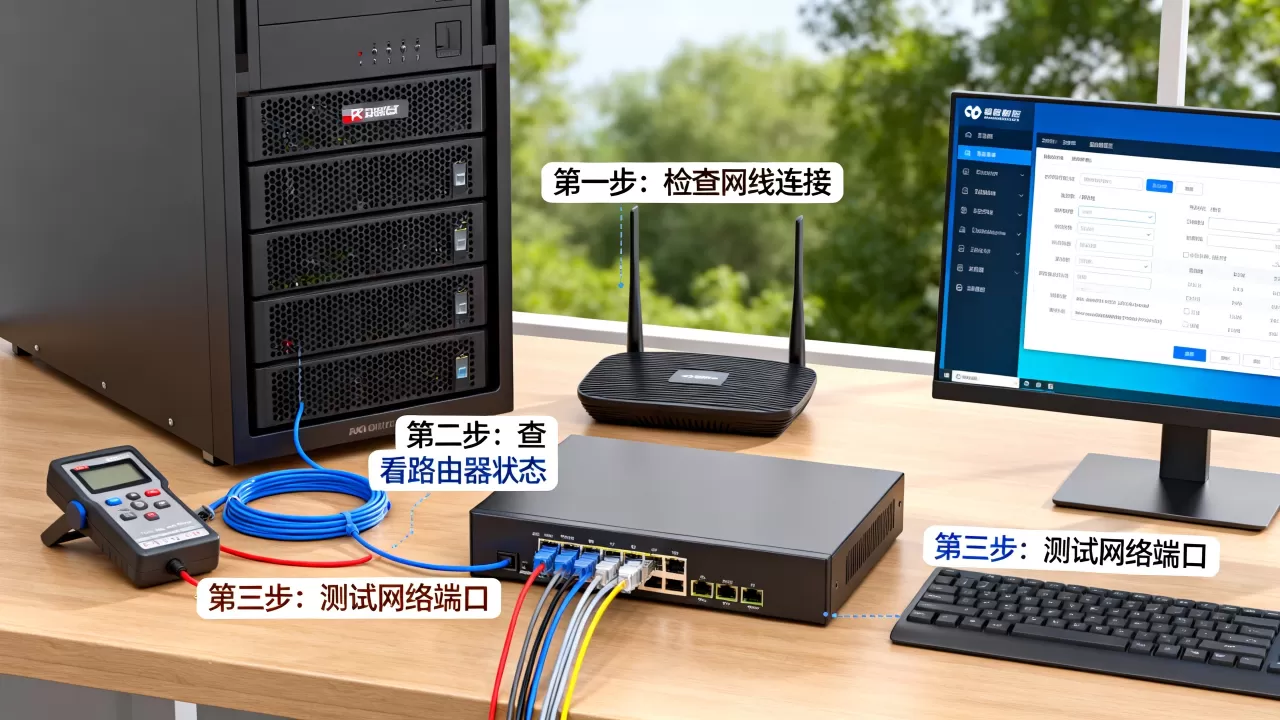
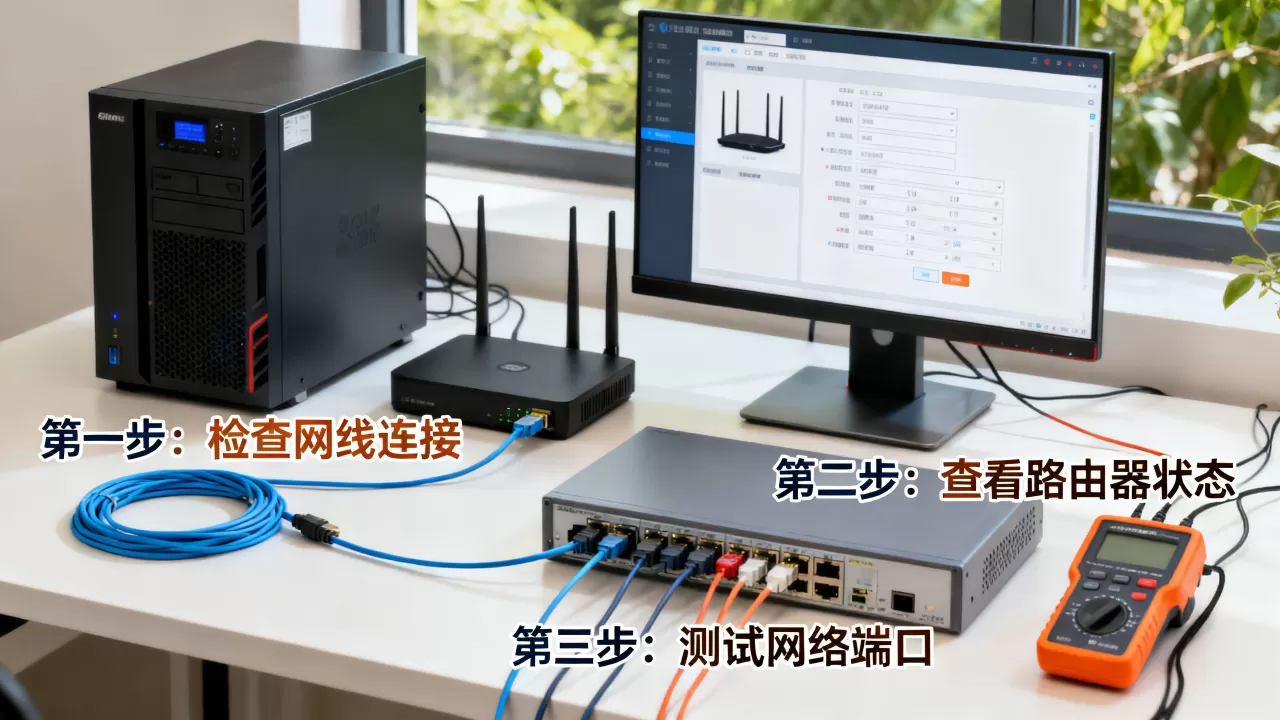
服务器不像家用电脑,它的网络环境通常更复杂,排查思路可以参考“由近及远”原则:先站在服务器身边看,再逐步往外延伸到交换机、路由器和运营商线路,手动操作之前,先确认一个事实:是你一个人连不上,还是所有人都连不上?这个信息决定了排查的方向。
第一步:检查物理链路和网卡状态
登录服务器(或通过机房远程管理卡)执行以下命令,确认网卡是否被系统正常识别:
ip addr show
ethtool eth0
- 如果
ip addr输出里没有IP地址,说明网卡没拿到配置 ethtool输出中若显示Link detected: no,说明网线接触不良或交换机端口未激活- 服务器指示灯正常不代表线路正常,很多时候是跳线松动或者交换机端口被误关
业内专家指出,物理层故障在机房报修中占比超过三分之一,而其中大部分只是接口松动或标签混乱,如果你管理的是托管在数据中心机房的设备,联系机房运维时直接报“网卡灯不亮”比“服务器无法访问”更高效。
第二步:验证IP地址和网关配置
物理链路没问题的话,下一步看网络层配置,使用以下命令检查当前IP设置:
ip addr show eth0
ip route show
ping 网关地址
- 网关不通:多半是IP地址写错、子网掩码不匹配、或者交换机端口做了VLAN隔离
- 网关通但外网不通:问题出在上层路由或NAT设备
- 服务器能PING通外网IP但打不开网页:直接跳转下面的DNS排查
在这个阶段,经常遇到局域网内IP地址冲突怎么解决的追问,行业共识认为,最稳妥的办法是进入交换机查看ARP表,确定冲突来源后,给服务器绑定静态IP并做MAC地址白名单,临时应急可以直接改个不冲突的IP段,但治标不治本。
第三步:排查路由表与默认网关
路由表错误导致的断网比想象中常见,特别是改动过网卡配置或添加过策略路由的服务器,很容易留下错误路由,检查命令:
route -n
traceroute -n 223.5.5.5

- 第一条命令看默认网关是否存在且指向正确
- 第二条命令追踪到公网的路径,卡在哪一跳就说明问题出在哪一层
多网卡服务器尤其要注意,系统可能同时存在两张网卡,一张内网一张外网,若内网卡的默认网关优先级更高,所有流量都会被导到内网交换机,外网自然不通,解决办法是把外网卡设为默认路由,内网通过静态路由访问。
服务器能PING通但无法上网的常见原因
这种场景非常典型:服务器能PING通网关和公网IP,但域名解析失败或网页打不开,此时问题基本锁定在DNS层面。
DNS解析故障排查方法
先确认系统DNS配置:
cat /etc/resolv.conf
nslookup www.baidu.com
- 若解析超时,先换公共DNS(如223.5.5.5或119.29.29.29)测试
- 若
/etc/resolv.conf被清空或覆盖,说明有NetworkManager或systemd-resolved在抢管理权
服务器CentOS配置DNS步骤是什么?这是个高频搜索问题,操作如下:
- 编辑
/etc/resolv.conf,加入nameserver 223.5.5.5 - 若重启后配置被重置,则需要修改
/etc/sysconfig/network-scripts/ifcfg-eth0中的DNS字段 - 然后执行
systemctl restart network使配置生效
如果之前设置过内部DNS(如公司AD域控),还要确认该DNS服务器是否只允许内网访问,很多企业会把DNS设在防火墙内部,外部网络环境下一旦访问不到,整台服务器就陷入“能上外网但解析不了域名”的怪圈。
防火墙与安全组规则误拦截
服务器装好环境后,不少人会顺手开防火墙,结果把业务端口和出站流量一起拦了,排查命令:
iptables -L -n
firewall-cmd --list-all
- 看OUTPUT链是否有DROP规则
- 看INPUT链是否放行了常用端口(22/80/443等)
如果你是云服务器,云服务器安全组一直是很多新手容易忽略的地方,简米云、酷番云、华为云的安全组规则在购买时已经绑定到实例上,控制台的安全组放行策略独立于系统防火墙,很多用户只看了系统防火墙,忘了登录云厂商控制台核对安全组配置,酷番云服务器在安全组里默认只放通22和3389端口,其他端口全部拦截,这是酷番云服务器安全组设置技巧中最基础的一条:新增业务端口时,同步去控制台开对应的入方向规则,否则服务起了也访问不了。
| 故障现象 | 优先排查方向 | 验证手段 |
|---|---|---|
| 完全无法PING通 | 物理链路/网卡状态 | ethtool查看Link detected |
| 网关PING不通 | IP与VLAN配置 | ip route show核对网段 |
| 公网IP通但域名不通 | DNS配置与解析 | nslookup追踪解析路径 |
| 端口不通但PING正常 | 防火墙/安全组 | telnet测试端口连通性 |
云服务器网络不稳定怎么排查
云服务器和物理服务器的排查路径略有不同,除了系统内部操作,还要关注宿主机层面的资源竞争。
带宽占用与流量突刺
CPU和内存再高也不会直接导致断网,但带宽跑满会,用iftop或nethogs查看实时流量:
- 如果出入带宽持续跑满,查找是否存在恶意流量或数据同步任务
- 执行
ss -tunap看大量TIME_WAIT连接来自哪些IP - 业务高峰期带宽不够用,最简单的方法是升级带宽,但这属于成本决策
统计数据表明,云服务器突发断网有相当一部分原因是费用欠费被限速,登录云厂商控制台查看实例状态是否正常,欠费停机时实例处于“已停止”状态,这种请款不属于技术故障,补缴费用即可恢复。
云平台安全策略导致的断网
云平台有自动封禁机制,如果服务器遭受DDoS攻击或暴力破解,公网IP会被黑洞策略暂时封停,此时先刷新控制台查看是否收到封禁通知,解封后务必修改SSH默认端口并启用密钥登录,单纯靠密码在公网环境下几乎必然被扫到。
Windows服务器与Linux服务器排查差异
Windows Server的排查思路相同,但命令不同,打开CMD(管理员权限)执行:
ipconfig /all查看IP和DNSroute print查看路由表ping -t 网关地址持续测试丢包率telnet 目标IP 端口检测端口连通性
Windows常见的连接不上原因包括:网卡高级设置中“虚拟机队列”功能与其他驱动冲突,此类情况出现在较新的Windows Server版本上,关闭方法是:网卡属性 -> 配置 -> 高级 -> 将VMQ设为禁用,此外Windows防火墙的出站规则默认全部放行,问题更多出在入站规则上,检查“允许应用通过防火墙”里是否勾选了你需要的端口和程序。
服务器断网后的应急恢复手段
如果排查时间有限,先恢复业务再细究原因,推荐以下顺序:
- 重启网卡服务,CentOS执行
systemctl restart network,Ubuntu执行netplan apply - 检查云控制台的“一键登录”或VNC登录是否可用,能进控制台就能绕过网络修复系统
- 备份当前配置后重启服务器,重启能解决多数临时性网络问题,这不算小题大做
- 联系IDC机房或云厂商提交工单,附上处理过程和PING结果,缩短沟通时间
服务器无法访问外网的终极方案
当所有常规尝试都失败,问题可能出在运营商出口或链路MTU上,个别路由器对大数据包分片处理不佳,导致大包不通小包通,用以下方式测试:
ping -s 1472 223.5.5.5
如果大包失败但小包正常,说明MTU值过高,调低网卡MTU到1400左右往往能解决问题。
另外别忘了查看系统日志:
dmesg | tail -50
cat /var/log/messages | grep -i eth0
里面有网卡驱动报错、内核崩溃记录等关键线索,系统日志不会撒谎,当配置层面找不到原因时,日志是最后也是最有说服力的证据。
服务器网络故障排查Q&A
机房服务器异地断网怎么处理?
物理机不在手边时,优先使用服务器远程管理卡(如iLO、iDRAC、IPMI)的网页控制台登录,查看远程控制台是否显示系统正常但网卡无IP,若是,按上述步骤重新获取IP即可,若管理卡也连不上,只能联系机房值班人员协助查看物理状态或重启电源,注意询问是否涉及机房网络割接。
服务器重启后IP丢失,怎么解决?
IP丢失通常说明网卡未设置开机自启或DHCP配置获取失败,检查网卡配置文件中的ONBOOT=yes参数是否设置,同时确认交换机端口的DHCP服务正常,对于静态IP环境,可以将关键配置项写入rc.local实现开机自动配置,但核心还是要修正网卡配置文件,使用纯静态地址配置并禁用NetworkManager的接管权限。
内网服务器可以访问外网吗?
内网服务器访问外网需要经过NAT网关转发,如果网关设备没有配置源NAT或ACL限制,内网服务器只能访问局域网,检查网关设备出接口策略,确认内网网段已被允许通过,并确保路由条目正确指向运营商线路,多数情况下,内网无法出外网是公司在防火墙上做了白名单限制,本地排查无法解决,需要联系网络管理员确认策略。