Parallels Desktop 设置共享文件夹,核心路径是“虚拟机配置 → 选项 → 共享”,勾选Mac端目录,Windows资源管理器里会生成一个映射盘,两边文件实时互通,真正让人卡住的不是第一步,而是后续的权限授权和固定盘符设置。
mac上parallel虚拟机怎么设置共享文件夹,这个话题在多数教程里都只讲了“勾选一下就行”,但实际使用中,我见过太多人勾选以后,Windows那边空空如也,要么弹权限框,要么重启失效,这篇直接从实操路径、失效排查、方案对比三个维度讲透,顺便把Parallels Desktop和VMware的差异说清楚,帮你少走弯路。
Parallels Desktop怎么设置共享文件夹:分步实操
设置前确认:Parallels Tools 是否装好
共享文件夹不是Parallels Desktop天生就有的功能,它依赖虚拟机里的Parallels Tools组件,第一次安装Windows时,Parallels会提示安装工具包;如果当时跳过了,共享文件夹功能就是半残状态,能打开设置界面,但Mac目录挂载不进去。
检查方法很简单:打开Windows虚拟机,看Parallels菜单栏里是否有“Parallels Tools已安装”的提示,如果没有,在Mac菜单栏点击“操作 → 安装Parallels Tools”,按提示重启Windows即可,这一步是后续所有操作的地基,别跳过。
行业共识认为,绝大多数“共享文件夹不能用”的问题,根源不是功能坏了,而是Tools版本和macOS新版不匹配,Parallels大版本更新后,旧虚拟机的Tools偶尔会失效,重新装一次基本能解决。
三步打开共享文件夹开关
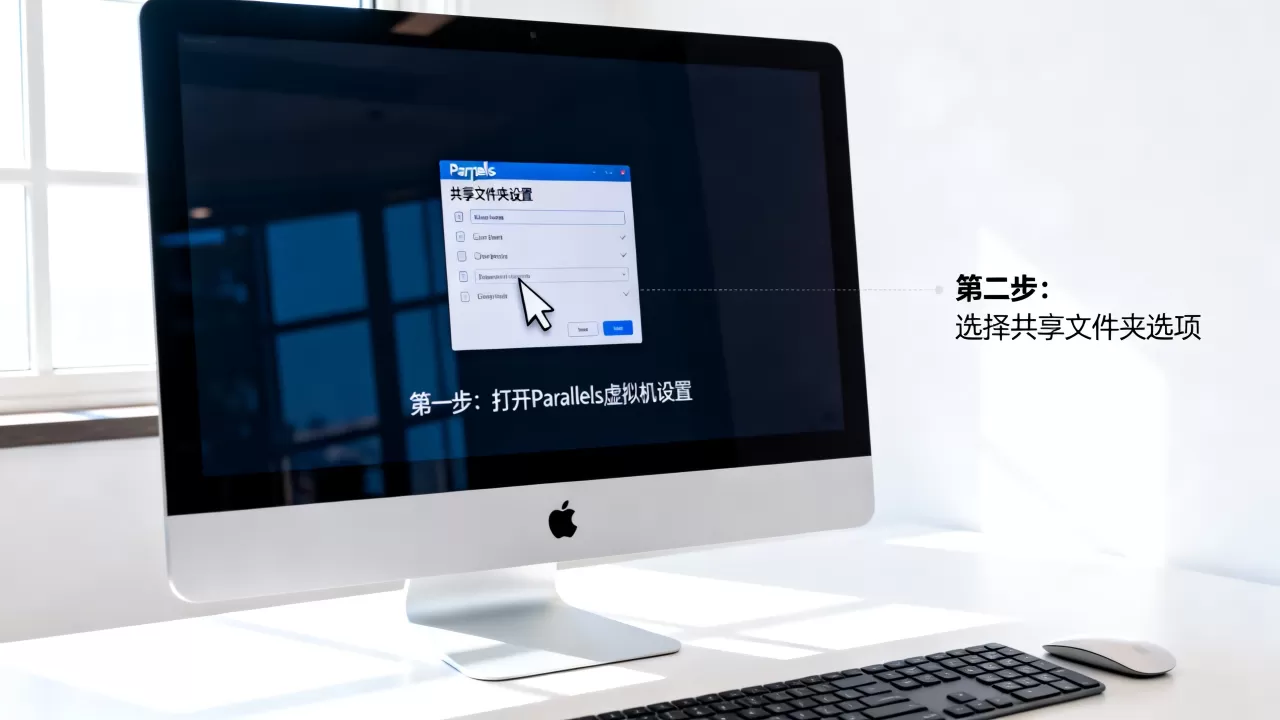
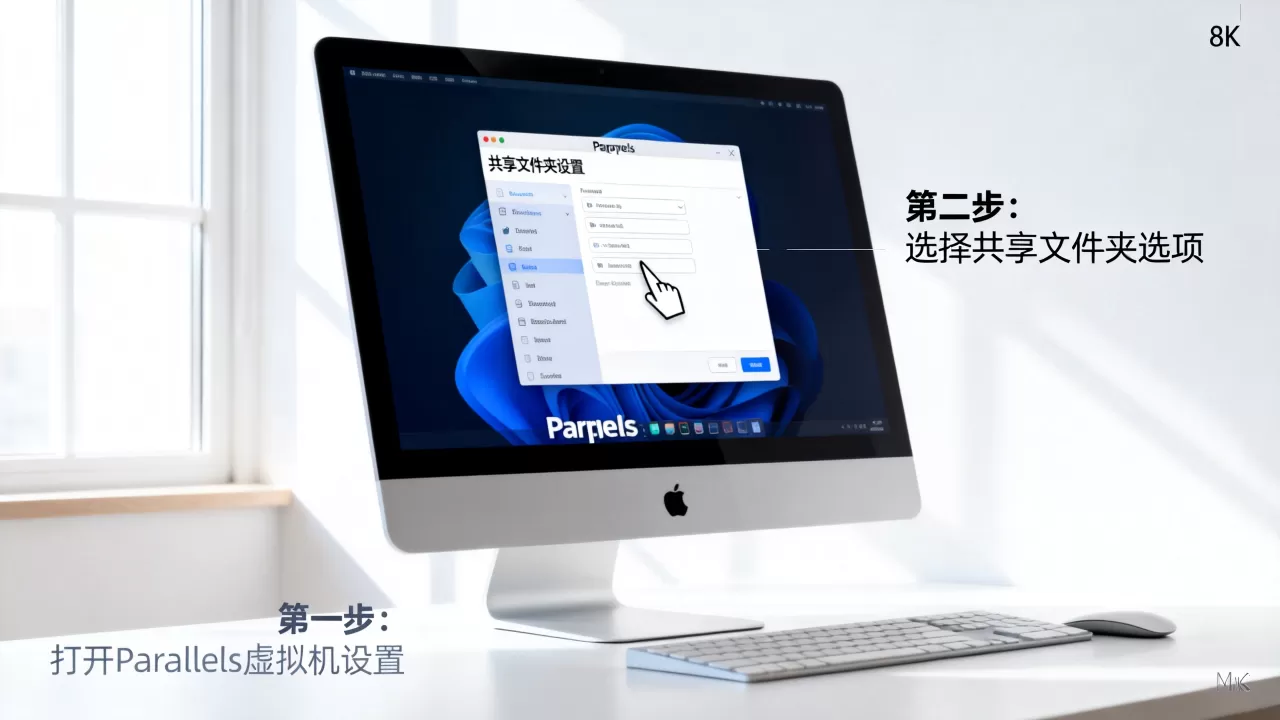
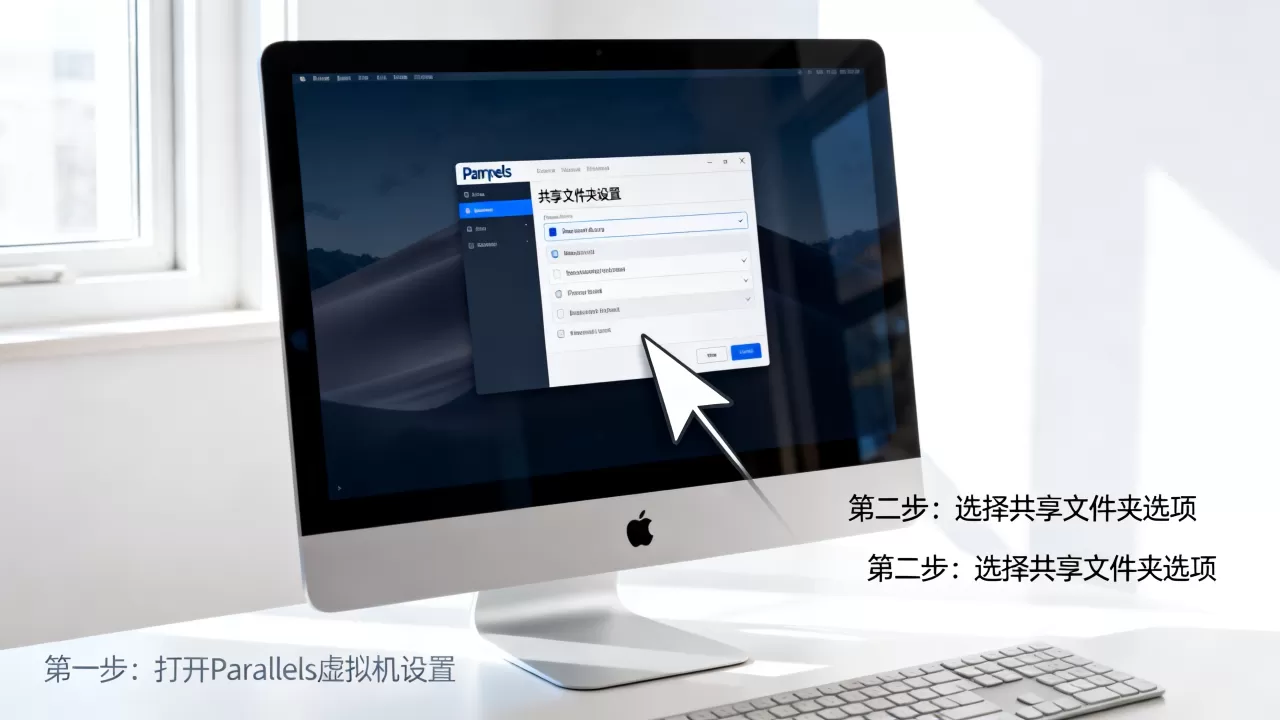
这里以较新版本的Parallels Desktop为例,操作路径如下:
- 在macOS顶部菜单栏点击Parallels图标下的“操作”,下拉选择“配置…”。
- 弹出的窗口里切到“选项”标签页,左侧找到“共享”。
- 右侧勾选“共享Mac文件夹”,在下方的列表里勾选希望Windows访问的Mac目录,文稿”“下载”或某个自定义文件夹。
勾选完,Windows里不需要重启,打开资源管理器,左侧“此电脑”或“网络位置”下会多出一个带Mac图标的盘符,名称一般类似
“Macintosh HD” 或 “Mac”,点进去就能看到你勾选的文件夹。
共享文件夹映射到哪一个盘符
Parallels的共享文件夹并不是真的占用一个硬盘分区,它走的是网络映射逻辑,Windows资源管理器地址栏输入 \MacHost用户名具体文件夹 也能直接访问,这条路径比图标更稳定,适合写脚本或快速跳转。
如果你想把共享目录固定成一个像 Z盘 这样的独立盘符,可以在Windows里右键“此电脑 → 映射网络驱动器”,文件夹填 \MacHost用户名,分配一个驱动器号,映射完成以后,下次开机这个盘符会固定存在,比点开图标更顺手。
共享文件夹的操作权限是双向的:Mac上新建文件,Windows立刻可见;Windows里修改内容,Mac这边实时同步,我自己的习惯是,把所有需要跨系统处理的文件丢在一个叫“交换区”的文件夹里,代码、设计稿、表格都走这里,省去来回拖拽的麻烦。
Parallels Desktop 共享文件夹 失效:为什么勾选后看不到
系统权限拦截了Parallels Desktop
Parallels Desktop 共享文件夹 失效,最常见的原因不是Parallels本身,而是macOS安全机制拦住了它,苹果系统从Big Sur开始收紧了隐私权限,Parallels Desktop访问Mac文件夹时,可能会触发“完全磁盘访问权限”校验。
解决办法:打开macOS的“系统设置 → 隐私与安全性 → 完全磁盘访问权限”,在列表里找到Parallels Desktop并勾选,如果Parallels已勾选但依旧失效,先把勾选去掉再重新勾一次,触发系统重新授权,据统计,相当一部分用户装完系统迁移后,这一步权限会悄悄掉线,而界面上看不出任何异常。
资源管理器刷新机制与路径检查
有时共享设置本身没问题,只是Windows资源管理器没有及时刷新,在Windows里按 F5 刷新,或者直接在地址栏输入 \MacHost 回车,看能否看到Mac目录,这一步能区分问题出在挂载还是显示。
Parallels设置里“共享”页面底部,可以手动点击“更新”或“重新连接”按钮,相当于强行重挂一次,如果路径通了,说明只是图标刷新延迟。
重启后失效,用固定盘符解决
不少用户反馈:共享文件夹当天好用,第二天打开虚拟机就消失了,多数情况下,这是Parallels动态挂载机制和Windows快速启动冲突导致,Windows 11默认开启快速启动,重启时不会完全释放网络映射,Parallels的共享盘就容易被“吞掉”。
处理方式有两种:
- 在Windows“控制面板 → 电源选项 → 选择电源按钮功能”里关闭“启用快速启动”。
- 给共享目录设置固定盘符映射,也就是前面提到的“映射网络驱动器”。
我实测过,固定盘符后重启基本不会再丢,哪怕偶尔掉线,双击盘符就能快速重连,比每次进设置里翻找可靠得多。
Parallels Desktop 与 VMware 共享文件夹设置区别:按需选择
很多人在Mac上纠结用Parallels还是VMware Fusion,共享文件功能是核心比项之一,两者思路不太一样:
| 对比项 | Parallels Desktop | VMware Fusion |
|---|---|---|
| 共享方式 | 勾选Mac文件夹,自动生成映射盘 | 需要额外配置共享文件夹列表 |
| 访问路径 | \MacHost... |
\vmware-hostShared Folders... |
| 拖拽传输 | 原生支持,双向拖拽 | 默认支持,偶尔需装open-vm-tools |
| 性能表现 | 图形性能更强,日常响应快 | 更偏轻量,后台耗电略优 |
| 显式快照 | 支持 | 支持 |
Parallels Desktop 与 VMware 共享文件夹设置区别最直观的一点:Parallels把共享文件夹集成在图形配置界面里,勾选即用,适合不熟悉网络路径的用户;VMware则更依赖手动编辑共享路径,适合喜欢掌控细节的人。
哪类macOS用户适合Parallels
如果你用的是M系列芯片MacBook,日常需要在Windows里跑设计软件、Office、以及偶尔的CAD类工具,Parallels是更省心的选择,它的“融合模式”能把Windows程序窗口直接放在Mac桌面上运行,没有独立虚拟机窗口,共享文件夹里的文件用起来和本地文件几乎没区别。
如果只是偶尔跑个老旧软件、或做测试环境,VMware Fusion免费版就够用,共享文件夹设置多花两分钟,但长期成本更低。
只传文件不搞共享:拖拽其实更省事
不是所有场景都值得开共享文件夹,比如临时从macOS复制一张图片给Windows用,直接拖拽到虚拟机窗口里就完事,三秒搞定,没必要让Mac整个目录暴露给Windows,Parallels的拖拽传输走的是独立通道,不经过共享挂载,稳定性和速度都不错,共享文件夹更适合持续、高频、双向读写的场景;一次性传输,拖拽或U盘更干净。
Parallels Desktop 共享文件夹 常见问题
问:Parallels Desktop 共享文件夹 在Windows里一直看不到,重新安装Tools也没用,怎么办?
先检查macOS“隐私与安全性”里的“完全磁盘访问权限”是否勾选Parallels Desktop,如果没有,授权后重启虚拟机,如果授权正常,再检查Windows的“设备管理器 → 网络适配器”里是否有“Parallels虚拟网卡”,缺失时重装Parallels Tools即可。不要同时开两台虚拟机访问同一个共享目录,Windows端容易出现文件锁冲突。
问:Parallels 免费版 共享文件夹 能用吗?
Parallels Desktop提供14天免费试用,试用期间共享文件夹功能完整可用,试用结束后如果未订阅付费版本,虚拟机只能以基础模式运行,共享文件夹功能会被限制。免费的VMware Fusion个人版同样提供共享文件夹功能,但需要手动配置,且不支持Windows的DirectX加速。
问:共享文件夹里删掉Windows端文件,Mac上会同步删除吗?
会,Parallels的共享文件夹本质是同一份文件的双向映射,Windows端执行删除操作,Mac上原文件也会被移除,且不会进入废纸篓。重要数据建议先在Mac端用Time Machine备份,再放共享目录操作,避免误删后无法恢复。