虚拟机不能拷贝,通常不是系统故障,而是宿主集成通道没打通,按“装增强工具→开共享/网络通道→查权限策略”三步处理,绝大多数复制粘贴、拖放和文件拷贝问题都能解决。
虚拟机不能复制粘贴怎么办?先排查三个基础项
虚拟机默认是一个隔离环境,剪贴板、拖放、共享文件夹都属于“宿主与客户机之间的可选通道”,据微软、VMware、Oracle 的公开技术文档,这些能力依赖对应的集成组件,组件没装、开关没开、用户组没加,都会让复制粘贴看起来像失效。
检查剪贴板与拖放开关
不同平台位置不同,但逻辑一致:
- VMware:虚拟机设置 > 选项 > 客户机隔离,勾选“启用复制粘贴”和“启用拖放”。
- VirtualBox:设备 > 共享剪贴板 > 双向;设备 > 拖放 > 双向。
- Hyper-V:启用增强会话模式,并在增强会话里允许剪贴板重定向。
如果只开了单向,宿主机能复制到虚拟机,反向却不行,做文件互传时,优先选双向。
确认增强工具是否安装
- VMware 对应 VMware Tools。
- VirtualBox 对应 Guest Additions。
- Hyper-V 对应 集成服务。
Windows 客户机一般运行光驱里的 setup.exe,Linux 客户机建议优先安装发行版仓库版本,
- VMware:
sudo apt install open-vm-tools-desktop或sudo dnf install open-vm-tools-desktop - VirtualBox:
sudo apt install virtualbox-guest-utils virtualbox-guest-x11
装完重启客户机,很多“虚拟机不能复制粘贴”的问题,重启后即可恢复。
检查是否被远程桌面或 Wayland 干扰
如果你通过 RDP、VNC、堡垒机连接虚拟机,剪贴板可能被中间层接管,Linux 桌面如果运行在 Wayland 会话下,拖放和剪贴板共享也可能不稳定,可切换到 Xorg 会话,或改用共享文件夹传输。
VMware虚拟机文件拷贝不了怎么解决?重点检查VMware Tools
VMware 环境下,文件拷不进去、拖拽无反应、共享文件夹看不到,通常集中在这几处。
Windows 客户机操作路径
- 虚拟机菜单 > 安装 VMware Tools。
- 打开客户机光驱,运行安装程序。
- 安装完成后重启。
- 虚拟机设置 > 选项 > 共享文件夹,选择“总是启用”。
-
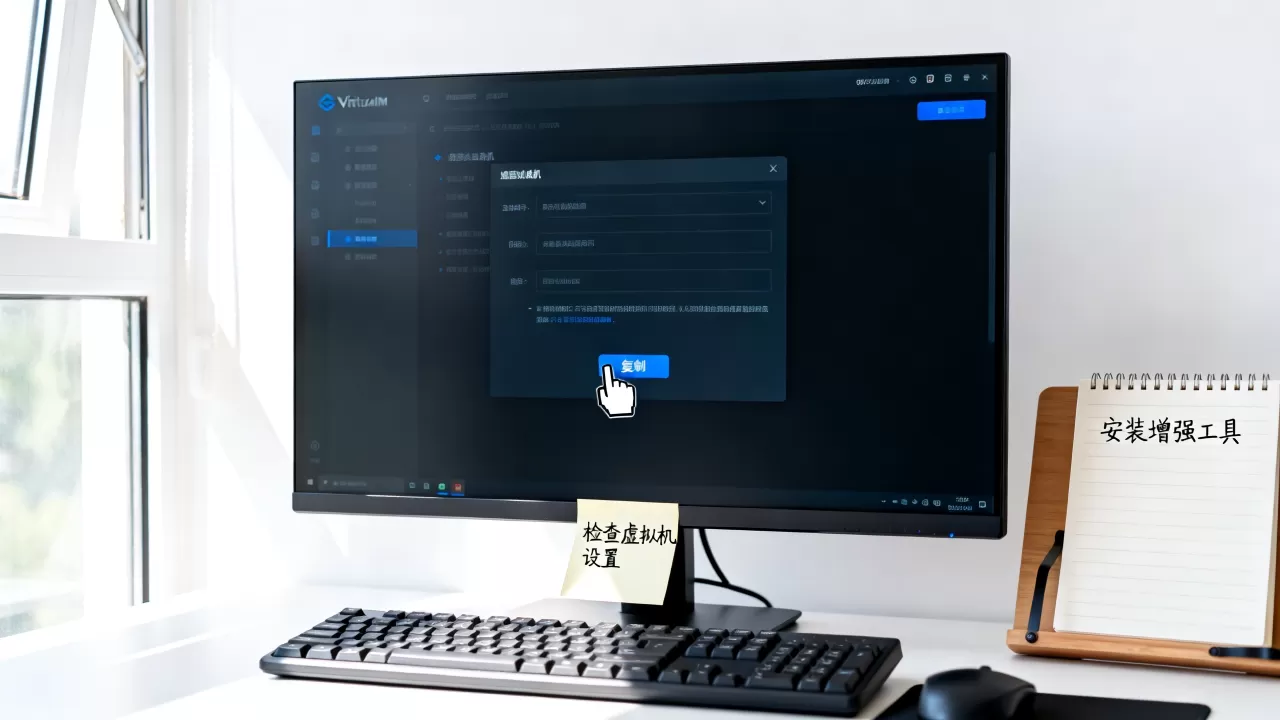
添加宿主机目录,
D:vm_share,命名share。 - 客户机访问
\vmware-hostShared Foldersshare。
如果提示权限不足,检查宿主机目录的 NTFS 权限,给当前用户读写权限。
Linux 客户机操作路径
先确认工具已运行:
systemctl status vmware-tools或systemctl status open-vm-tools- 未安装则安装
open-vm-tools-desktop
共享文件夹常见挂载点是 /mnt/hgfs,如果目录为空,可手动挂载:
sudo mkdir -p /mnt/hgfssudo vmhgfs-fuse .host:/ /mnt/hgfs -o allow_otherls /mnt/hgfs查看共享目录
要让普通用户可写,可在挂载参数里加 uid=1000,gid=1000,或调整宿主机共享目录权限。
拷贝大文件失败时看磁盘和快照
VMware 虚拟磁盘快照过多、宿主机磁盘剩余空间不足,都会让拷贝中断,用 df -h 查看 Linux 空间,Windows 看磁盘属性,删除无用快照前先做备份,再合并快照。
VirtualBox共享文件夹设置后无法访问怎么办?增强功能和用户组要处理
VirtualBox 的共享文件夹依赖 Guest Additions,只设置共享目录,不装增强功能,通常无法自动挂载。
安装增强功能
- 启动客户机,菜单选择设备 > 安装增强功能。
- Linux 客户机挂载光驱并运行:
sudo mount /dev/cdrom /mntsudo /mnt/VBoxLinuxAdditions.runsudo reboot
把用户加入 vboxsf 组
这是高频遗漏点,执行:
sudo usermod -aG vboxsf $USER- 重新登录或重启
然后检查共享文件夹设置:
- 设备 > 共享文件夹 > 共享文件夹设置。
- 选择固定分配,勾选自动挂载和永久化。
- 共享名称不要带特殊字符,例如用
share。
手动挂载命令:
sudo mkdir -p /mnt/sharesudo mount -t vboxsf share /mnt/share
如果提示 mount: unknown filesystem type 'vboxsf',说明增强功能没装好或内核模块没加载,重新安装增强功能并重启。
本地电脑与虚拟机互传文件哪个方法快?共享文件夹与网络传输对比
小文件用剪贴板,大文件用共享文件夹或网络传输,不同方式差异明显:
| 方式 | 适合场景 | 速度表现 | 配置难度 | 典型路径 |
|---|---|---|---|---|
| 剪贴板/拖放 | 临时文本、小文件 | 一般,受桌面环境影响 | 低 | VMware Tools、Guest Additions |
| 共享文件夹 | 开发目录、批量文件 | 较快,接近本地磁盘 | 中 | /mnt/hgfs、vboxsf |
| SMB 网络共享 | Windows 与虚拟机互传 | 快,取决于网络 | 中 | \宿主机IP共享名 |
| SCP/SFTP | Linux 与远程虚拟机 | 快,稳定 | 中 | scp file user@IP:/path |
| U盘直通 | 离线、大文件 | 中等 | 中高 | USB 控制器直通 |
在 Linux 客户机里,用 SCP 往往最省事:
scp ./data.zip user@192.168.1.20:/home/user/- 反向拉取:
scp user@192.168.1.20:/home/user/data.zip ./
Windows 客户机可映射网络驱动器,或直接访问 \宿主机IP共享名,用 SMB 前确认防火墙允许文件和打印机共享。
虚拟机不能拷贝到U盘怎么办?USB直通和网络中转
如果要把文件从虚拟机拷到 U 盘,先看 USB 是否被宿主机占用。
- VMware:虚拟机设置 > USB 控制器,勾选连接,再在虚拟机里选择 U 盘设备。
- VirtualBox:设备 > USB,选择对应设备。
- Linux 客户机:
lsblk查看设备,再sudo mount /dev/sdb1 /mnt/usb。 - 权限不足:
sudo chown -R $USER:$USER /mnt/usb。
公司电脑若禁用 USB 存储,直通也会失败,此时用共享文件夹或 SCP 先传到宿主机,再由有权限的终端写入 U 盘。
企业内网虚拟机拷贝失败怎么排查?权限、策略和空间
内网环境里,问题常不在虚拟机本身,而在策略层。
- 域策略或组策略可能禁用剪贴板重定向、USB 重定向、共享文件夹。
- 杀毒软件、EDR、DLP 可能拦截文件外传。
- 宿主机磁盘满、虚拟机磁盘满、快照链过长,都会导致拷贝中断。
- Linux 下检查
df -h、lsof | grep 文件名,看空间和占用。 - Windows 下检查文件是否被进程锁定,关闭占用程序再试。
- 云主机上的虚拟机还要看安全组、VPC、内网 ACL 和堡垒机策略。
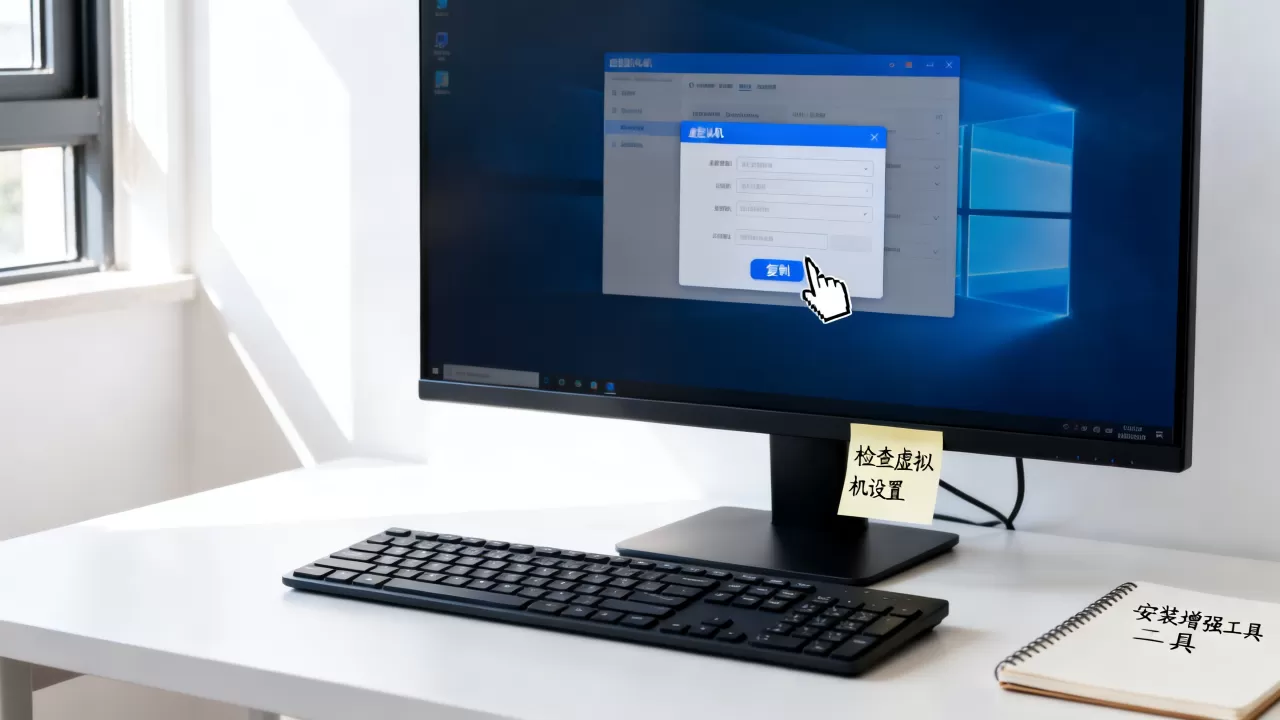
业内专家指出,企业环境里先分清“技术不可用”和“策略不允许”,如果是策略限制,改用合规的跳板机、文件服务器或审批通道,比反复折腾本地设置更有效。
免费虚拟机拷贝工具和付费方案价格怎么选?按需求判断
多数场景不需要额外买工具,增强工具、共享文件夹、SCP、SMB、rsync 都是成熟方案,免费方案足够覆盖个人开发、测试和轻量运维。
付费方案通常出现在集中管控、跨地域同步、审计合规、大规模虚拟机迁移等场景,价格一般按用户数、设备数、容量或年费计算,行业共识认为,先榨干内置能力,再考虑付费工具,第三方未知拷贝工具要谨慎,可能带来驱动冲突或数据泄露风险。
3个解决方法收束:按顺序试,基本能搞定
- 安装或重装增强工具,打开剪贴板与拖放双向。
- 配置共享文件夹或网络传输,绕过剪贴板限制。
- 排查权限、策略、磁盘空间、文件占用和 USB 直通。
如果仍然失败,用压缩包加 SCP/SMB 作为兜底。虚拟机拷贝问题的核心不是“能不能复制”,而是“通道是否建立、权限是否放行”,按增强工具、共享网络、权限策略三步排查,大多数虚拟机不能拷贝都能解决。
虚拟机不能拷贝怎么办?常见问题答疑
虚拟机不能复制粘贴怎么办?装了增强工具仍无效如何排查
先确认剪贴板模式是双向,再重启客户机,仍无效时检查是否通过 RDP/VNC 连接,中间层可能接管剪贴板,Linux 可尝试切换 Xorg 会话,或直接改用共享文件夹和 SCP,VMware 还需检查“客户机隔离”是否启用。
VMware和VirtualBox共享文件夹哪个更适合长期互传
两者都适合长期互传,VMware 的共享文件夹在 Windows 客户机下路径直观,Linux 下常用 vmhgfs-fuse,VirtualBox 需要把用户加入 vboxsf 组,自动挂载配置正确后也稳定,跨平台大量传输时,SMB 或 SCP 往往更可控。
虚拟机不能拷贝文件到宿主机,必须重装系统吗
不需要,常规拷贝问题集中在增强工具、共享通道、权限和策略,重装系统并不能解决这些配置问题,只有在虚拟磁盘损坏、文件系统严重错误或策略完全禁止外传时,才需要重建虚拟磁盘或申请例外。