Java虚拟机在Windows XP上安装配置的核心答案是:装JDK 8(8u202)这个最后支持XP的版本,配好环境变量就能跑;如果实体机装不上,用VMware或VirtualBox在虚拟机里装XP再配Java环境,这是目前解决老系统Java兼容问题最实用的办法。
Java虚拟机xp系统能装吗?先搞懂JDK和JVM的关系
很多人把"Java虚拟机"当成一个单独的软件,其实它指的是JVM(Java Virtual Machine),是运行Java程序的那层解释器,你真正需要安装的是JDK(开发工具包)或者JRE(运行环境),JVM藏在里面,JDK 8是Java语言的一个分水岭,它的安装包自带JVM,装完JDK,虚拟机也就跟着就位了。
Windows XP从2024年左右开始,被相当一部分老设备用户继续保留使用,尤其工控机、医疗设备、银行终端、学校机房,行业共识认为,Java 8是这些老系统上最稳妥的运行时底座,Windows XP上能装的JDK版本存在硬性天花板:
- JDK 8(8u202):最后一个支持Windows XP的公开版本,后续更新不再兼容
- JDK 7(7u80):早期XP老设备常用,但缺少新加密协议,个别现代网站访问不了
- JDK 6(6u45):极老设备使用,官方早已停止维护,仅适合无法升级的特定业务
配置前先确定你面对的是32位XP还是64位XP,32位系统只能装32位JDK,64位XP少见但可以装64位JDK,装反了会直接提示"不是有效的Win32应用程序"。
Windows XP的Java环境变量配置方法,老手都这么做
环境变量是Java虚拟机启动时的"导航系统",告诉系统JDK装在哪、去哪找类库,这个过程在XP和Win7/10上逻辑一样,但操作路径略有区别。
第一步:下载正确的JDK版本
Oracle官方已经不再公开提供JDK 8u202的下载入口,需要到存档页面找,或者通过国内镜像站点获取,下载时注意文件名里带有x86字样的是32位版本,带有x64的是64位版本,不要选错。
第二步:安装并配置三个环境变量
双击安装包,一路下一步,建议把安装路径改成C:Javajdk1.8.0_202,路径里不要有中文和空格,可以减少很多并列问题的概率。
安装完成后,右键"我的电脑"→"属性"→"高级"→"环境变量",做以下配置:
- 新建JAVA_HOME:变量值填
C:Javajdk1.8.0_202,这是后续所有路径的根 - 新建CLASSPATH:变量值填
.;%JAVA_HOME%libdt.jar;%JAVA_HOME%libtools.jar,句点代表当前目录 - 编辑Path变量:在末尾追加
%JAVA_HOME%bin;%JAVA_HOME%jrebin;,这就是java命令的藏身之处
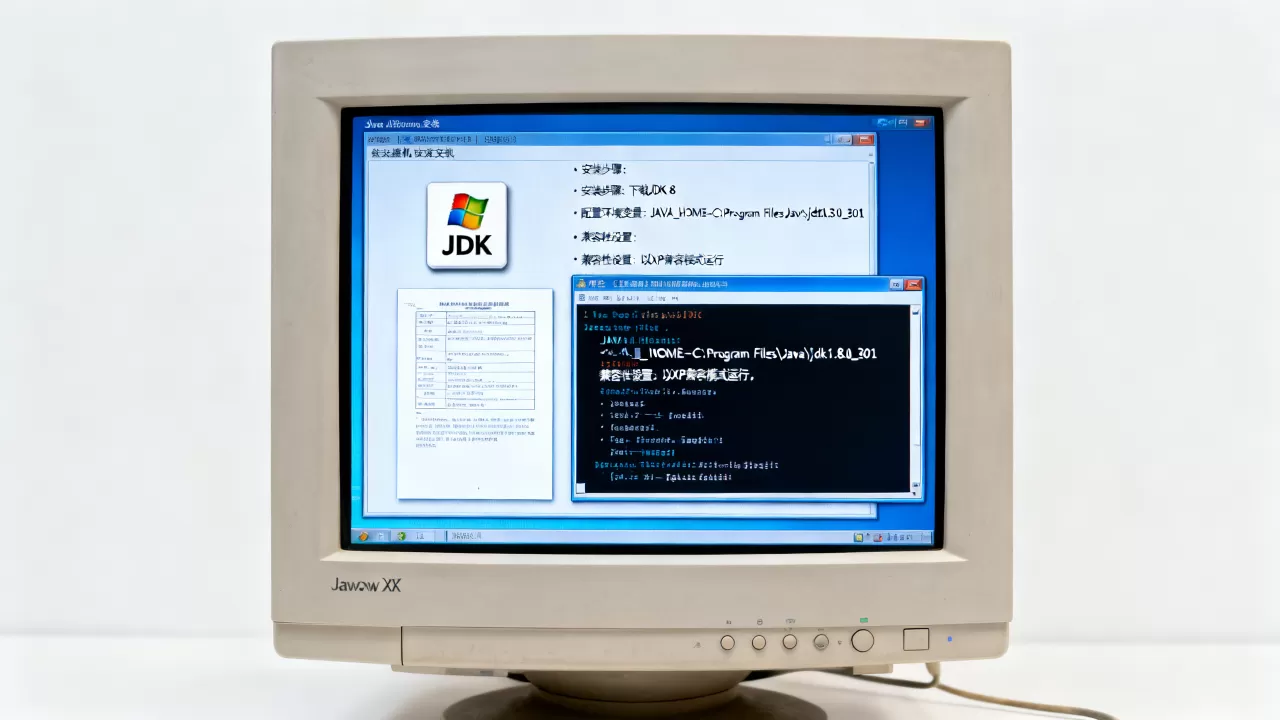
第三步:验证配置结果
按Win+R打开运行框,输入cmd回车,在命令行窗口敲:
java -version如果看到类似java version "1.8.0_202"的输出,说明Java虚拟机已经正常工作了,此时再敲javac -version,如果能正常输出版本号,那你的Java开发环境也一并就绪。
第四步:针对内存参数的调整建议
XP老机器跑Java程序,内存参数经常让人头疼,32位Windows XP最多只能识别约3.25G物理内存,JVM的堆内存上限也被卡在一个较低的水平,用java -Xmx512m这种参数限制内存使用,反而比让程序无限制申请堆内存更稳定。
实体机上Java虚拟机安装失败怎么办?XP虚拟机方案实测
如果你的实体机是近五六年生产的电脑,强行装Windows XP反而会出现一堆问题:芯片组驱动缺失、USB识别异常、网卡无法工作,这时候更聪明的做法是安装一台虚拟机,在虚拟机里装XP,再配Java环境。
选哪个虚拟机软件?对比一下
| 软件 | 硬件兼容性 | 对老系统的亲和力 | 操作难度 |
|---|---|---|---|
| VMware Workstation | 支持USB 3.x、多核分配 | 对XP有专门的兼容补丁 | 中等 |
| VirtualBox | 开源免费,插件丰富 | 需手动安装增强工具 | 稍高 |
| 微软Virtual PC | 老牌工具 | 对XP支持良好,但硬件加速弱 | 低 |
VMware是多数场景下更省心的选择,安装完XP后记得装VMware Tools,不然屏幕分辨率锁定在800×600,还拖不动鼠标。
虚拟机里的XP怎么配Java?
流程与实体机完全一致,但有几个额外要点:
- 快照功能:在安装完JDK并配好环境变量之后,立刻给虚拟机拍一个快照,以后Java程序被搞出问题,几秒钟就能恢复
- 文件共享:用VMware的"共享文件夹"功能把主机的Java程序目录挂载进虚拟机,省去拷贝麻烦
- 内存分配:给XP虚拟机分配1-2GB内存足够跑大多数老Java程序,分配太多反而拖慢主机
业内专家指出,这种方案对还在用XP的工控设备运维人员特别实用,老设备上跑Java程序容易因断电或误删文件导致系统崩溃,虚拟机里存一个快照,出问题直接还原,不耽误生产线。
Java虚拟机安装配置过程中的高频问题排查
配置过程虽然只有三步,但遇到问题时容易绕进去,以下问题在搜索平台上有大量相关提问,单独拎出来展开说。
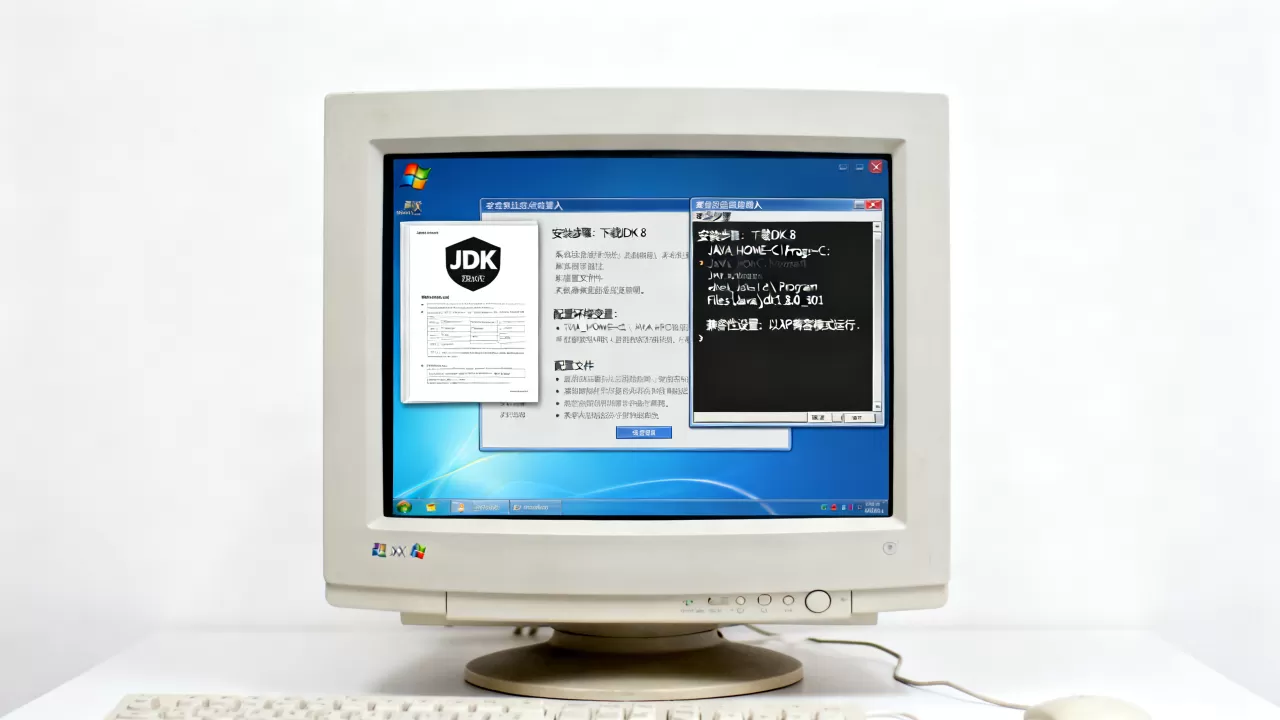
报错:不是内部或外部命令
环境变量没有生效的典型症状,排查路径:
- 检查JAVA_HOME是否填对了JDK安装路径
- 确认Path变量的变量值末尾有没有分号,有没有拼写错误
- 重新打开cmd窗口,环境变量修改后必须重启命令行才能读取新值
报错:找不到或无法加载主类
这个问题和JVM本身无关,是运行方式的问题。java HelloWorld命令要求类必须在一个叫HelloWorld.class的文件里,执行时所在的路径要和类的包名结构对应,初学者最常见的是把文件名写错,或者忘记先执行javac编译生成class文件。
跑起来之后提示TLS连接失败
老XP上的Java 8虽然能运行,但默认启用TLS协议比较旧,现代服务器要求TLS 1.2以上,需要在Java安装目录下的lib/security/java.security文件中手动启用,找到jdk.tls.disabledAlgorithms这一行,把TLSv1、TLSv1.1从禁用列表里去掉。
为什么很多人误以为Java虚拟机需要单独安装?
网上搜索"Java虚拟机"时,搜索结果里常出现"Java虚拟机下载"这种条目,误导了不少初学者,实际上Windows系统里的JVM不是独立安装软件,它的存在形式是JDK或JRE目录下的一个壳层,市面上有部分"绿色版Java运行环境",本质上是把JDK目录打包压缩,解压后临时指定一下变量。
想验证JVM是否正常工作,用一个最简程序测试:
public class Test {
    public static void main(String[] args) {
        System.out.println("JVM运行正常");
    }
}
保存为Test.java,编译运行后能看到输出,说明整个Java运行时链路毫无问题。
和现代Java环境的对比:你该留在XP还是移植?
| 对比维度 | Windows XP + JDK 8 | 现代系统 + JDK 17 |
|---|---|---|
| 启动速度 | 快,占用资源少 | 稍慢,内存占用高 |
| 新语法支持 | 停留在Java 8 | 完整支持最新版 |
| 安全性 | 协议老旧有风险 | 持续更新补丁 |
| 第三方库兼容 | 老框架完美运行 | 新库更兼容 |
| 运维便捷性 | 环境稳定但单一 | 工具丰富生态完善 |
大多数情况下,老项目留在XP是无奈之举,因为内部系统迁移成本高且风险大,近几年有相当一部分企业选择把业务整体迁移到新平台,但设备硬件不换,用虚拟机包一层也是过渡期的常见做法。
虚拟机跑Java还有哪些隐藏坑?
内存分配方面,不要给XP虚拟机分配超过3GB内存,32位系统用不满反而导致性能损耗,硬盘方面,XP虚拟机镜像文件建议放在固态硬盘上,否则启动和编译速度都令人着急,网络方面,如果虚拟机里的Java程序需要访问局域网数据库,在VMware的虚拟网络设置里选"桥接模式"比NAT模式更稳定,两者的区别直接关系到能否被外部设备访问。
关于下载渠道的问题,Oracle JDK 8的旧版安装包目前在官网需要登录Oracle账号才能下载,相当一部分人找不到入口,可以使用Adoptium社区维护的Eclipse Temurin发行版,同样基于OpenJDK的开源版本,对XP的兼容性没有差别,下载页面上直接选择Windows x86版本即可。
XP虚拟机安装Java后如何日常维护?
维护工作分为三个层面,第一,系统更新层面,Java 8和Windows XP都已停止官方支持,不要指望自动更新,装好后做一次完整快照就足够了,第二,病毒防护层面,XP虚拟机内不建议安装新版杀毒软件,它们会拖慢Java程序运行速度,只对共享文件夹做主机侧扫描就够了,第三,备份层面,定期把虚拟机文件复制一份到移动硬盘,不要等到虚拟机文件损坏后才后悔。
Java虚拟机安装完成后能给哪些软件用?
装好Java 8的虚拟机里,可以流畅运行以下类型的软件:
- Eclipse IDE旧版本(如2020-03版本)
- 银行U盾管理工具(不少老网银依赖Java)
- 高校教务管理系统(老版正方系统客户端)
- 工控组态软件(组态王、力控等)
这些软件大多有一个共同特征:官网的推荐环境停留Windows 7,实际上在XP虚拟机上能用且流畅,你现在配好的不是一台老机器,而是一个"时间机器",把旧软件生态完整装进了硬盘。
Q&A模块
Java虚拟机xp系统能装吗?
能装,但只限JDK 8及更早版本,JDK 8u202是最后一个支持Windows XP的版本,安装时把JAVA_HOME、CLASSPATH、Path三个环境变量配好,运行java -version验证即可。
Windows XP系统里安装Java 8后,提示缺少dll文件怎么办?
缺msvcr100.dll或msvcp100.dll是VC++运行库缺失的典型症状,去微软下载中心搜"Visual C++ 2010 Redistributable Package x86"安装后就能解决,这个运行库是独立安装包,不冲突,装完不需要重启。
JDK 8下载哪个版本更适合XP老机器?
下载文件名含x86的32位版本,更推荐找8u202而不是更新的8u版本,32位版本对内存占用更小,兼容XP的驱动环境,大多数老软件也按32位编译。