苹果MBP虚拟机要想流畅运行Windows系统,核心做法是给虚拟机分配足够的内存和处理器核心数,并选用针对Apple Silicon深度优化的虚拟机软件在多数情况下,Parallels Desktop搭配Windows 11 ARM版是当前综合体验最顺的选择。
很多人在MacBook Pro上装了虚拟机,打开Windows后却发现转圈半天、拖动窗口掉帧、风扇狂转,第一反应是怪软件不行,其实大部分卡顿并非来自虚拟机软件本身,而是硬件资源分配出了问题。
苹果MBP虚拟机怎么设置才流畅?先分清卡顿根源
觉得虚拟机卡,先别急着卸载重装,M系列芯片的MBP在统一内存架构下,处理虚拟化任务的底子是够用的,问题往往出在“分给Windows的东西太少”或“让macOS和Windows抢资源”。
内存分配决定虚拟机流畅度上限
行业共识认为,虚拟机的流畅程度和分配的内存大小直接挂钩,Windows 11 ARM版在空闲状态下占用内存约4GB,如果只分4GB,系统刚启动就捉襟见肘,随便开个浏览器加Word就会卡到操作延迟。
如果你用的是16GB内存的MBP,建议分给虚拟机8GB,这是性能和宿主机体验的平衡点,macOS剩余8GB依然能流畅处理日常任务,32GB内存的机器可以直接给Windows分12GB到16GB,基本和原生PC体验没有差别。
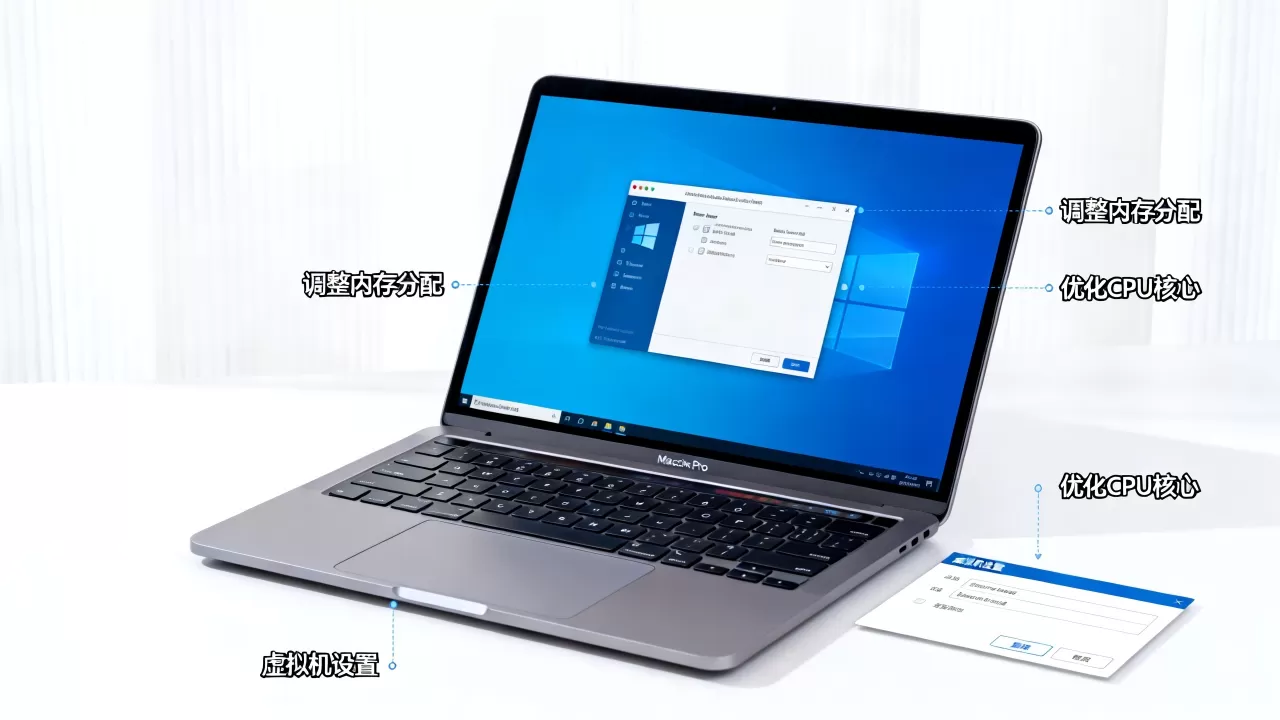
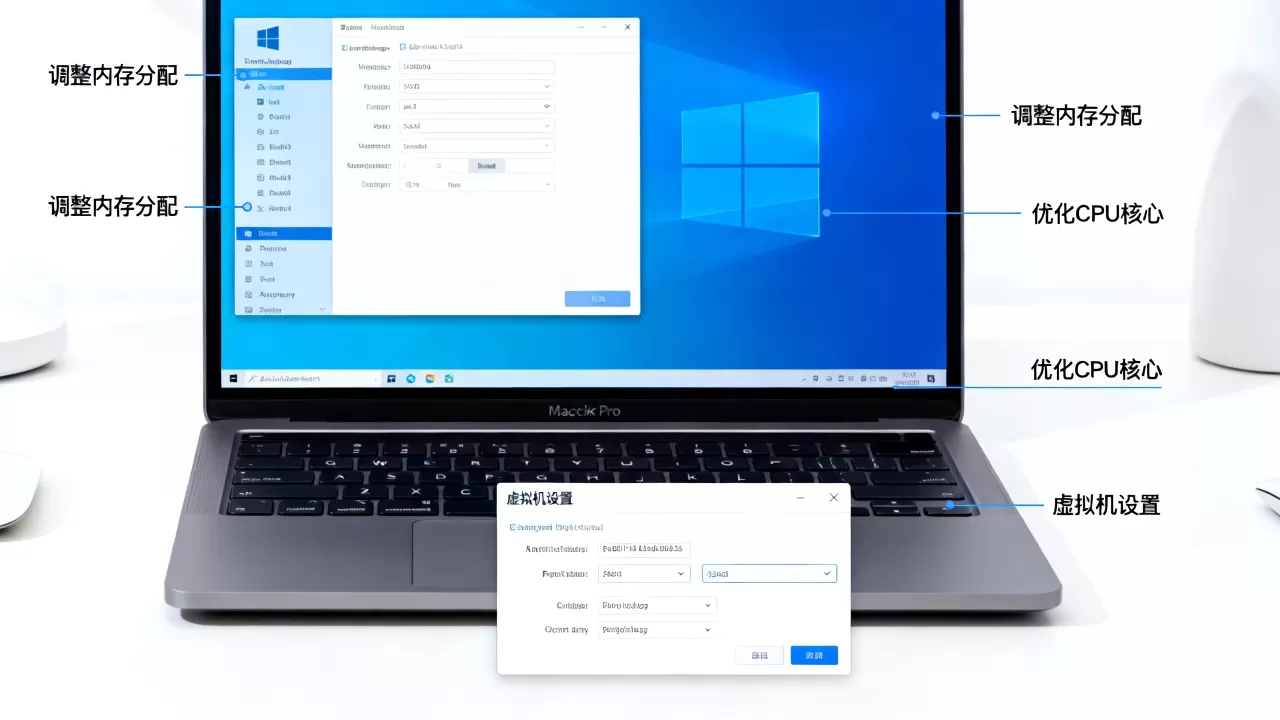
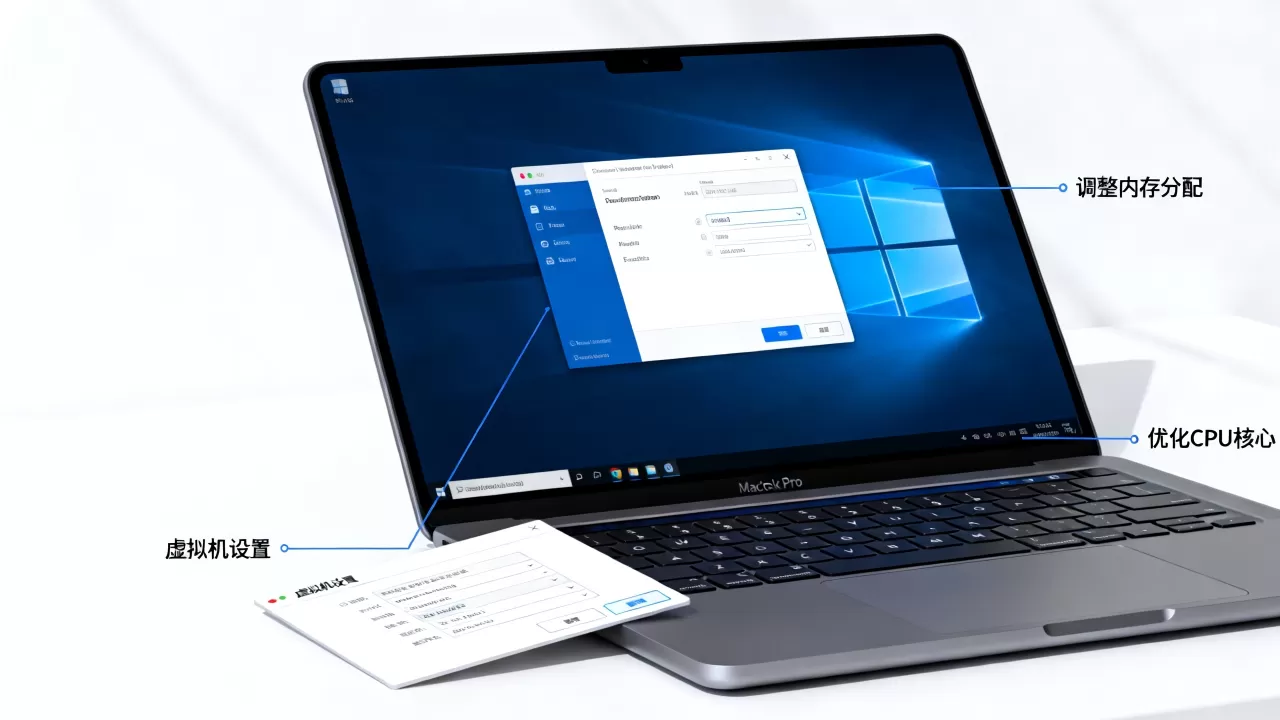
具体操作路径:打开Parallels Desktop的“控制中心”,点击对应虚拟机的配置图标,进入“硬件”→“内存”选项卡,拖动滑块分配即可。
处理器核心数怎么调配
M系列芯片的核心数从8核到16核不等,给虚拟机分配核心数时,很多人有个误区:以为给得越多越好,实际上分配给Windows的核心过多,会让macOS自身响应变慢,整体反而感觉更卡。
比较合理的方案是:
- M1/M2基础款(8核):给Windows分4核
- M3 Pro/Max(12核以上):给Windows分4到6核
- 开启“自动检测核心数”后手动微调,不要直接拉满
处理器选项在同样位于“硬件”标签页中,选择“处理器”即可看到核心数滑块,调整后重启虚拟机就能生效。
Parallels Desktop和VMware Fusion怎么选,别只看价格
搜索“苹果电脑虚拟机运行Windows卡顿怎么办”的帖子时,你会发现讨论最多的是软件选择,目前主流的选项是Parallels Desktop、VMware Fusion和免费开源的UTM,三者的表现差异非常大。
性能对比:Parallels Desktop在Apple Silicon上优势明显
Parallels Desktop是目前唯一在M系列芯片上通过官方认证、支持Windows 11 ARM版且提供完整图形加速的虚拟机软件,它的设计逻辑就是为Mac用户跑Windows服务的,针对Metal图形API做了底层优化。
相比之下,VMware Fusion虽然在Intel芯片时代很能打,但被博通收购后,针对Apple Silicon的更新节奏明显放缓,对Windows ARM版的图形支持不够完善,实际使用中,同样的Windows 11 ARM版镜像,Parallels Desktop的启动速度比VMware Fusion快出不少,3D图形渲染和视频播放的差距尤为明显。
免费备选:UTM只能应付轻量使用
UTM基于QEMU虚拟化方案,完全免费且开源,但它走的不是Apple自家的虚拟化框架,而是模拟层方案,性能损耗相当大,如果你只是偶尔用一下Windows里的某个小众软件,UTM可以凑合;但如果想把Windows作为日常工具使用,UTM的体验会让你对“虚拟机”产生误解。
下面这张表可以直观对比三款软件:
| 对比维度 | Parallels Desktop | VMware Fusion | UTM |
|---|---|---|---|
| Apple Silicon性能 | 接近原生 | 中等 | 较差 |
| Windows ARM版支持 | 官方认证 | 基本支持 | 支持但效率低 |
| 图形加速 | 完整Metal加速 | 部分支持 | 无硬件加速 |
| 上手难度 | 一键安装 | 配置较复杂 | 折腾 |
| 成本 | 订阅制,百元级/年 | 个人版免费 | 免费 |
综合来看,Parallels Desktop是体验底线最低的选择,省下来的时间远比订阅费值钱。
从安装到调优:一套实操路径让Windows真正跑起来
选对软件只是第一步,后续的设置步骤才是决定最终体验的关键。
安装Windows ARM版时的注意点
不要去找网上的ghost精简版或古老的Windows 10镜像,目前最优解是Windows 11 ARM版官方镜像,微软官网有直接下载链接,在Parallels Desktop中点击“安装Windows”,它会自动帮你下载适配的镜像文件,整个过程不需要额外操作。
如果你的MBP是Intel芯片的老款,那Windows x64的官方ISO镜像直接装就行,不存在ARM转译问题,Apple Silicon用户如果在系统里遇到提示“无法运行此应用”,多半是x64转译层没开:
- 打开“配置”→“硬件”→“CPU与内存”
- 勾选“启用x64仿真应用程序”选项
- 重启虚拟机
图形和显示设置在哪个菜单
在Parallels Desktop的“硬件”→“图形”中,有一个容易被忽略的选项叫“针对游戏优化”,日常办公保持默认即可,需要运行轻度3D软件或怀旧游戏时再打开这个开关,在“选项”→“优化”中把“优化性能”调为“更快虚拟机”,系统会优先保证Windows的运行速度,而不是macOS的流畅度。
显示分辨率建议设为“拉伸”模式,而不是“适应屏幕”,这能减少GPU的实时缩放计算负担,在切换全屏和窗口模式时也跟手很多。
存储空间和快照管理别偷懒
Windows系统盘建议分配不低于80GB,因为Windows 11 ARM版安装完成就要占30GB左右,系统更新和休眠文件又会吃下额外空间,Parallels默认使用动态扩容的虚拟磁盘格式,所以不用担心一次占满Mac的硬盘,实际用了多少才占多少。
定期清理快照是保持虚拟机长期流畅的隐藏加分项,快照功能虽然方便,但多个快照叠加会显著拖慢磁盘I/O,每完成一个大版本更新(比如从Windows 11 23H2升到24H2),删掉旧快照,只保留当前可用版本。
M系列芯片跑虚拟机卡顿怎么解决:从硬件层面找答案
如果你已经按照上面的步骤设置了,虚拟机依然在特定场景下卡顿,问题可能出在硬件本身上。
散热和功率分配的实际影响
MBP 14英寸和16英寸机型的散热规模不同,14英寸在长时间满载运行时,CPU温度冲高后会有明显的降频动作,虚拟机帧率随之波动,笔记本的功耗策略会优先保障macOS系统本身,当macOS出现内存压力时,虚拟机应用会被系统降权处理。
建议在macOS的“活动监视器”里查看“内存压力”曲线,如果常驻黄色以上,说明16GB内存在同时运行两个系统时已经捉襟见肘,这种情况调整虚拟机设置收效甚微,终极方案是换更大统一内存的MBP。
外接显示器场景下的性能变化
日常办公场景中,不少用户喜欢外接一台4K显示器同时使用macOS和Windows,注意,MBP外接高分屏时,GPU的负担会明显上升,如果再叠加虚拟机的桌面渲染,掉帧现象会比较明显,这时可以降低虚拟机的分辨率优先级:在Windows的“显示设置”中把缩放比例从150%改回125%,或是窗口模式运行而非全屏,卡顿感会减弱很多。
关于MBP虚拟机日常的几个高频问题
苹果电脑虚拟机运行Windows会损坏Mac系统吗?
不会,虚拟机是一个独立运行在macOS之上的应用进程,Windows的所有操作被限制在虚拟磁盘文件内,无法直接读写Mac系统分区,即使是Windows中病毒,最坏的后果也只是虚拟机的文件损坏,删掉虚拟磁盘重建即可,对Mac完全无影响。
苹果MBP虚拟机怎么设置才能不卡?
回到最核心的三项设置:内存分配不低于8GB,处理器核心数分配4核,图形选项开启硬件加速,同时保证Mac的本地磁盘剩余空间在30GB,因为虚拟磁盘扩容时如果空间不足,系统写入会产生较大延迟,这三项都做到后,Windows的日常操作基本不会出现明显掉帧。