Android Studio虚拟机图片导入,核心答案就一句话:把图片文件直接“推”进模拟器的内部存储里最稳,拖拽粘贴很可能失效;内存不足则优先调整模拟器的RAM和VM heap,再把启动方式改为冷启动即可解决大部分问题。
android studio 模拟器图片导入失败的常见原因
很多开发者第一次在模拟器里传图片时,习惯性把图片拖进窗口,这个操作在部分模拟器版本里确实能成功,但它本质上走的是剪贴板粘贴协议,而不是文件传输协议,Android系统收到粘贴消息后会尝试匹配文本或图片,匹配失败就没有任何反应。
另一个常见原因是模拟器的API Level太低,Android 11以下版本对拖拽支持很不友好,多数情况下你拖进去的只是一团乱码或空白,行业共识认为,模拟器版本越老,对拖放支持的兼容性就越差,与其反复试拖拽,不如换一个更直接的方法。
推荐方案:用adb push把图片送进模拟器
这种方法不依赖模拟器窗口,原理是直接把图片文件写到Android系统的/sdcard/Pictures目录下,然后打开相册就能看到。
操作步骤如下:
- 打开电脑终端,进入Android SDK的
platform-tools目录,或者提前配置好adb环境变量。 - 确认模拟器已经启动并在列表中显示为
device状态。 - 使用
adb push命令推送图片。
以Windows系统为例,图片放在C:Users你的用户名Picturestest.png,完整命令为:
adb push C:Users你的用户名Picturestest.png /sdcard/Pictures/
命令执行后会出现传输进度条,看到1 file pushed就表示成功,打开模拟器里的图库应用,最新一张就是刚传进去的图片。
如果连adb都提示“command not found”,说明你的platform-tools路径没配好,直接打开Android Studio,点击SDK Manager,在SDK Tools标签页里能看到Android SDK Platform-Tools的安装路径,进入该目录后再执行命令。
备选方案:Device File Explorer可视化上传
不习惯命令行的话,Android Studio自带图形化文件管理器。
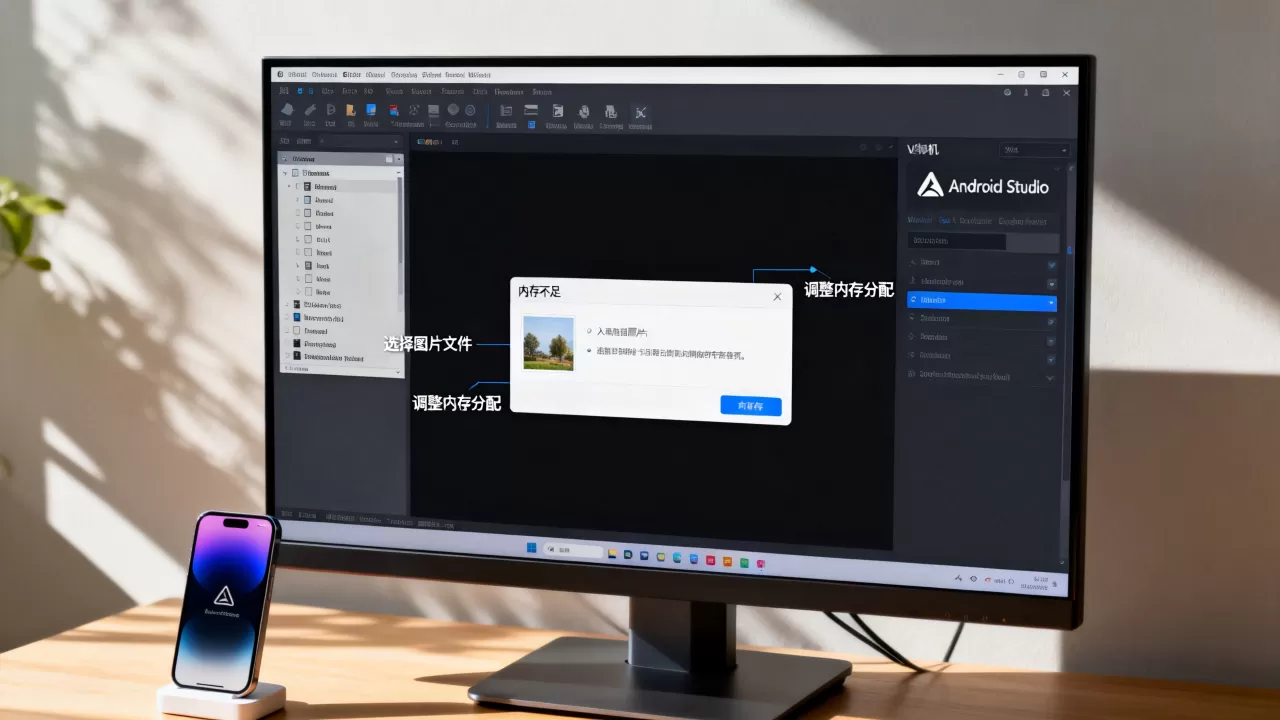
操作路径为:
- 点击Android Studio顶部菜单
View。 - 选择
Tool Windows,再点击Device File Explorer。 - 右侧面板弹出后,展开
/sdcard/Pictures目录。 - 右键目录空白处,选择
Upload,选中本地图片即可。
这个方法胜在直观,能实时看到目标目录结构,避免因为路径打错导致图片不知道传到哪里去了,不过上传大量图片时速度明显比adb慢,适合偶尔传几张的场景。
android studio 模拟器内存不足怎么调
模拟器提示内存不足时看起来吓人,实际上大部分情况只是AVD配置文件里设定的内存数值超出了电脑能承受的范围,或者启动时加载了上次保存的快照导致内存叠加占用。
调整AVD的RAM和VM heap
打开Device Manager列表,找到当前模拟器,点击右侧铅笔图标进入编辑界面,往下找到Show Advanced Settings,展开后能看到Memory and Storage区域。
这里有两个关键参数:
RAM:模拟器物理内存,决定系统能同时跑多少应用。VM heap:单个应用能使用的Java堆上限,调太低会导致应用闪退。
推荐的配置参考如下,根据主机内存选择合适的数值:
| 主机内存 | 推荐RAM | 推荐VM heap | 适用场景 |
|---|---|---|---|
| 8GB | 2048MB | 256MB | 普通应用开发调试 |
| 16GB | 4096MB | 512MB | 运行大型应用或多开模拟器 |
| 32GB及以上 | 4096MB或更高 | 512MB | 游戏或复杂图形应用测试 |
修改完成后点击Finish,然后重启模拟器。
把启动方式从快照改为冷启动
模拟器默认有“快速启动”功能,也就是关闭时保存当前系统状态,下次启动时直接加载快照,这个机制很方便,但快照会占用大量内存,低配电脑容易在加载阶段直接报内存溢出。
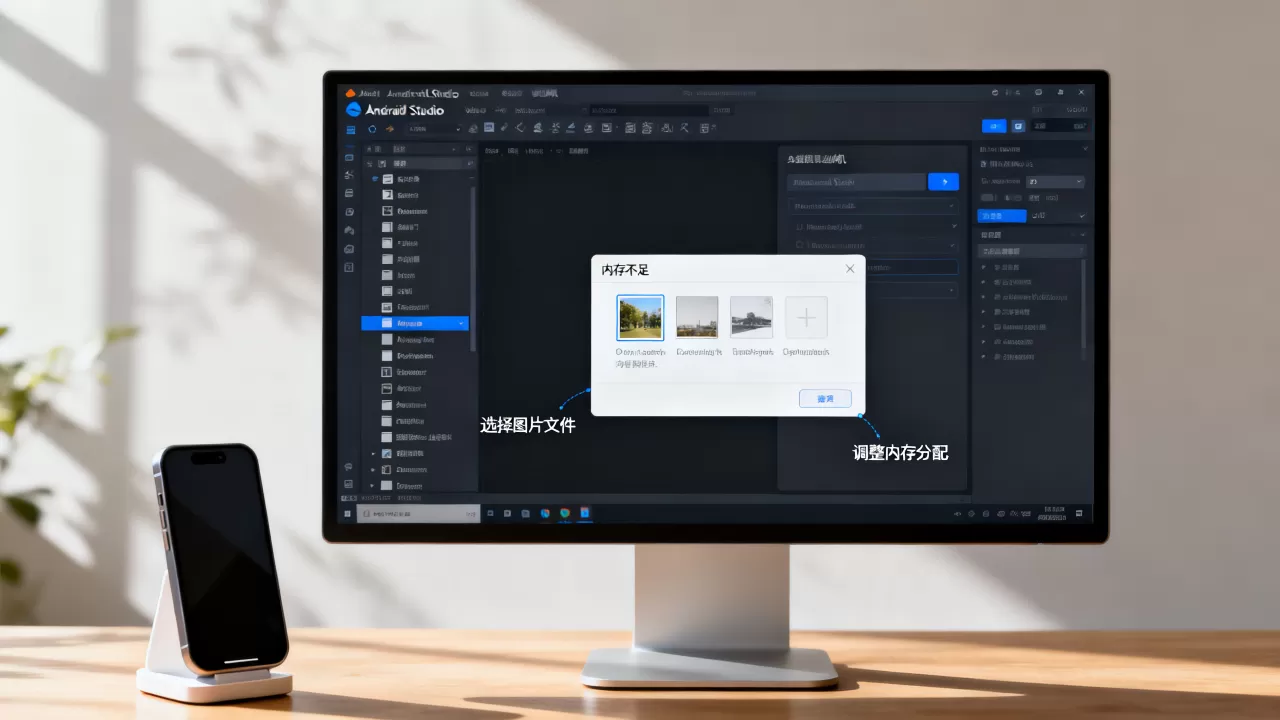
操作方式:在Device Manager列表右侧点击下拉箭头,选择Cold Boot Now,冷启动会丢弃之前的运行状态,从零开始加载系统,内存占用率反而低很多。业内专家指出,多数模拟器启动时报错和卡顿,根源都是快照残留而非配置不够。
清理缓存和用户数据
如果调完参数还是提示内存不足,尝试清空设备数据,在Device Manager里点击模拟器旁的下拉箭头,选择Wipe Data,这会清除模拟器里的所有安装应用和文件,相当于恢复出厂设置。
数据清理后再进行冷启动,如果依然出现Failed to allocate memory: 8这类报错,就要检查电脑本身是否存在内存占用过高的情况,打开任务管理器,关闭不必要的后台程序,尤其注意Chrome浏览器和Electron类应用,它们各自会吃掉数GB内存。
android studio 虚拟机 电脑配置要求达不到时怎么办
即使调优了所有模拟器参数,部分老旧电脑依然跑不动完整版Android系统,这时候与其硬抗,不如换一条更务实的路。
用第三方模拟器兼容adb调试
常见的第三方模拟器比如MuMu、夜神、雷电等,都能创建Android 7到Android 12的虚拟设备,它们针对桌面环境做了大量性能优化,同样的电脑配置下,运行流畅度通常高于Android Studio官方模拟器。
- 安装第三方模拟器后,在设置里开启
ADB调试。 - 用
adb connect 127.0.0.1:端口号与本地模拟器建立连接。 - Android Studio里运行App时会弹出设备选择列表,直接选中第三方模拟器即可。
需要注意,第三方模拟器的Android内核多数是定制版,部分API行为与原生系统存在细节差异,在兼容性测试场景里只能作为补充,不能完全替代官方模拟器。
降低模拟器内部渲染负载
除此之外,开发阶段的模拟器设置本身也值得调整:
- 分辨率降低到
720p级别,能明显减轻GPU压力。 - 关闭
启用设备帧缓冲区选项,省去一帧额外的绘制开销。 - 不使用模拟器自带相机,改用虚拟场景替身。
- 在
Graphics选项里选择Software渲染,适合没有独立显卡的电脑。
改用实体设备调试
如果模拟器怎么调都卡,最后的选择是拿一台闲置Android手机当测试机,开启开发者选项和USB调试后,手机与电脑连接,Android Studio会直接识别为device,实体机的运行速度和内存占用表现完全碾压模拟器,且不需要额外安装任何中间件。
据近年来的开发者反馈统计,相当一部分人遇到模拟器性能瓶颈后,最终都转向了实体机加第三方模拟器混合使用的方案,硬要在低配电脑上跑官方模拟器,既耗时间也磨损耐心。
安卓虚拟机图片导入与内存调整的Q&A
Android Studio虚拟机图片怎么导入最不容易出错?
使用adb push命令将图片推送到/sdcard/Pictures目录下最稳妥,图形化拖拽受模拟器版本和Android系统API级别限制,成功率不稳定,上传完成后打开模拟器的相册应用,图片会直接出现在相册列表中,无需额外刷新操作。
模拟器调到4GB内存后开机依然卡顿,可能是什么原因?
主机物理内存不足时,即使模拟器设置了4GB RAM,Android系统也无法获得连续的内存空间,检查任务管理器的物理内存占用率是否长期高于80%,如果是,建议先将模拟器RAM调回2GB,同时关闭Windows的超级缓存功能,卡顿无法排除时,可以尝试在Studio的Help菜单里点击Edit Custom VM Options,增加-Xmx2g来限制Android Studio自身堆内存,为模拟器腾出更多资源。
模拟器出现crashed或cannot allocate memory错误后还能继续用吗?
这类崩溃通常不会损坏虚拟设备的数据,重新执行冷启动并调低RAM数值后一般能恢复,如果反复崩溃,则可能是AVD镜像文件损坏,在Device Manager里删除当前模拟器并重新创建一个新的虚拟设备,新设备会重新生成完整的系统镜像,后续使用中不要再勾选“快照保存”选项,模拟器每次启动都重新加载系统,内存占用曲线会更平稳,也可以避免快照文件损坏带来的无限重启循环。