长时间渲染任务最怕的不是速度慢,而是显存悄悄“漏光”画面还没渲完,程序先崩了,显存泄漏的核心防范思路只有一条:在渲染前设好限制,在渲染中盯紧占用,在渲染后彻底清理,三步做到位,99%的崩溃都能避开。
显存泄漏到底是什么在“漏”
显存泄漏不是硬件坏了,而是软件在“借了不还”,每次渲染时,引擎都会向显存申请一块空间来存放贴图、几何体缓存和渲染缓冲区,正常流程是渲完一帧就释放,下次再申请,但某些情况下比如驱动bug、插件残留、场景里未销毁的缓存对象程序会忘了归还这块空间。
渲第一帧时显存占用8GB,没事,渲到第50帧,占用变成10GB,第200帧,直接顶到显卡上限,驱动开始重置,画面变黑,软件崩溃,行业共识认为,长期运行的渲染任务里,显存占用曲线应当是一条平线,而不是一条向上的斜线,如果你的曲线在爬坡,那就是在泄漏。
“泄漏”这个说法很形象,它不像断电那样瞬间致命,而是像水管渗水一开始看不出来,时间久了能淹了机房,对单帧渲染几分钟的静帧图来说,泄漏影响不大;但对动画序列帧、全景漫游、AI批量推理这类动辄跑十几个小时的任务来说,泄漏就是头号杀手。
怎么判断自己撞上了显存泄漏
排查显存泄漏的第一步,不是改设置,而是确认问题确实存在,很多用户把“显存不足”和“显存泄漏”混为一谈,其实两者有本质区别。
显存不足是资源总量不够,场景太复杂,显卡装不下,这种问题加显存、减面数就能解决。
显存泄漏是资源被无效占用,场景不复杂,但占用越涨越高,这种问题加显存也白搭你加到24GB,它就能漏到24GB。
自查方法如下:
- 打开任务管理器(Ctrl+Shift+Esc),切到“性能”标签,找到GPU专用内存曲线
- 连续渲染10帧,每渲完一帧记录一次显存数值
- 如果曲线整体呈阶梯状上升,且渲完第10帧后没有回落到初始值附近,基本可以判定存在泄漏
- 用GPU-Z这类工具查看“Memory Used”和“Memory Controller Load”,数值异常偏高时同样值得警惕
业内专家指出,渲染任务的前5帧是判断泄漏的黄金窗口
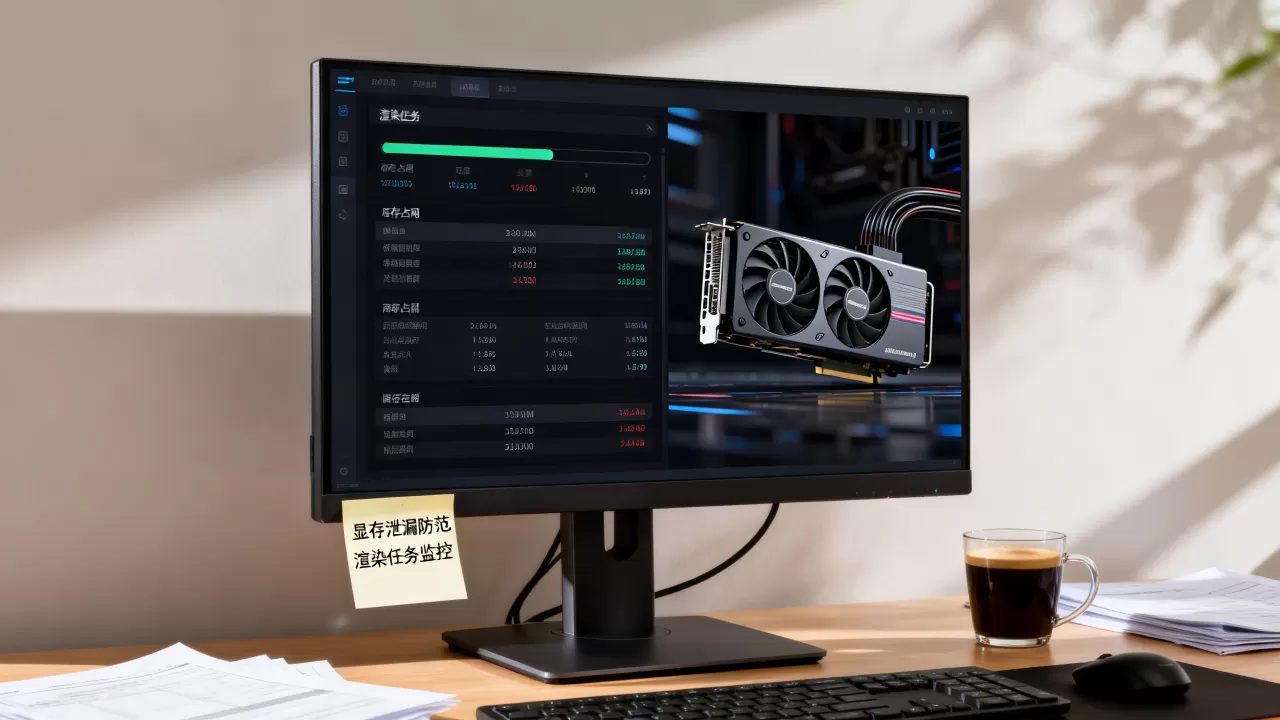
,正常状态下,前5帧后显存占用会趋于稳定;如果第5帧和第10帧的占用差超过10%,就不要再硬着头皮跑下去了。
排查泄漏源的三个实操入口
确定存在泄漏后,下一步是定位泄漏源头,这里给出三个排查入口,按操作难度从低到高排列。
按插件逐个排除
第三方插件是泄漏的重灾区,渲染器插件、模型库插件、材质预设工具,每一个都有可能成为“只借不还”的源头,排查方法很简单:在渲染设置里把所有插件禁用,渲10帧看占用曲线,如果曲线平稳,再逐个启用插件,每启用一个渲5帧,谁启用后曲线开始爬坡,谁就是元凶。
查驱动版本和渲染器日志
显卡驱动和渲染器版本不匹配,是导致显存泄漏的常见原因,尤其是NVIDIA的Studio驱动和Game Ready驱动,两者对OpenCL和CUDA的内存管理策略存在差异,排查时去渲染器官方论坛看一眼对应版本的已知问题列表,比自己去翻日志快得多。
渲染器自带的日志文件也是重要线索,以V-Ray为例,日志里会记录每次内存分配和释放的操作码,搜索“memory allocated”和“memory freed”两个关键词,如果allocated出现的次数远多于freed,问题就出在渲染器本身。
用性能分析工具抓取内存快照
这一步操作门槛稍高,但定位最准确,NVIDIA Nsight Graphics可以逐帧抓取显存分配记录,能看到每一帧具体是谁在申请显存、申请了多少,流程是:
- 打开Nsight,连接到渲染进程
- 抓取连续5帧的快照
- 查看“Memory Allocation”列表,按分配大小排序
- 找出那些只增不减的分配记录,对应到具体的渲染资源
预防显存泄漏的设置清单
排查完问题,更重要的是把防范措施前置,以下设置建议适用于主流的3ds Max、Blender、C4D和虚幻引擎场景,在渲染启动前花两分钟过一遍,能省掉半夜爬起来重启渲染的麻烦。
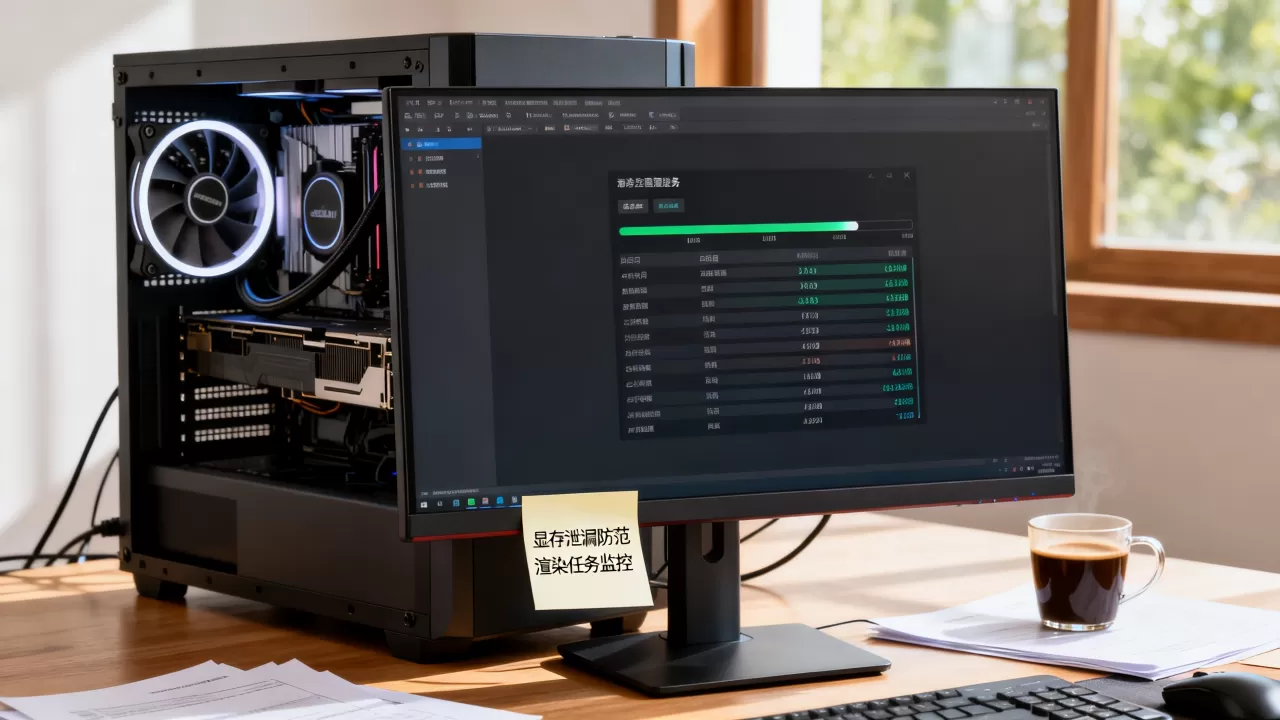
渲染器通用设置:
- 打开“动态内存限制”(Dynamic Memory Limit),设置为显卡物理显存的80%左右,给系统留出余量
- 关闭“常驻纹理”(Keep Textures Resident),让渲染器按需加载贴图,而不是一次性全塞进显存
- 启用“后台自动清理”(Background Cleanup),让渲染器在空闲时主动释放不再使用的资源
- 场景里如果有大量代理对象,优先使用渲染器原生的代理格式,不要用通用网格替代
操作系统层面:
- 关闭硬件加速GPU计划(Windows设置 > 系统 > 显示 > 图形设置),这个功能在某些驱动版本下会干扰显存回收机制
- 更新驱动前先在渲染器官方兼容性列表里确认版本号,不要追新
- 虚拟内存设置为“系统管理”,别手动调小系统需要一些共享内存来缓冲显存溢出
长时间渲染的节奏控制:
行业里常用的做法是把大任务拆成小批次,比如一个500帧的动画,不要一次性提交500帧,而是分成5个100帧的批次,每批次之间隔10分钟再启动下一批,这个间隙给了驱动和渲染器回收内存的机会,相当于给显存“喘息时间”。
已经泄漏了,怎么在渲染中途抢救
现实情况是,不是每次都能提前发现泄漏,渲染跑到一半,显存占用逼近上限,这时候“抢救”比“重来”更实际。
第一步:降低渲染分辨率。 在渲染设置里把输出分辨率从4K降到1080p,显存占用通常能立刻下降30%-50%,虽然最终画质会受损,但总比全丢强。
第二步:关闭不必要的视图端口。 多视口显示会各自占用一份显存副本,切到单视口显示能释放一部分空间,同时把“显示安全框”和“渐变背景”这类视觉辅助功能关掉。
第三步:清理未使用的对象。 在场景里选中那些渲染范围外的物体,右键选择“取消隐藏”并删除,这一步不是真的删除文件,而是从场景层级里移除,让渲染器不再加载它们的贴图和几何体。
第四步:手动触发一次资源清理。 大多数渲染器都有“清空缓存”按钮,在3ds Max里是“渲染 > 清除已加载的贴图”,在Blender里是“编辑 > 清理 > 未使用的数据块”,点完之后显存占用会明显回落。
如果以上操作都来不及,最后一个办法是接受“部分帧丢失”,渲染序列帧时,把崩溃点之前的帧保留,崩溃点之后的帧重新计算,后期剪辑时用相邻帧补齐,比整个任务重跑省时得多。
显存泄漏防范的硬件与场景选择
抛开软件层面的调优,硬件配置和场景选择同样影响泄漏风险。
显卡选择上,同样是8GB显存,专业卡(如NVIDIA RTX系列)和游戏卡(如GTX系列)在长时间渲染稳定性上的表现有明显差距,专业卡的驱动对CUDA内存管理做了额外优化,长时间高负载下显存回收更积极,这不是智商税,是真实存在的差异。
场景复杂度控制上,单场景面数超过2000万,或者材质贴图总量超过显存容量时,泄漏概率会显著上升,如果项目规模确实需要这么大,优先拆分场景,用“按需加载”代替“全部载入”。
渲染农场和本地渲染的取舍上,云渲染平台通常有更完善的内存监控和自动重启机制,泄漏的容忍度比本地高得多,预算允许的情况下,把长任务丢给云渲染平台,比自己在本地守着更稳妥。
常见问题解答
问:显存泄漏和显存不足怎么区分?
显存不足是“装不下”,场景本身超过硬件能力,通常一打开场景就报错,显存泄漏是“越装越多”,场景不复杂但占用随时间增长,通常渲染几十帧后才开始卡顿或崩溃,区分方法是渲5帧看曲线:平的是不足,爬坡的是泄漏。
问:降低画质能防止显存泄漏吗?
降低画质能减少显存分配总量,降低泄漏的“水位”,但不能阻止泄漏本身,把材质分辨率从4K降到1K,只是让泄漏速度变慢,时间足够长还是会顶到上限,真正有效的做法是找到泄漏源头并修复,或者设置自动重启机制。
问:重启渲染软件能解决显存泄漏吗?
能,而且是目前最有效的办法,显存泄漏的根本原因是程序没有归还内存,重启相当于强制“清账”,实际项目中,每隔4-6小时手动重启一次渲染软件,配合自动保存进度,能让长任务稳定跑完,这也是很多渲染工作室仍在使用的土办法简单、直接、有效。
显存泄漏不是玄学,是渲染引擎和驱动之间的一次“沟通失误”,你负责盯住占用曲线,软件负责按时归还显存,两者配合好了,长时间渲染就能安稳跑完,记住开篇那句话:设好限制、盯紧占用、彻底清理,三步做到,显存永远够用。