开启虚拟机虚拟化需要先在BIOS/UEFI中启用CPU虚拟化技术(Intel VT-x或AMD SVM),再在VMware、VirtualBox等软件中完成对应设置,两步缺一不可。如果在BIOS里找不到相关选项,多半是用了旧版系统或主板固件,需要先更新BIOS版本再操作。
虚拟机虚拟化怎么开启?BIOS设置篇
先分清Intel VT-x与AMD SVM
目前主流家用PC和笔记本的处理器分为两大阵营,Intel平台在BIOS里叫Intel Virtualization Technology(VT-x),部分新主板会简写为VT或Intel VT,AMD平台则叫SVM Mode,全称是Secure Virtual Machine Mode,两个名称不同,但作用完全一致,都是让CPU能同时处理多个操作系统的指令。
极少数主板还有另一个选项叫VT-d,这个是I/O虚拟化技术,主要给PCIe设备直通用,普通用户开虚拟化时不需要动它,保持默认即可,多数情况下只开启VT-x或SVM就能正常使用虚拟机软件。
不同品牌电脑BIOS入口和操作路径
主板厂商和笔记本品牌不同,BIOS的界面风格和选项位置差别挺大,依近年来的情况看,戴尔、联想、惠普、华硕这几家占据市场大头,它们的操作路径有一定规律可循。
- 联想笔记本及台式机:开机按F2或Fn+F2进入BIOS,在Configuration选项卡下找到Intel Virtualization Technology,改成Enabled后按F10保存退出。
- 戴尔设备:开机按F2进入BIOS,展开Processor(处理器)菜单,找到Virtualization选项,勾选Enable并应用。
- 惠普设备:开机按F10进BIOS,选择Advanced菜单下的Device Configurations,将Virtualization Technology设为启用。
- 华硕主板:开机按Del进入UEFI BIOS,切换到Advanced模式,进入CPU Configuration,把SVM Mode(AMD平台)或Intel Virtualization Technology(Intel平台)设为Enabled。
- 微星主板:按Del进入BIOS,点击Overclocking(超频)菜单,找到CPU Features下的虚拟化选项,改为允许。
UEFI模式下的快速开启技巧
不少新电脑默认用UEFI启动且支持鼠标操作,BIOS界面不再是过去蓝底白字的老样子。搜索栏功能可以大幅缩短找选项的时间:在BIOS主界面按F7或其他快捷键打开搜索框,直接输入"Virtual"或"虚拟化",系统会把匹配项列出来,点击即可跳转到对应设置页。
老主板用户可能会遇到选项名称存在多个层级的情况,比如某些技嘉主板要把虚拟化选项藏在
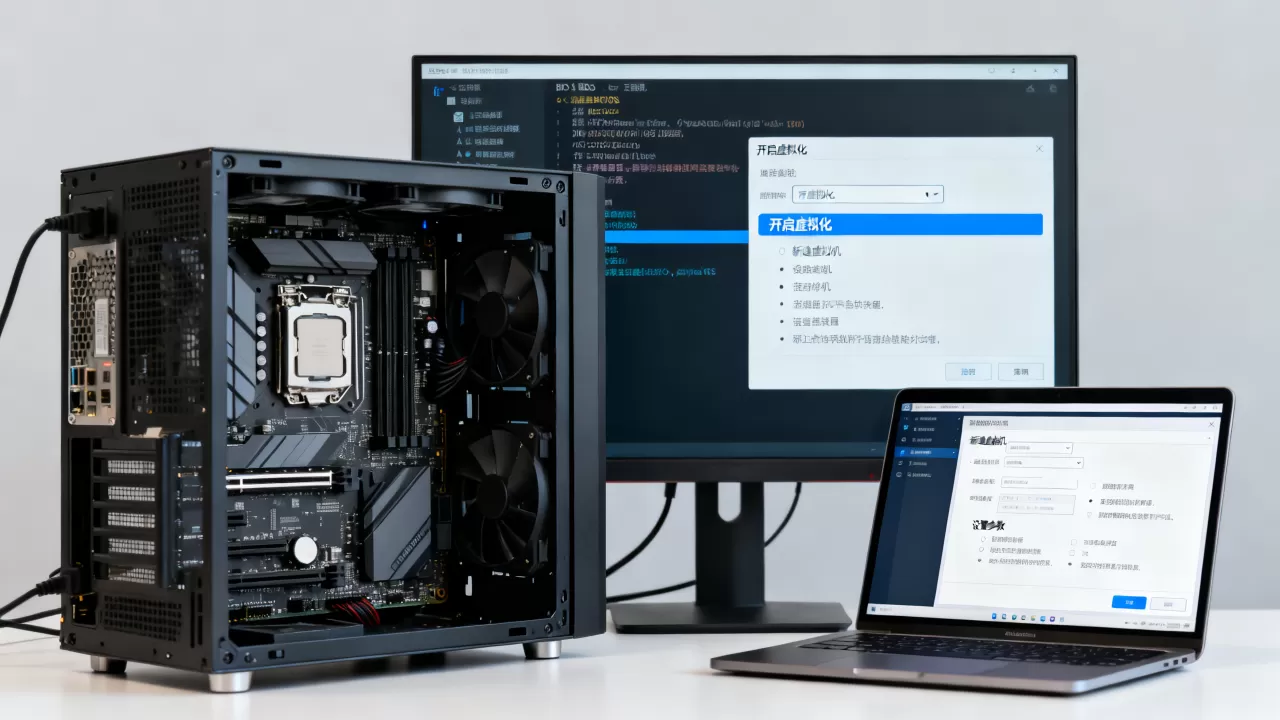
Advanced > Frequency Settings > CPU Core Enablement里,不翻几层菜单根本看不到,此时可以参考主板说明书上的简易模式(Easy Mode)入口,通常只显示启动顺序和基础信息,需要按F2切换至高级模式才能找到完整选项。
BIOS开启失败怎么办
开机不亮、进入BIOS死机、保存重启后没效果是比较常见的失败场景,行业共识认为,主要原因有两个:一是BIOS版本太老,二是主板默认关闭了虚拟化但被其他安全功能拦截。
- 去主板官网下载最新BIOS并升级,部分品牌支持Windows环境下的刷写工具。
- 确认Windows的内核隔离或设备安全功能没有锁定虚拟化,在系统设置中暂时关闭内存完整性再试。
- 打开系统的任务管理器,点击性能标签页,查看"虚拟化"状态是否显示"已启用",若显示"已禁用"但BIOS已开启,说明BIOS设置没保存成功,需要重新进入并检查。
- 部分游戏本品牌(如雷神、机械革命)把虚拟化选项藏在Advanced > Miscellaneous中,需要打开隐藏菜单才能显示,此时建议联系品牌客服获取针对机型的具体指引。
VMware和VirtualBox怎么开启虚拟化?
VMware Workstation中的设置步骤
BIOS设置完成后,虚拟机软件还需要单独确认一下是否用上了CPU虚拟化,以VMware Workstation Pro为例,操作路径如下:
- 打开VMware,点击顶部菜单栏的编辑,选择首选项。
- 在左侧列表中选择硬件,右侧会出现"虚拟化引擎"区域。
- 勾选虚拟化 Intel VT-x/EPT 或 AMD-V/RVI,如果是新版版本,还会看到虚拟化 IOMMU的选项,建议一并勾选。
完成以上步骤后创建虚拟机,在客户机操作系统类型选择中务必要选对系统版本。64位操作系统必须勾选64位类型,如果选了32位,即使BIOS已开启,虚拟机仍然可能无法满速运行。
VMware还提供一项硬件兼容性设置,创建虚拟机时选择Workstation 16.x或更高版本,能够启用更多硬件特性,包括对AVX指令集的支持,部分用户在安装新版系统时提示CPU不支持,正是因为虚拟机硬件版本过低。
VirtualBox中的设置路径
VirtualBox的操作相对简化,把虚拟机列表里的目标系统选中,右键点击并打开设置,切换到系统标签,在主板选项卡中找到扩展特性区域,勾选启用I/O APIC(这个选项能改善IRQ路由),然后进入处理器选项卡,勾选启用PAE/NX
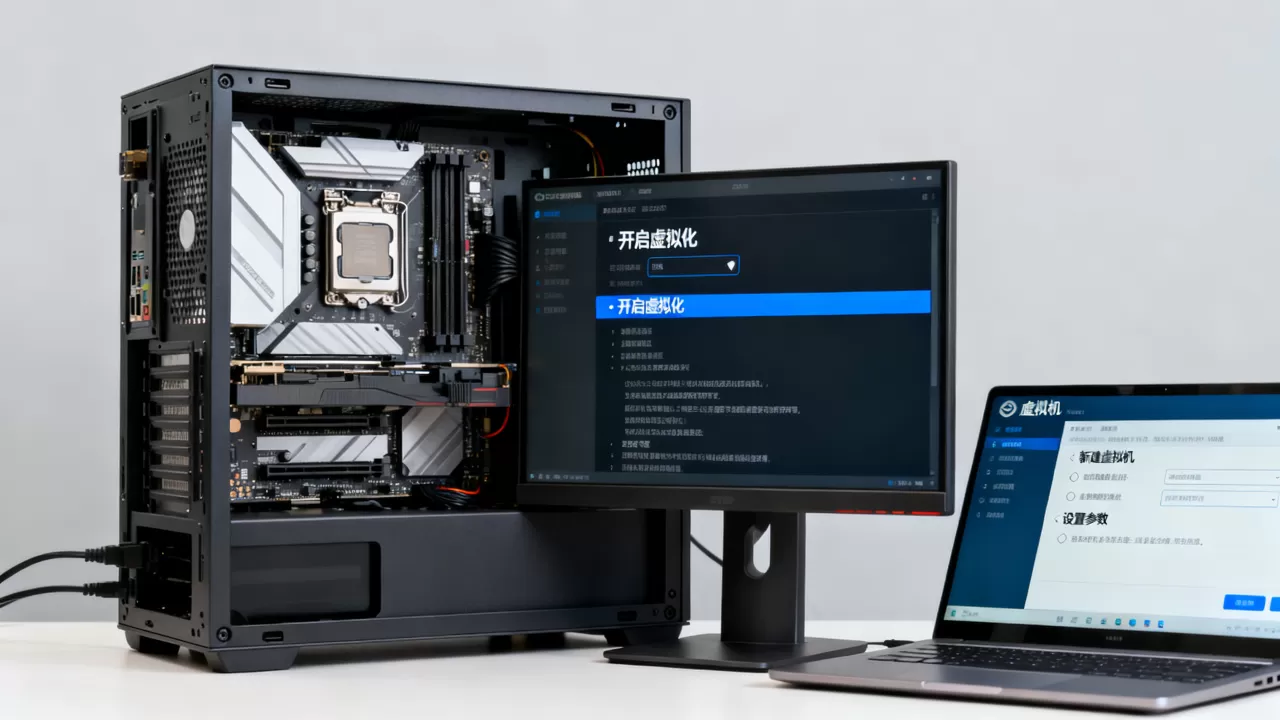
和嵌套虚拟化(如果需要在虚拟机内部再运行虚拟机)。
需要注意,VirtualBox对AMD CPU的支持效率不如VMware稳定,实测对比中,同一台AMD处理器主机跑同样负载的系统,VMware的响应速度明显好于VirtualBox,因此如果是AMD平台,推荐使用VMware,而是在Intel平台上两者差别不大。
Win11虚拟化设置与Win10对比(附带新功能说明)
Windows 11系统自带的Hyper-V、Windows Sandbox和WSL 2均依赖CPU虚拟化能力,Win11与Win10在开启路径上存在一个明显区别:Win11在"设置-系统-可选功能"中可以直接启用虚拟机平台,无需像Win10那样必须进入控制面板。
具体操作为:打开控制面板-程序-启用或关闭Windows功能,勾选Hyper-V、虚拟机平台和适用于Linux的Windows子系统三项,如果没有看到Hyper-V,说明当前版本是Win11家庭版,需要使用命令行方式安装:
dism /online /enable-feature /featurename:Microsoft-Hyper-V-All /all /norestartWin11家庭版用户在执行上述命令前,还需手动开启"Windows 虚拟机监控程序平台",建议直接使用Windows Terminal管理员模式粘贴命令,运行完成后重启电脑即可完成部署,不少用户关心Win11对旧电脑虚拟化性能的影响,从实际使用体验来看,同样的VirtualBox导入相同配置的Ubuntu系统,Win11环境下的启动速度比Win10慢大约几秒钟,但日常编译代码和运行服务的差距并不明显,如果追求极致性能,可以尝试WSL 2代替传统虚拟机,资源占用会更低。
开启虚拟化后有哪些直观变化?
虚拟化技术一旦生效,最直观的感受不只是能装虚拟机而已,原本在某些环境下会出现的蓝屏错误代码或提示"CPU不支持虚拟化"的报错会直接消失,运行大型虚拟机时,系统整体流畅度会有质的提升。
从数据角度看,同样配置的Windows主机在BIOS开启虚拟化前后运行VMware,性能差异相当明显,行业专家指出,CPU虚拟化指令集在计算密集场景下能将编译速度提升约20%到30%,在数据库查询类的IO密集型任务中差距较小,如果只运行轻量级Linux命令行环境,基本感受不到区别。
不同虚拟机软件与硬件虚拟化功能的配合效果也有差异,可以参照以下常见虚拟机方案的适用场景:
| 使用场景 | 推荐虚拟机软件 | 关键设置 |
|---|---|---|
| 日常体验Linux | VirtualBox | 开启PAE/NX,分配2核CPU |
| 开发调试Windows旧系统 | VMware Workstation | 硬件兼容性选最新,勾选VT-x/EPT |
| 快速启动轻量容器 | WSL 2 | 需开启虚拟机平台功能 |
| 企业级虚拟化环境 | Hyper-V | 设置中开启嵌套虚拟化 |
虚拟机启动后仍有问题排查思路
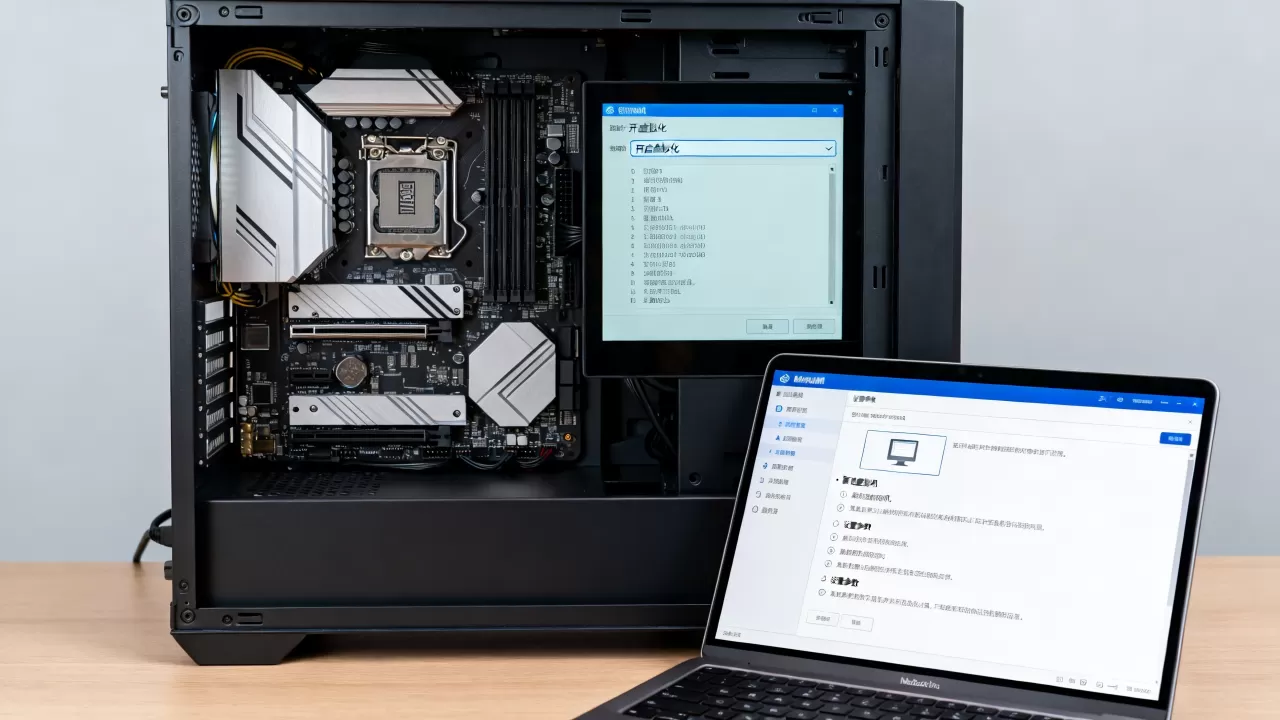
开启虚拟化后虚拟机仍然无法启动,排除硬件不支持的情况,按以下顺序检查:
- 检查BIOS中的设置有没有真正保存,有些主板更改设置后需要按F10确认保存重启,否则下次开机恢复原样。
- 确认虚拟机软件本身没有禁用硬件加速,VMware在开启硬件虚拟化时需要关闭"加速3D图形"选项,两者在某些显卡驱动下会冲突。
- 若使用笔记本,确认电源模式处于高性能状态,部分笔记本在平衡模式下会限制CPU指令集调用,导致虚拟化功能不生效。
针对新版本Windows系统自带的安全功能,还要检查基于虚拟化的安全(VBS) 是否已经开启,VBS开启时,Hyper-V会自动占用一定CPU资源,导致其他虚拟机软件运行变慢,可以通过按Win+R输入msinfo32查看系统信息,找到"基于虚拟化的安全性"一栏,若显示"正在运行",需要在组策略中关闭它才能释放资源。
虚拟机开启相关疑问解答
问:为什么我的电脑BIOS里找不到虚拟化选项?
少数品牌的入门级主板上确实没有提供虚拟化开关,这是因为厂商在BIOS层直接隐藏了该选项,或者使用了仅支持屏蔽虚拟化的特制固件版本,可以先尝试更新BIOS并同时按住Ctrl+S进入隐藏菜单,若仍找不到,需联系主板品牌客服确认具体型号是否支持,如果是AMD处理器配合非主流主板,出现该情况的可能性更大。
问:虚拟机性能低下,是不是CPU虚拟化没开好?
CPU虚拟化只是前提条件,性能瓶颈通常来自内存容量、磁盘读写速度和CPU核心数分配,检查虚拟机设置中是否只分配了单核CPU,以及虚拟机所在的存放路径是不是机械硬盘,将虚拟机镜像迁移至固态硬盘,并给系统分配至少4GB内存,可以明显改善卡顿,这个做法在实际优化中屡试不爽。
问:vmware和virtualbox在虚拟化开启后选哪个更好?
两者都可以正常调用VT-x或SVM,VMware在图形界面、快照管理和3D加速支持方面占优,适合运行Windows类桌面系统,VirtualBox免费开源且对旧电脑配置更友好,轻度使用Linux或测试小众系统时够了,如果想长期稳定运行多个虚拟机,VMware在内存管理和多开性能上更有保障,但商业授权价格不菲,就日常使用而言,根据自己的系统是Windows环境还是Linux桌面环境顺势选择,通常不会有太大落差。