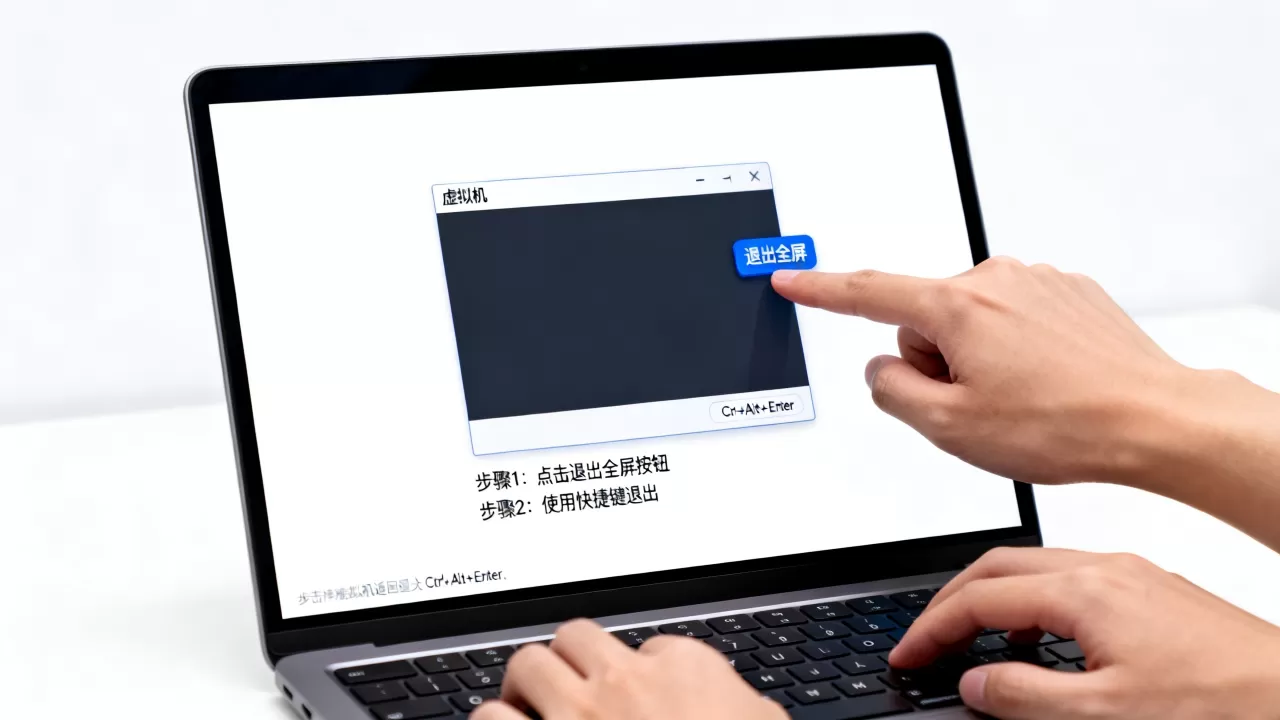
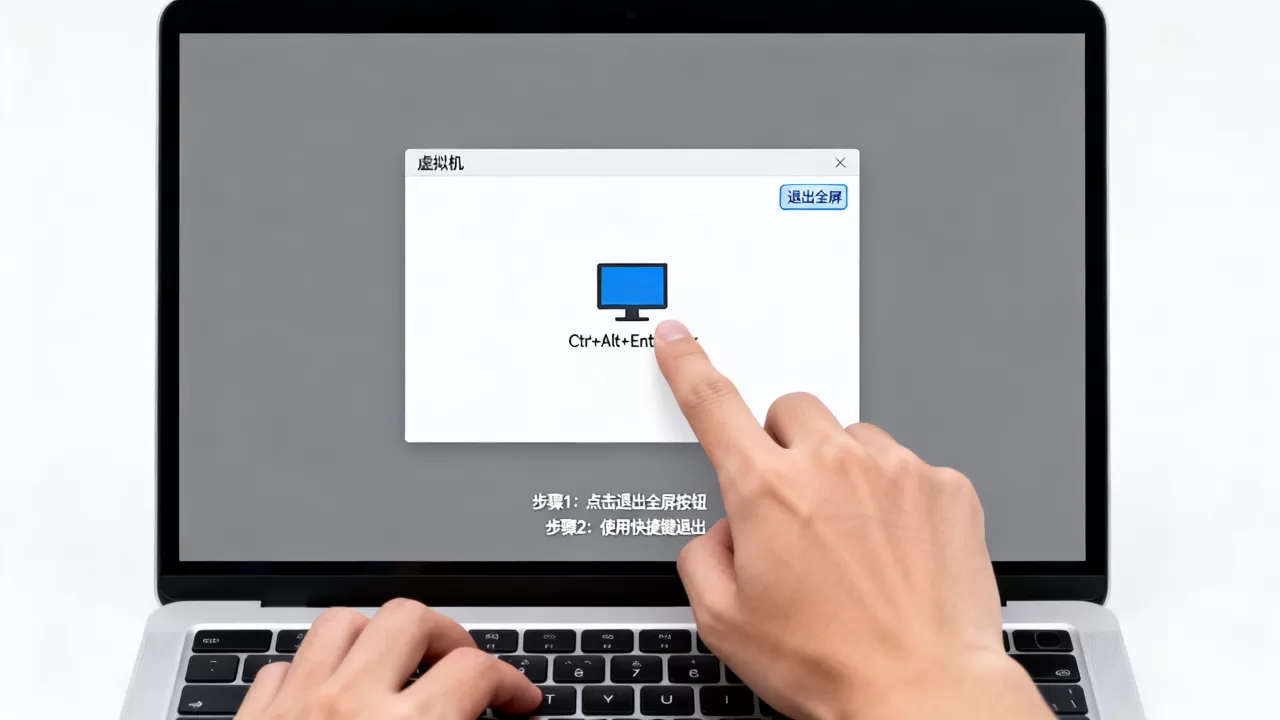
退出虚拟机屏幕返回主机,核心就两步:先按“Ctrl+Alt”释放鼠标键盘控制权,再按“Ctrl+Alt+Enter”退出全屏模式;如果你用的是VirtualBox,把Ctrl换成右Ctrl即可。很多人被困在虚拟机全屏画面里出不来,不是因为软件多复杂,而是没找对“解锁”组合键,下面这份实操指南把不同虚拟机、不同场景的退出方法拆开讲清楚。
为什么鼠标会被“困”在虚拟机里
先搞清楚问题的根源,你才能记住快捷键,虚拟机软件为了还原真实电脑的输入体验,会默认启动一项叫“光标捕获”的机制,当你点击虚拟机画面,鼠标指针会被“锁定”在虚拟机窗口内,此时你移动鼠标,物理鼠标其实在操控虚拟机里的系统画面,而不是宿主机桌面。
行业共识认为,绝大多数虚拟机软件都把释放鼠标的操作设计为“宿主键”,只是不同软件的当家宿主键各不相同,比如VMware Workstation用Ctrl+Alt,VirtualBox默认用右Ctrl,一旦你进入全屏模式,屏幕上看不到虚拟机的窗口边框和标题栏,工具栏也自动隐藏了,找不到退出按钮就成了家常便饭,理解这一点,你就知道快捷键才是唯一的硬解方案。
虚拟机怎么退出全屏?不同软件的快捷键对比
没有一套通吃的快捷键,因为每家软件对全屏切换键的定义不同,下表把主流虚拟机的退出方式列清楚,建议截图保存。
| 虚拟机软件 | 释放鼠标键 | 退出全屏键 | 备注 |
|---|---|---|---|
| VMware Workstation | Ctrl+Alt | Ctrl+Alt+Enter | 鼠标被困时先按Ctrl+Alt |
| Oracle VirtualBox | 右Ctrl | 右Ctrl+F | 也支持按右Ctrl+Home调出菜单 |
| Microsoft Hyper-V | Ctrl+Alt+左箭头 | Ctrl+Alt+Pause(Break) | 老版本需要先按Ctrl+Alt+Left |
| Parallels Desktop(Mac) | 直接滑动到屏幕顶部 | Control+Command+Enter | 需要先在偏好设置里确认快捷键 |
VMware Workstation 全屏退出实操
第一步,按一次键盘上的Ctrl和Alt组合键,这时候虚拟机画面右下角的光标锁定标记会消失,鼠标指针重新变回宿主机可操作状态。
第二步,按Ctrl+Alt+Enter,如果快捷键没反应,把鼠标轻轻移到屏幕最上方,大概停两秒,VMware会滑出一个小工具栏,点击最右侧的“退出全屏”按钮(图标是两个对角箭头),这个隐藏菜单很多人不知道,比快捷键更直观。
还有一种情况是你在“无边界”模式下,屏幕被虚拟机画面铺满但没有真正进入全屏,此时按Win键或Alt+Tab就能切回宿主机窗口。
VirtualBox 全屏退出实操
VirtualBox 的设计更依赖“Host键”,也就是宿主键,默认情况下,这个键是右Alt旁边的右Ctrl。
- 释放鼠标:单独按一下右Ctrl即可,鼠标指针会从虚拟机屏幕里逃出来。
- 退出全屏:按右Ctrl+F组合键,画面会立即回到窗口模式。
- 辅助方案:按右Ctrl+Home打开虚拟机的菜单栏,点击“视图”选项,取消勾选“全屏模式”。
如果你是Mac版VirtualBox,默认Host键是左Cmd,操作逻辑一样,只是按键换成了Cmd+F。
Hyper-V 全屏退出实操
Hyper-V的退出方式有点特殊,它的全屏模式通常出现在“查看”菜单里,按下Ctrl+Alt+Pause(Break键,一般在键盘右上角)可以直接退出,特别提醒,Hyper-V的Ctrl+Alt组合键默认是送去给虚拟机系统用的,如果你需要释放鼠标,要用Ctrl+Alt+左方向键这个特殊组合。
有些笔记本自带或外接键盘没有Pause键,那就在Hyper-V窗口左上角的“查看”菜单里点击“退出全屏模式”,或者按Ctrl+Alt+Break的替代组合:Fn+Ctrl+Alt+P。
退出屏幕后鼠标键盘失灵?这份排查思路请收好
按住快捷键退出来了,鼠标指针也回到宿主机桌面了,但发现光标在虚拟机窗口里拖不动,或者键盘输入错乱,这属于“增强功能包”没装好导致的输入设备兼容性问题。
检查增强功能包是否安装
- VMware用户检查VMware Tools是否安装完成,打开虚拟机的任务栏托盘,如果看到VMware Tools图标,说明正常;没有的话,在VMware菜单栏点击“虚拟机”->“安装VMware Tools”,装完重启虚拟机。
- VirtualBox用户检查增强功能,点击虚拟机菜单栏“设备”->“安装增强功能”,在虚拟机系统里运行安装程序,完成后重启,增强功能不仅能修复鼠标卡顿,还能让你在虚拟机和宿主机之间直接拖拽文件。
业内专家指出,虚拟机鼠标乱飘、点击不准确,多数情况下不是硬件问题,而是增强功能包版本和虚拟机系统不匹配,建议你定期在软件菜单栏里检查更新。
宿主键被改动导致的失灵
还有一种容易被忽略的情况:你的其他软件抢占了快捷键,比如有些截图工具默认占用Ctrl+Alt,或者输入法切换热键和虚拟机冲突,解决办法很简单,在虚拟机软件的“首选项”或“设置”里,重新自定义一个宿主键。
以VirtualBox为例,在全局设置里找到“热键”选项卡,你可以把Host键改成Ctrl+Shift或左右Alt之间的任意组合,改完后全屏退出、鼠标释放都走新键位。
| 故障现象 | 可能原因 | 对应解决 |
|---|---|---|
| 鼠标锁定不能移动 | 处于全屏模式未释放 | 先按宿主键释放指针 |
| 按快捷键无反应 | 热键冲突 | 修改虚拟机宿主键设置 |
| 指针卡顿不准确 | 未装增强功能包 | 安装VMware Tools或VirtualBox增强功能 |
| 退出后又自动全屏 | 设置了自动全屏选项 | 在虚拟机设置里关闭自动切换 |
退出只是切画面,不是关机
很多新手误以为退出全屏就等于关闭虚拟机,这里必须讲清楚,退出虚拟机屏幕只是把画面和输入设备交还给宿主机,那台虚拟电脑仍然在后台运行,虚拟机的CPU、内存、硬盘资源还在被持续占用。
如果你只是临时要处理Windows宿主机上的一封邮件,切回来操作完再切回虚拟机,这没问题,但如果虚拟机一整天都挂在后台却不使用,宿主机的风扇可能会持续高速运转,风扇声音变大,电池电量掉得更快,这时候建议你右键虚拟机窗口标题栏,选择“挂起”或“保存状态”,等下次需要时再唤醒,比直接关机更省时间。
挂起状态的优势在于,虚拟机的内存快照会保存到硬盘,下次打开虚拟机就能快速恢复到之前的界面,不用重新走开机流程。
真正确认不用的虚拟机,才选择“关闭”按钮,在虚拟机系统内正常关机即可,千万别直接点虚拟机窗口右上角的叉,那可能只是断开显示,虚拟系统还在后台跑着。
常见问题解答
按了Ctrl+Alt还是退不出全屏怎么办
先确认你用的是VMware还是VirtualBox,两者快捷键不同,VMware按Ctrl+Alt+Enter,VirtualBox按右Ctrl+F,如果仍然无效,移动鼠标到屏幕顶部等待隐藏工具栏弹出,直接点击退出全屏图标,再不行就用Ctrl+Alt+Delete呼叫Windows安全界面,在右下角“任务管理器”里找到虚拟机进程强制结束,但这属于最后手段,可能导致虚拟机未保存数据丢失。
virtualbox怎么退出全屏而不关闭系统
按下键盘右侧的Ctrl键不放,再按F键,画面会从全屏无缝切回窗口模式,系统运行状态完全保留,你也可以按右Ctrl+Home组合键调出虚拟机的全局菜单,选择“视图”下的“切换到无缝模式”,这种模式会把虚拟机的窗口和宿主机的桌面融合在一起。
虚拟机退出全屏后鼠标依然出不来怎么回事
这通常是虚拟机增强功能包未安装正确,Windows虚拟机请到虚拟机菜单栏选择“设备”或“插入增强功能光盘”,安装后按提示重启系统,Linux虚拟机还需要在命令行执行挂载光盘安装脚本,具体命令是sudo ./VBoxLinuxAdditions.run,如果增强功能安装正常,鼠标应该在任何界面下都能流畅移动。