虚拟机速度慢,通常不是虚拟机本身“不行”,而是宿主机资源分配、存储I/O、网络模式和Guest OS设置共同拖了后腿;按优先级排查CPU、内存、磁盘和显卡加速,多数情况下能明显提升响应速度。
先判断瓶颈:虚拟机慢在CPU、内存还是磁盘?
虚拟机变慢的表现不一样,根因往往也不同,打开软件慢、界面拖动卡,多半是内存或显卡问题;复制文件慢、编译代码慢,通常是磁盘I/O瓶颈;操作延迟高、风扇狂转,可能是CPU过度分配。
用系统工具快速定位
- 宿主机任务管理器:Windows下按
Ctrl+Shift+Esc,看CPU、内存、磁盘占用,如果磁盘持续100%,虚拟机必然卡。 - 虚拟机内部资源监视器:Windows Guest打开
resmon,Linux用top、iostat -x 1,看%util和await。await偏高说明存储响应慢。 - VMware/VirtualBox日志:查看虚拟机目录下的
.log文件,搜索“I/O”“memory”相关警告。
常见症状与对应方向
| 症状 | 优先排查 |
|---|---|
| 开机慢、登录慢 | 磁盘I/O、启动项 |
| 界面滚动卡顿 | 显存、3D加速、Guest驱动 |
| 复制大文件慢 | 虚拟磁盘类型、宿主机存储 |
| 网络访问延迟高 | 网络模式、虚拟网卡型号 |
| 同时开多个虚拟机就卡 | 内存不足、CPU过度分配 |
虚拟机运行速度慢怎么解决?宿主机资源分配四步调优
CPU与内存:别把宿主机榨干
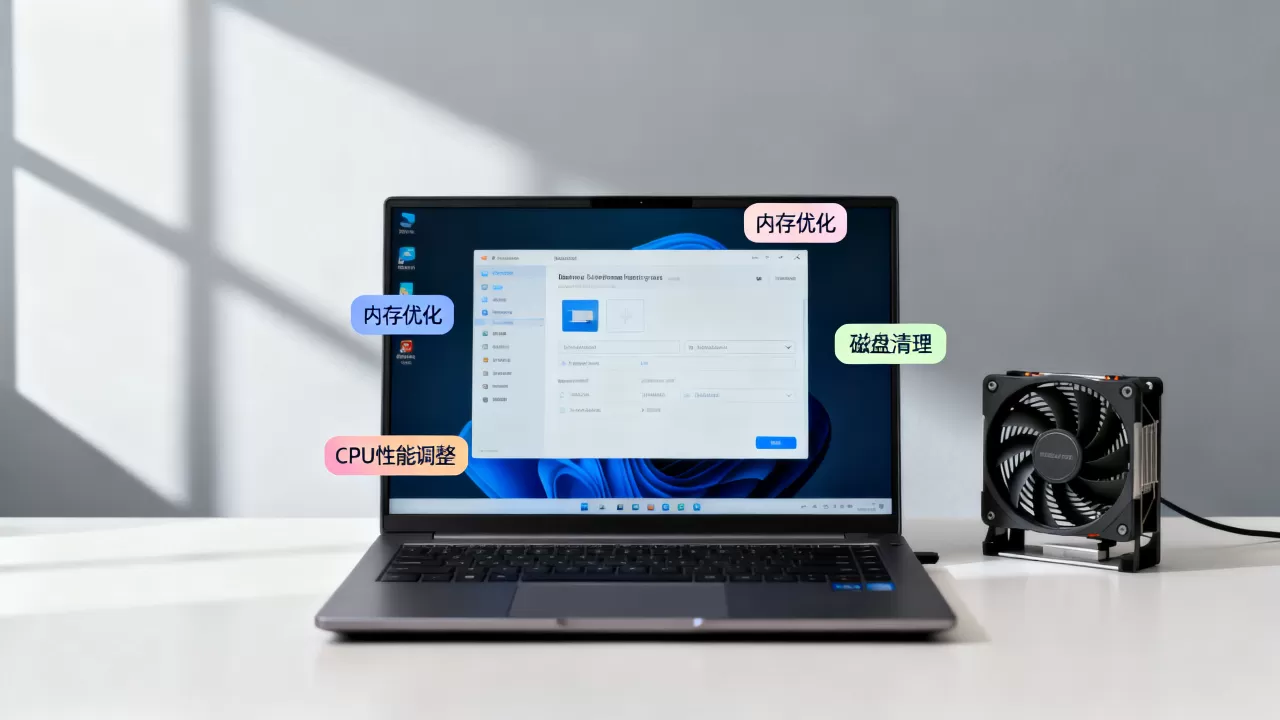
- CPU核心数:分配核心数不要超过物理核心数,比如宿主机4核8线程,虚拟机给2-4个线程即可,保留至少2个线程给宿主机。
- 内存分配:宿主机16GB,虚拟机给4-8GB;宿主机8GB,虚拟机给2-4GB,别让宿主机频繁使用交换文件。
- 开启硬件虚拟化:进BIOS/UEFI,启用
Intel VT-x或AMD-V,VMware中勾选“虚拟化Intel VT-x/EPT”。 - 避免过度分配:同时运行多个重型虚拟机,资源争抢会让所有虚拟机一起变慢。
磁盘I/O:换SSD比换CPU更立竿见影
- 宿主机用NVMe SSD,机械硬盘跑虚拟机,再好的CPU也救不了。
- 虚拟磁盘选固定大小,不要用动态扩展,动态扩展在写入时频繁分配块,拖慢速度。
- 虚拟磁盘放在SSD,不要放外接USB硬盘或网络驱动器。
- 开启写缓存:VMware中虚拟机设置 > 硬盘 > 高级 > 勾选“独立-持久”需谨慎,更推荐“写入缓存”策略,生产环境注意数据安全。
- 定期压缩:VMware用
vmware-vdiskmanager -k 磁盘文件.vmdk;VirtualBox用VBoxManage modifymedium --compact 磁盘文件.vdi。
网络模式:选错模式,延迟翻倍
- 桥接模式:虚拟机直接连物理网络,性能接近物理网卡,适合局域网访问。
- NAT模式:宿主机转发,适合上网,但延迟略高。
- 仅主机模式:最轻量,适合隔离测试,不需要外网时优先用。
- 虚拟网卡型号:VMware选
VMXNET3,KVM/Proxmox选virtio,比默认的e1000快得多。
显卡与显示:解决界面卡顿
- 安装增强工具:VMware Tools、VirtualBox Guest Additions、Hyper-V集成服务。
- 开启3D加速:虚拟机设置 > 显示 > 勾选“加速3D图形”,分配足够显存,比如128MB以上。
- 降低分辨率:Guest OS分辨率调到1080P足够,4K会加重显卡负担。
- 关闭动画:Windows Guest中关闭透明效果、动画和阴影。
Windows虚拟机卡顿优化技巧:Guest OS内部别偷懒
关闭无用服务与启动项
- 按
Win+R输入services.msc,禁用Windows Search、Superfetch(SysMain)、Print Spooler(不用打印机时)。 - 任务管理器 > 启动,禁用不必要的自启动程序。
- 电源计划设为“高性能”:控制面板 > 电源选项 > 高性能。
- 关闭系统保护、休眠:管理员命令提示符执行
powercfg -h off。
驱动与工具
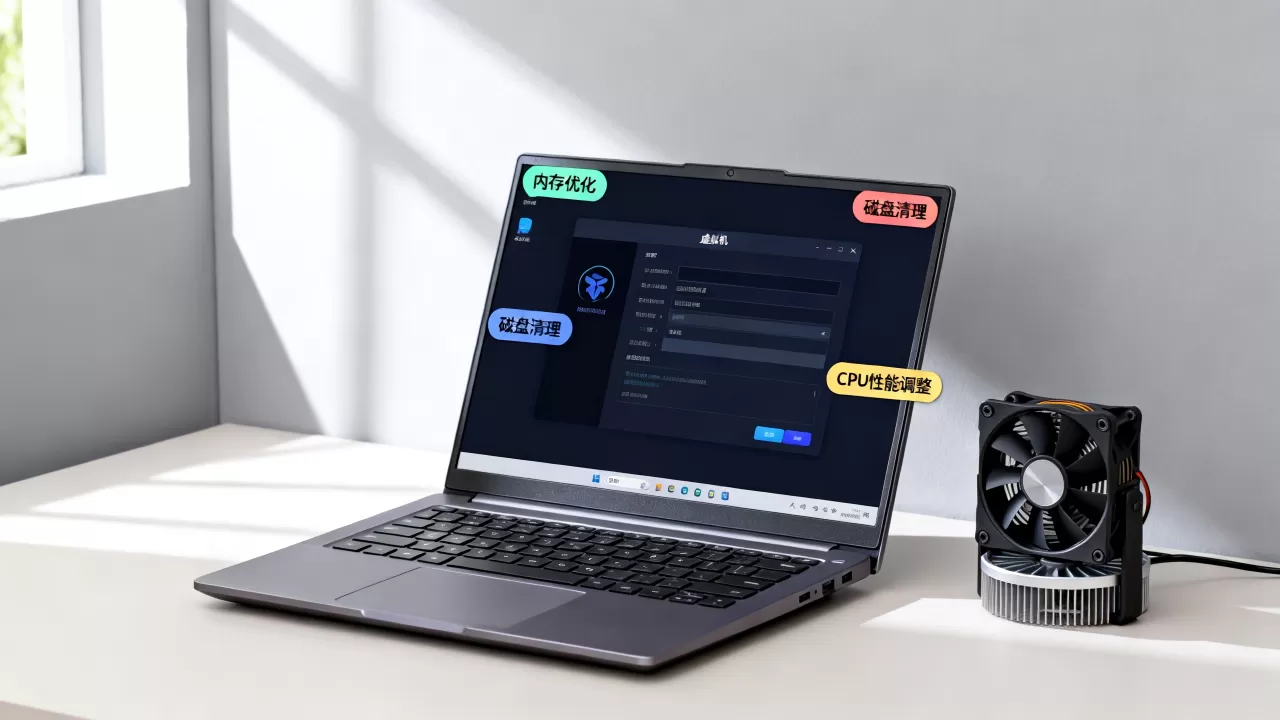
- KVM/Proxmox虚拟机安装
virtio-win驱动,磁盘和网卡性能提升明显。 - 定期更新VMware Tools或VirtualBox Guest Additions。
- 宿主机内存紧张时,关闭内存整合功能,避免频繁交换。
存储与文件系统
- Guest OS用NTFS,禁用8.3文件名:
fsutil behavior set disable8dot3 1。 - 关闭索引:右键C盘 > 属性 > 取消“允许索引此驱动器上文件的内容”。
- 定期磁盘清理,删除临时文件。
本地虚拟机与云服务器哪个快?场景和价格对比
延迟与带宽:本地赢在响应,云赢在弹性
本地虚拟机直接调用宿主机内存和SSD,延迟极低,适合开发、测试、图形界面操作,云服务器受网络延迟影响,北京用户选北京地域的云服务器,延迟可以接受;跨地域访问则延迟明显。
业内专家指出,虚拟化性能瓶颈多数不在虚拟机本身,而在宿主机资源调度和存储子系统。
价格与地域:北京虚拟机性能优化服务价格怎么算
- 本地升级成本:DDR4 16GB内存约200-300元,1TB NVMe SSD约400-600元,一次性投入,长期使用。
- 云服务器价格:北京地区2核4G按量付费约0.5-1元/小时,包月约100-200元,带宽另算。
- 北京虚拟机性能优化服务价格:如果找第三方优化,按次服务费大约500-2000元,取决于复杂度和是否涉及数据库调优,具体以服务商报价为准。
- 短期项目用云服务器更划算;长期固定使用,本地自建更省。
对比表格
| 维度 | 本地虚拟机 | 云服务器 |
|---|---|---|
| 延迟 | 极低 | 取决于地域和网络 |
| 成本 | 前期硬件投入 | 按需付费 |
| 扩展性 | 受限于宿主机 | 弹性伸缩 |
| 运维 | 自己维护 | 厂商维护 |
| 适合场景 | 开发、测试、图形 | 跨地域协作、CI/CD |
不同虚拟化平台的实操要点
VMware Workstation
- 首选项 > 内存 > 调整预留内存。
- 虚拟机设置 > 处理器 > 勾选“虚拟化引擎”。
- 虚拟机设置 > 硬盘 > 高级 > 选择“独立-持久”。
- 安装VMware Tools,开启3D加速。
VirtualBox
- 设置 > 系统 > 处理器 > 启用PAE/NX。
- 设置 > 显示 > 启用3D加速,显存调到128MB。
- 设置 > 存储 > 勾选“使用主机I/O缓存”。
- 安装Guest Additions。
Hyper-V
- 使用动态内存,但设好最小/最大内存。
- 启用增强会话模式。
- 网络用外部虚拟交换机。
- 关闭不必要的检查点。
KVM/Proxmox
- 使用virtio驱动。
- 磁盘缓存模式选
none或writeback。 - CPU模式选
host-passthrough。 - 启用大页内存,减少TLB miss。
虚拟机优化不是玄学,按瓶颈定位、资源分配、存储升级、Guest OS精简的顺序做,大部分卡顿都能找到原因并解决。 先别急着换硬件,打开任务管理器看一眼磁盘占用,往往答案就在那里。
Q&A:虚拟机优化常见问题解答
虚拟机运行速度慢怎么解决?先看这三个地方
问:虚拟机复制文件特别慢,是哪里出了问题?
答:多数情况下是磁盘I/O瓶颈,检查宿主机磁盘是否机械硬盘,虚拟磁盘是否动态扩展,换SSD、改固定大小、开启写缓存,通常能解决。
问:给虚拟机分配更多CPU核心,为什么反而更卡?
答:过度分配导致宿主机和虚拟机争抢资源,分配核心数不超过物理核心数,保留至少2个给宿主机,CPU核心不是越多越好,调度开销会抵消收益。
问:虚拟机优化值得花钱升级硬件吗?
答:如果宿主机还是机械硬盘和8GB内存,升级到NVMe SSD和16GB内存是性价比最高的投入,据工信部数据,企业IT设备中存储性能往往是虚拟化体验的短板,升级后响应速度提升明显,比换CPU更直接。