虚拟机屏幕卡住时,先不要按电源键硬关机,按“释放输入占用→判断假死层级→安全重启或重置”三步处理,多数假死能在几分钟内恢复。 只有SSH、远程桌面、控制台VNC都进不去时,才考虑强制断电。
为什么虚拟机会屏幕卡住?先分清假死和真死
常见卡死类型:界面冻结、Guest OS无响应、宿主机资源耗尽
- 界面冻结:虚拟机窗口还在,鼠标键盘被捕获,点菜单也没反应。
- Guest OS无响应:系统内核卡住、显示驱动冲突、内存被耗尽,虚拟机内部已经失去响应。
- 宿主机资源耗尽:宿主机CPU、内存、磁盘I/O被占满,虚拟机只是被拖慢,看起来像死机。
据微软官方文档,虚拟化平台在宿主机资源紧张时,会优先保证宿主机稳定,客户机可能出现延迟、黑屏或假死,近年来,据统计,虚拟机卡死求助中,相当一部分与宿主机内存不足或磁盘长期高占用有关。
业内专家指出,先看三个信号再决定是否强杀进程
- 鼠标能否从虚拟机窗口释放回宿主机?
- 宿主机任务管理器里,虚拟机进程是否仍占用较高CPU或内存?
- 能否通过SSH、远程桌面、串口或云控制台VNC登录?
行业共识认为,能远程登录就不算完全死机,优先在虚拟机内部处理,只有窗口完全冻结,且内部登录通道全部失效,才进入强制处理流程。
虚拟机屏幕卡住怎么办?三步快速解决卡死问题
第一步:释放输入占用并发送安全热键
- VMware Workstation:按 Ctrl+Alt 释放鼠标键盘;再按 Ctrl+Alt+Insert 向虚拟机发送Ctrl+Alt+Del。
- VirtualBox:默认按 右Ctrl 释放鼠标;按 Host+Del 发送Ctrl+Alt+Del;按 Host+R 可重置虚拟机。
- Hyper-V:按 Ctrl+Alt+End 发送Ctrl+Alt+Del;增强会话模式下可直接操作。
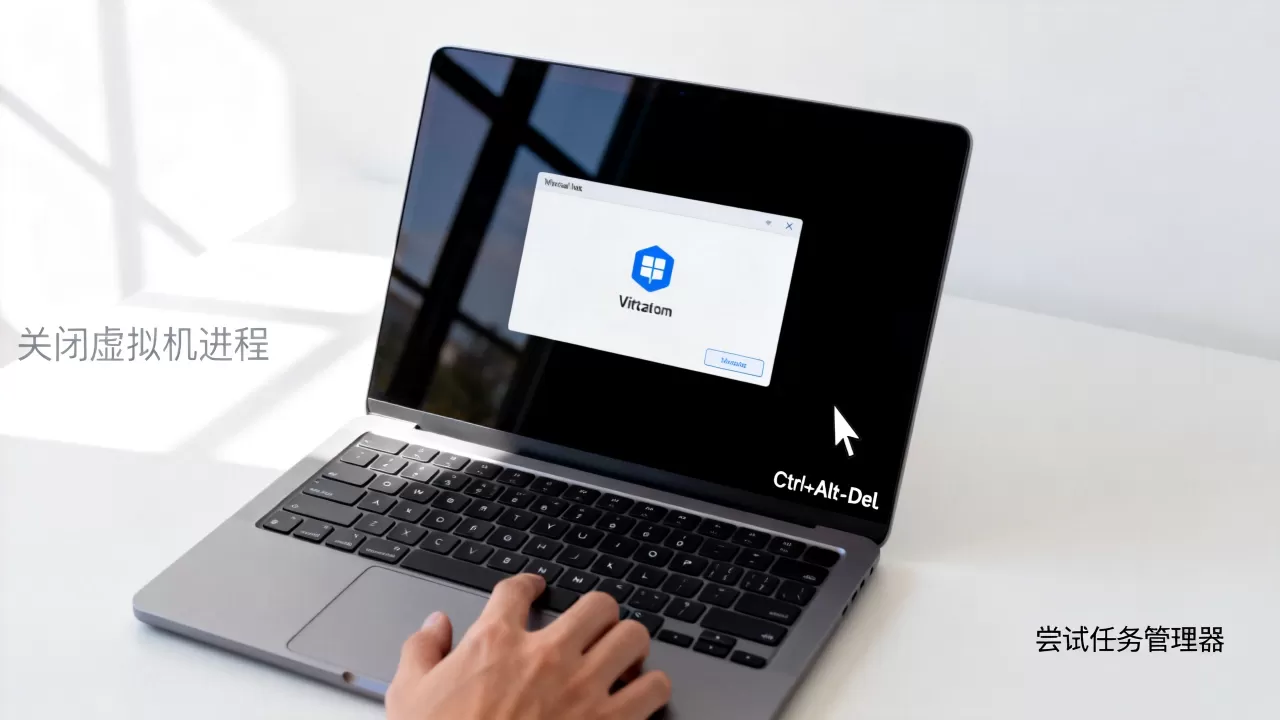
- 远程桌面:按
Ctrl+Alt+End
发送Ctrl+Alt+Del,不要按宿主机本地的Ctrl+Alt+Del。
操作路径也要记清:VMware菜单“虚拟机>发送Ctrl+Alt+Del”;VirtualBox菜单“输入>键盘>插入Ctrl+Alt+Del”,很多卡死只是输入被捕获,先做这一步,能省掉后面一堆麻烦。
第二步:从宿主机侧定位卡死层级
Windows宿主机:
- 打开任务管理器,查看 vmware-vmx.exe、VirtualBoxVM.exe、vmwp.exe 的CPU、内存、磁盘占用。
- 打开资源监视器,看磁盘队列长度和内存硬错误。
- 若宿主机内存接近满载,先关闭浏览器多余标签、同步盘、Docker Desktop等大内存程序。
Linux宿主机:
- 运行
top、htop、free -h、iostat -x 1、vmstat 1。 - 运行
dmesg | tail,确认OOM Killer是否终止了虚拟机进程。 - 若磁盘I/O长期接近满载,先暂停宿主机上的备份、下载、索引任务。
第三步:按场景安全重启或重置
| 平台 | 安全重启 | 强制关闭 | 风险 |
|---|---|---|---|
| VMware Workstation | 菜单“虚拟机>电源>重新启动客户机” | 结束vmware-vmx.exe进程 | 可能损坏快照或文件 |
| VirtualBox | VBoxManage controlvm "VM名称" acpiReboot |
VBoxManage controlvm "VM名称" poweroff |
相当于拔电 |
| Hyper-V | Restart-VM -Name "VM名称" -Force |
Stop-VM -Name "VM名称" -TurnOff |
可能丢未保存数据 |
| 云服务器 | 云控制台重启实例 | 云控制台强制停止实例 | 按量付费资源可能继续计费 |
Linux Guest 卡死:SSH优先
- 能SSH就登录,运行
top找高占用进程。 - 普通进程用
kill -9 PID,显示管理器异常可试systemctl restart gdm或systemctl restart lightdm。 - 数据写入完成后执行
sync,再执行reboot。
Windows Guest 黑屏:任务管理器优先
- 按 Ctrl+Shift+Esc 打开任务管理器,结束无响应应用。
- 能进桌面就注销当前用户,或运行
shutdown /r /t 0。 - 若显示驱动导致黑屏,可尝试进入安全模式回滚驱动。
VMware虚拟机卡死处理与VirtualBox屏幕冻结原因对比
VMware虚拟机卡死怎么处理更稳?
- 先看虚拟机目录下的 vmware.log,搜索“error”“panic”“disk”。
- 若开启3D加速后频繁卡死,在虚拟机设置中关闭“加速3D图形”。
- USB设备冲突也会导致冻结,先断开USB设备再恢复运行。
- VMware Tools版本过旧时,更新到与VMware Workstation匹配的版本。
VirtualBox屏幕冻结怎么办?
- 查看 VBox.log,常见线索包括VT-x/AMD-V未开启、嵌套虚拟化冲突、显存不足、Guest Additions版本不匹配。
- 在设置中把显存调高,开启3D加速要谨慎,老驱动容易黑屏。
- 安装与VirtualBox主程序匹配的Guest Additions,不要混用新旧版本。
- Windows虚拟机可先关闭休眠:
powercfg /h off。
Windows虚拟机黑屏卡住怎么解决?
- 开机按F8,或通过
bcdedit /set {default} safeboot minimal进入安全模式。 - 检查显示驱动,回滚或更新到稳定版本。
- 关闭睡眠、休眠和快速启动,减少恢复时黑屏。
- 若虚拟机磁盘空间打满,也会表现为黑屏卡住,先清理系统盘。
云服务器虚拟机卡死怎么重启?本地与云端场景差异
- 先通过云控制台VNC查看屏幕,发送Ctrl+Alt+Del。
- 查看云监控:CPU、内存、磁盘IO、带宽是否触顶。
- 重启实例前,确认数据盘挂载和业务自启动脚本正常。
- 本地虚拟机可看宿主机进程,云服务器更依赖控制台和监控,北京、上海等远程办公密集地区,网络抖动也会被误判为卡死,先测延迟和丢包。
预防虚拟机再次卡死的实操清单
- 宿主机预留足够内存,不要让虚拟机把资源吃满。
- 关闭不必要的3D加速、USB重定向和共享文件夹实时同步。
- 定期更新VMware Tools、VirtualBox Guest Additions、Hyper-V集成服务。
- 虚拟机磁盘放在SSD上,避免宿主机磁盘长期高占用。
- 关键虚拟机启用快照,但不要在运行时长期保留多个快照。
- 云服务器设置监控告警,关注内存OOM、磁盘打满和带宽突增。
- 远程办公场景优先用有线网络,减少Wi-Fi丢包导致的假死。
虚拟机屏幕卡住先软后硬,先Guest后宿主机,先重启后断电。 把这套顺序做成习惯,能减少大部分数据损坏和重复故障。
关于虚拟机屏幕卡住怎么办的常见问答
虚拟机屏幕卡住后直接关机有什么风险?
可能丢未保存数据、损坏文件系统、导致快照链断裂,若必须硬关机,重启后Linux运行 fsck,Windows运行 chkdsk,并检查数据库和业务日志。
虚拟机卡死时任务管理器结束进程安全吗?
结束 vmware-vmx.exe 或 VirtualBoxVM.exe 相当于硬断电,仅在窗口完全无响应且无法通过菜单操作时使用,更安全的是用平台命令 acpiReboot 或 Restart-VM。
云服务器虚拟机卡死怎么重启不丢数据?
优先SSH或VNC登录,保存数据后执行 reboot,无法登录时,通过云控制台重启实例;仍失败再强制停止,强制停止后检查系统盘和数据盘,业务侧确认数据库一致性,云平台强制停止实例后,部分按量付费资源会继续计费,具体以云厂商计费规则为准。