虚拟机装xp步骤不复杂,只要按图索骥,普通用户半小时内就能完成。 详细教程的获取渠道很多,关键是在动手前选对虚拟机软件和镜像文件,避免走弯路。
虚拟机装xp步骤复杂吗:真实难度拆解
很多人在问虚拟机装xp步骤复杂吗,其实这件事的难度不在操作本身,而在前置准备,行业共识认为,安装XP对电脑硬件要求极低,真正的门槛是虚拟机软件设置和系统镜像选择这两个环节。
硬件兼容与软件准备
XP系统发布于2001年,就算在老旧电脑上也能流畅运行,但虚拟机软件本身对宿主机的内存占用较大,建议至少4GB内存和20GB空闲磁盘,准备阶段需要做三件事:
- 下载虚拟机软件,常见的有VMware Workstation、VirtualBox,两者都有免费版本
- 准备XP安装镜像,推荐使用官方批量授权版或MSDN原版ISO,避免第三方修改版
- 确认Windows认证模式,老电脑可直接安装,新电脑需要在虚拟机设置中关闭安全启动
安装过程中的常见卡点
大多数人说"复杂",其实是卡在以下几个细节上:
- 虚拟机创建时选择操作系统类型,必须选Microsoft Windows XP,选错会导致引导失败
- 分配虚拟内存时不要低于512MB,建议分配1GB,否则安装过程极慢
- 硬盘格式选IDE而非SCSI,XP原生不支持SCSI控制器
- 安装完成后需要安装VMware Tools或VirtualBox增强功能,否则屏幕分辨率只有800×600
只要避开这四个坑,安装过程就是"下一步"按钮的连续点击。
虚拟机装xp详细教程哪里找:五大靠谱渠道
虚拟机装xp详细教程哪里找?网上的教程鱼龙混杂,很多早就过时了,经过筛选,以下五个渠道的信息最可靠,既有图文步骤,也有视频演示。
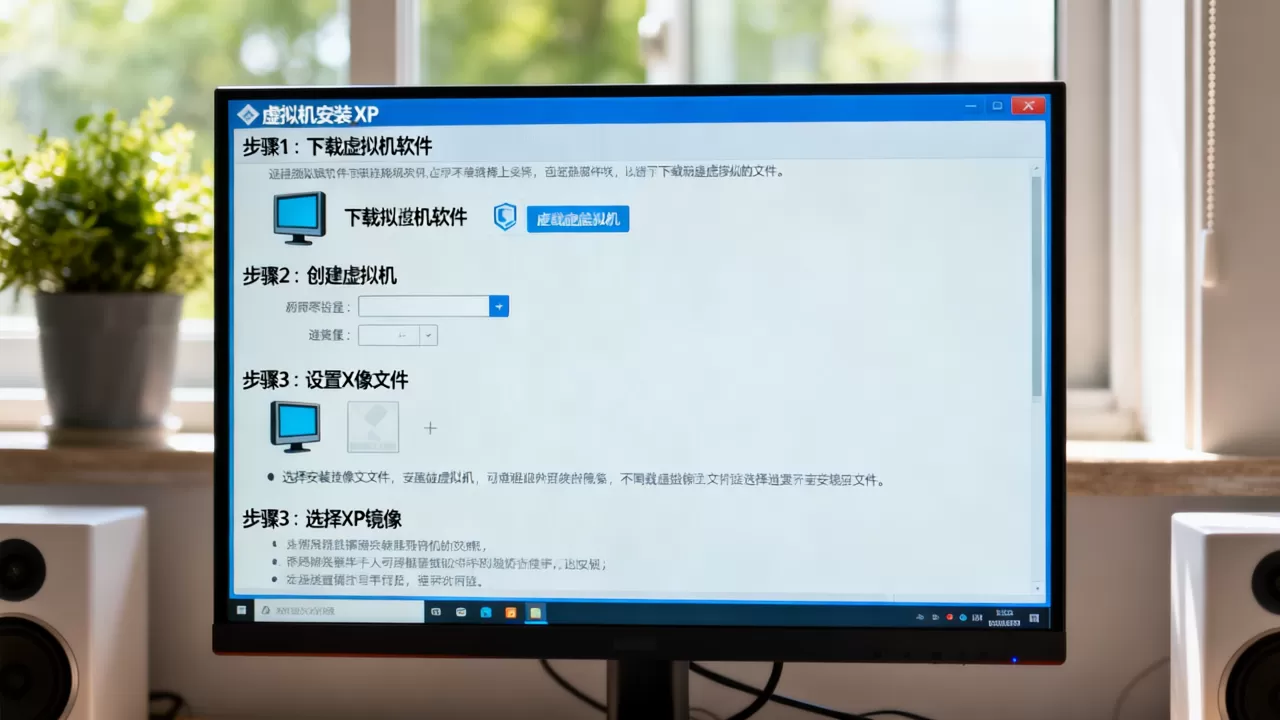
- VMware官方文档:在VMware.com的在线帮助中心搜索"Installing Windows XP on Workstation",有完整英文指南,适合能看懂基础英文的用户
- VirtualBox官方手册:第3章详细讲解虚拟硬盘和IDE控制器的配置,每个选项都有截图
- 知乎"虚拟机"话题精华区:多位虚拟化工程师整理的XP安装常见问题合集,信息更新及时
- 百度经验:搜索"虚拟机装xp系统教程",有大量带截图的分步流程,但要注意发布日期,优先选最近一年内的
- B站搜索"VMware安装XP":视频教程直观展示鼠标操作顺序,适合完全没经验的新手
一个更省事的替代方案
如果你不想自己折腾镜像和激活系统,也可以直接下载成品虚拟磁盘文件,一些技术博客分享了已经装好XP的虚拟机镜像,下载后直接导入VMware就能用,不过这类来源的安全性无法保证,建议使用杀毒软件对镜像文件进行扫描。
虚拟机装xp全流程实操:从下载到系统安装
这里给出一个经过验证的完整流程,以VirtualBox 7.x版本为例,全程约20分钟,每一步都是可执行的具体操作。
第一步:创建虚拟机
- 打开VirtualBox,点击"新建"
- 名称填"Windows XP",类型选"Microsoft Windows",版本选"Windows XP (32-bit)"
- 内存大小拉到1024MB
- 虚拟硬盘选择"现在创建虚拟硬盘",大小设为10GB,硬盘文件类型选VHD
第二步:调整关键设置
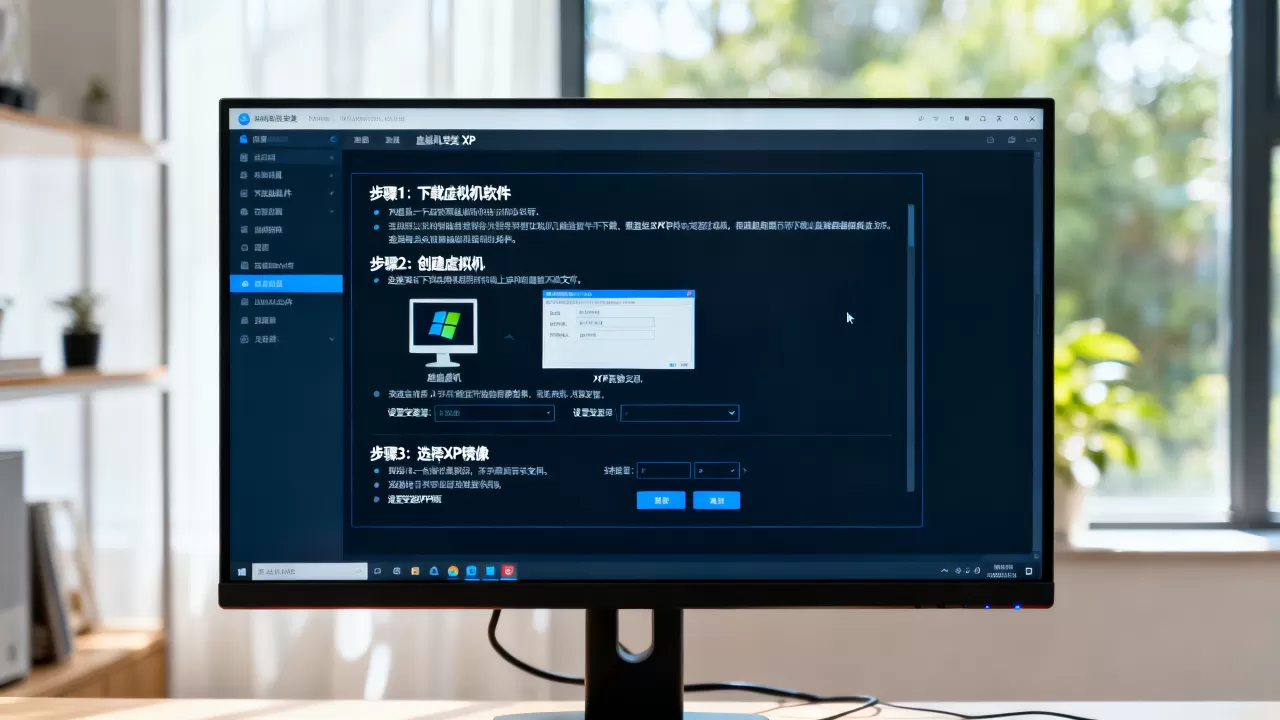
创建完成后,先别急着启动,进入"设置"做三项调整:
- 在"存储"中,点击光驱,选择"分配光驱",加载下载好的XP ISO镜像
- 在"系统"中,将软驱启动项取消,只保留光驱和硬盘
- 在"显示"中,显存拉满到128MB,控制器选VMSVGA
第三步:安装系统
- 点击"启动",屏幕上出现"Press any key to boot from CD"时,快速按空格键
- 进入蓝色安装界面,按回车键开始安装
- 按F8同意许可协议,然后选择未划分的磁盘,按C键创建分区,再按回车
- 文件复制过程约5分钟,自动重启后进入图形化安装界面
- 设置区域和语言,输入用户名和密码,产品密钥可从镜像说明文件查找
- 等待系统完成安装后自动进入桌面
第四步:安装增强功能
进入桌面后,点击VirtualBox菜单栏的"设备" → "安装增强功能",在弹出的CD中运行setup.exe,装完后重启,屏幕分辨率就能调整到正常范围,鼠标也能自由进出虚拟机窗口。
虚拟机装xp和物理机装xp有什么区别
不少人在搜索虚拟机装xp和物理机装xp的区别,这个对比直接决定了你的使用场景,下表列出了几个核心差异:
| 对比项 | 虚拟机装XP | 物理机装XP |
|---|---|---|
| 安装难度 | 较简单,出错可瞬间还原 | 复杂,需准备驱动盘和分区工具 |
| 驱动兼容 | 无需额外驱动 | 老主板和声卡驱动难找 |
| 数据安全 | 快照功能可随时回滚 | 中毒后重装系统成本高 |
|
性能表现 |
图形性能受限,CPU性能损耗约10%至20% | 完全发挥硬件性能 |
| 软件兼容 | 支持旧软件测试和病毒分析 | 与硬件绑定,不便迁移 |
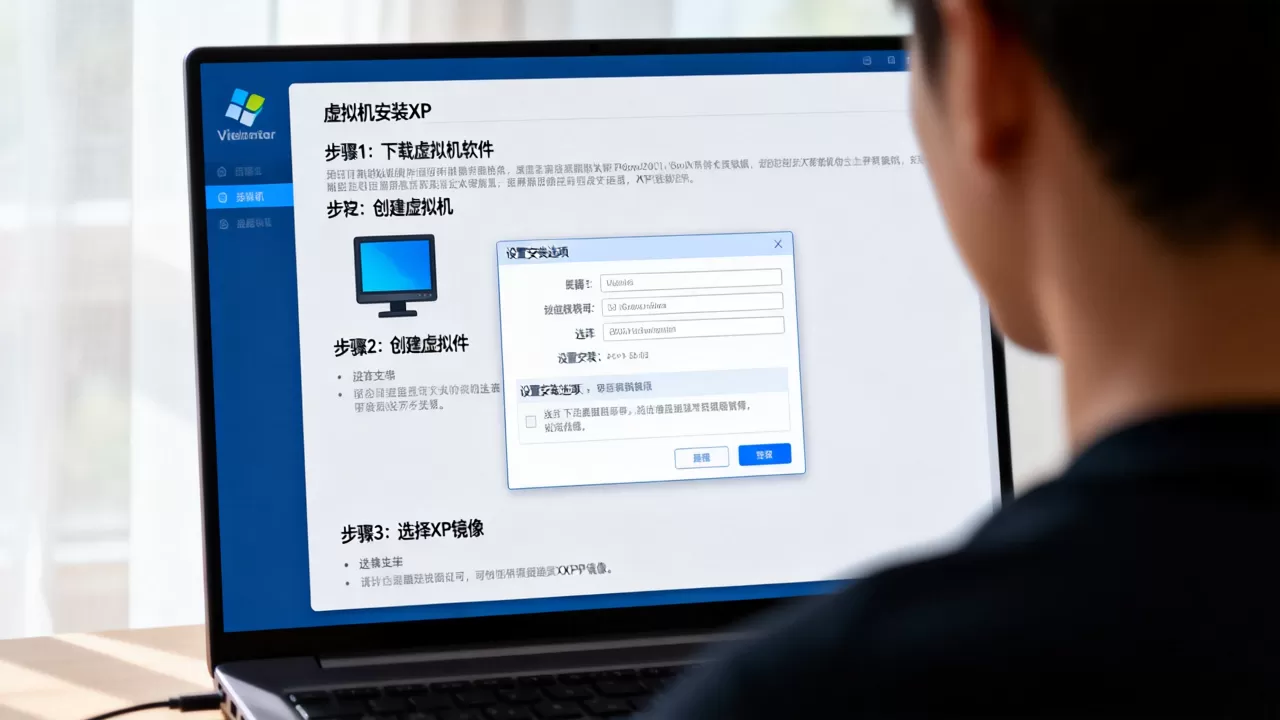
如果你是怀旧玩老游戏、测试老旧软件,虚拟机装xp完全够用,但如果你需要运行依赖硬件加速的软件,比如Windows 98时代的3D游戏,那物理机才有优势。
虚拟机装xp常见问题排查(Q&A)
Q:虚拟机装xp后USB设备无法识别怎么办?
A:在VirtualBox中,点击设备 → USB,勾选要连接的USB设备,如果列表为空,需要在"设置" → "USB"中启用USB控制器,并安装USB 2.0/3.0驱动扩展包,XP系统本身不支持USB 3.0,所以优先使用USB 2.0接口。
Q:虚拟机装xp后没有网络连接怎么解决?
A:检查虚拟机网络模式,NAT模式通常能直接上网,如果不行,在虚拟机设置中更换网卡类型,将"PCnet-FAST III"改为"Intel PRO/1000 MT"或"82540EM",XP系统有时无法识别虚拟网卡,需要手动安装AMD或Intel的虚拟网卡驱动。
Q:虚拟机装xp频繁蓝屏,提示0x0000007B怎么办?
A:这个蓝屏代码表示硬盘控制器不兼容,在虚拟机的"存储"设置中,将SATA控制器改为IDE控制器,如果已经安装了系统,需要重新挂载IDE虚拟硬盘后再启动。
回到最初的问题:虚拟机装xp步骤复杂吗?结论很简单,不复杂,但需要遵循正确的步骤顺序,按照本教程的流程操作,你在一小时内就能得到一个可用的XP环境,教程获取方面,优先选择官方文档和近年更新的视频教程,避开那些失效的旧图文,动手前先做快照,万一出错删掉重来也不用担心。