虚拟机翻转屏幕的本质是调整客户机操作系统的显示方向,最可靠的方法是进入虚拟机系统内部改显示设置,而不是依赖物理机或虚拟机的快捷键。
自带屏幕旋转需求的用户,往往是在虚拟机里做演示、调试竖屏应用,或者误按了热键导致画面倒过来,先别急着找快捷键,理清“转的是谁”才不容易白忙活。
虚拟机怎么翻转屏幕:先分清楚转的是窗口还是系统
很多用户把“虚拟机窗口变横了”和“虚拟机系统画面翻转了”混成一件事,前者是虚拟机软件窗口的宽高比例,后者是客户机系统里的显示方向,处理方式完全不同。
- 窗口方向问题:调节虚拟机软件窗口大小,或切换“全屏模式”即可,和屏幕翻转无关。
- 系统画面翻转问题:需要操作客户机系统(Windows、Linux、macOS)的显示设置。
行业共识认为,虚拟机和物理机共用一套显示逻辑,虚拟机软件只负责捕获输入和传输图像,真正决定屏幕方向的是客户机内的显卡驱动与系统设置,所以无论用VMware还是VirtualBox,设置入口都在“里面”。
VMware屏幕旋转设置:在Windows客户机里调
VMware Workstation和VMware Fusion本身没有直接旋转客户机屏幕的图形按钮,但是可以通过客户机系统的显示设置实现。
Windows系统自带的显示方向选项
在Windows 10/11虚拟机中,最直观的方法是:
- 在虚拟机桌面上右键点击“显示设置”
- 找到“显示方向”下拉菜单
- 选择“横向”“纵向”“横向(翻转)”或“纵向(翻转)”
- 点击“保留更改”确认
这个方式适用于绝大多数安装VMware Tools的Windows虚拟机,如果你给虚拟机分配了显式虚拟显卡,设置会立即生效,分辨率也会自动调整。
通过显卡控制面板旋转
如果客户机里装了虚拟显卡驱动,也可以打开显卡控制面板,以VMware虚拟的Intel图形适配器为例:
- 右键桌面选择“Intel Graphics Settings”
- 进入“显示”选项
- 找到“旋转”字段,选择角度
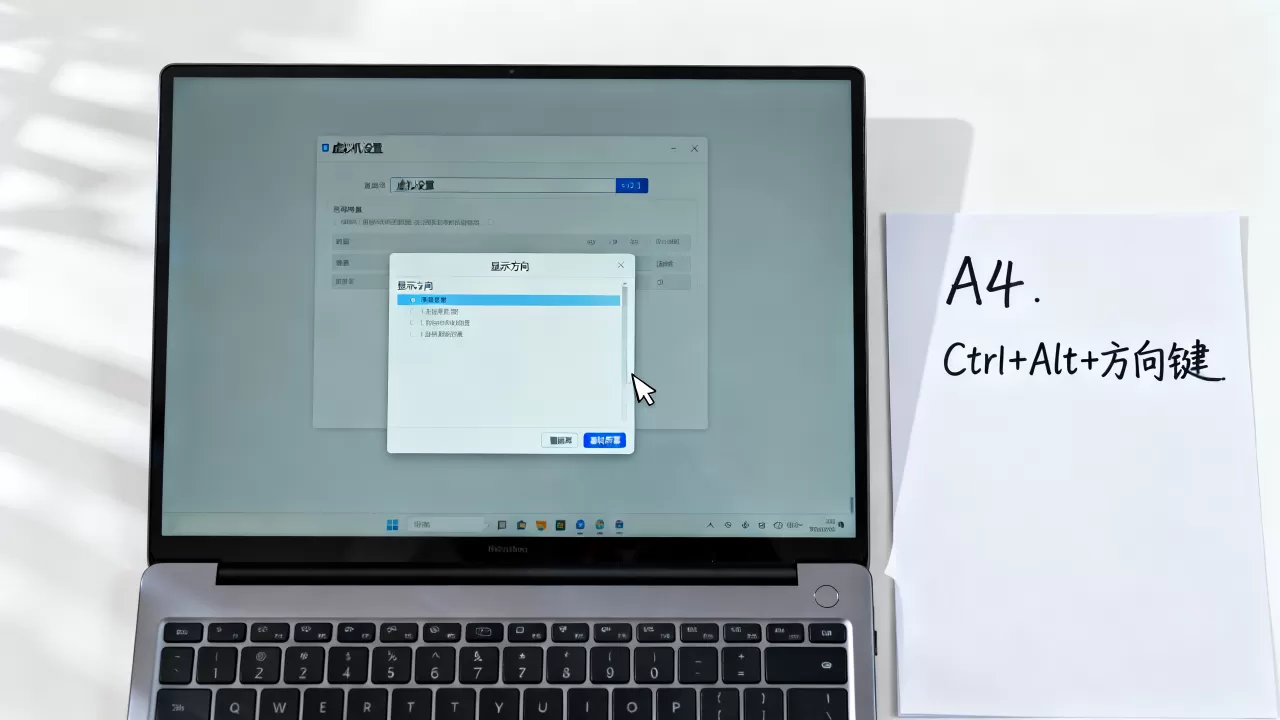
这里单独说明一个坑:VMware默认把Ctrl+Alt组合键作为“释放鼠标”的快捷键,所以物理机上惯用的“Ctrl+Alt+方向键”在VMware虚拟机内经常失效,你需要先按一次Ctrl+Alt让鼠标从虚拟机窗口释放,再重新点击虚拟机窗口使其“捕获键盘”,然后快速按下旋转组合键,但这种方式成功率不高,更容易的方法是直接用系统设置。
VMware虚拟机屏幕旋转快捷键怎么用
在安装Intel核芯显卡驱动的Windows客户机中,系统支持以下快捷键:
- Ctrl + Alt + 向上键:恢复横向
- Ctrl + Alt + 向左键:向左旋转90度
- Ctrl + Alt + 向右键:向右旋转90度
- Ctrl + Alt + 向下键:水平翻转
在VirtualBox中,因为默认的“Host键”是右侧Ctrl键(可在全局设置里改),所以Ctrl+Alt+方向键通常能直接传给客户机,老版本VirtualBox甚至不需要额外设置。
但在VMware里,上述组合键几乎都会被宿主拦截,想要真正用快捷键,需要先做一次小改动:
- 在虚拟机系统里打开注册表编辑器(运行
regedit) - 定位到
HKEY_CURRENT_USERSoftwareIntelGMMDisplayHotkeys - 把这个键的值改成
0以禁用Intel默认热键 - 然后重启客户机
重新启动后,在VMware客户机内使用快捷键的成功率会高不少,如果还是没反应,那就老老实实用系统“显示设置”。
虚拟机画面倒过来怎么调:Linux下用xrandr
用Linux虚拟机的人,偏好命令行操作,如果你把Ubuntu等系统的画面转倒了,一条命令就能恢复。
先用xrandr查看当前输出
打开终端,输入:
xrandr
输出里会列出当前虚拟机显示器的名称,常见的是 Virtual1 或 VGA-1,以及它当前的旋转状态。
旋转方向命令
- 恢复横向:
xrandr --output Virtual1 --rotate normal或简写xrandr -o normal - 向右转90度:
xrandr -o right - 向左转90度:
xrandr -o left
- 翻转180度:
xrandr -o inverted
如果是桌面版,比如带GNOME界面的Ubuntu,还能去“设置 > 显示器”里调“方向”下拉框,这里要注意,部分精简型Linux虚拟机没有安装图形化设置工具,就用xrandr处理。
永久生效设置
用图形界面调整一般能自动保存,若用xrandr,临时修改重启后失效,要长期有效,可以把命令写到自动启动脚本里,
- 在用户目录下建立
.xsessionrc文件 - 写入
xrandr -o right,保存即可
虚拟机旋转屏幕后鼠标不跟手:多半是增强工具没装
旋转屏幕以后,鼠标光标移动方向变得和视觉相反,或者画面比例错乱,这是虚拟机新手最挠头的问题,业内专家指出,绝大多数情况下是因为没安装虚拟机增强工具(VMware Tools或VirtualBox Guest Additions)。
VMware Tools与VirtualBox增强组件的作用
这两个工具相当于客户机的显卡驱动补丁:
- 让虚拟机画面适配窗口缩放
- 同步鼠标光标位置
- 支持更高的虚拟分辨率
如果你在VMware工作站的“虚拟机”菜单里看到“安装VMware Tools”还是灰色或未安装状态,先装上再试,VirtualBox则是在“设备”菜单里选“安装增强功能”,然后让客户机内对应安装脚本运行。
装好后,再试旋转屏幕,鼠标通常就能正常跟随了。
调分辨率让画面不变形
旋转后如果显示内容被拉伸,去系统显示设置里把分辨率改成与旋转后的屏幕比例匹配,例如原来1440x900,旋转后应调整为900x1440,虚拟显卡才会按正确比例输出。
在Windows系统里,把“缩放与布局”调整到100%并确认分辨率;在Linux里,用xrandr直接指定分辨率,
xrandr --output Virtual1 --mode 900x1440
虚拟机翻转屏幕的其他场景与注意事项
除了手动旋转,还有一些特殊情况值得展开说,尤其是误触和兼容性问题。
误按快捷键导致画面倒置
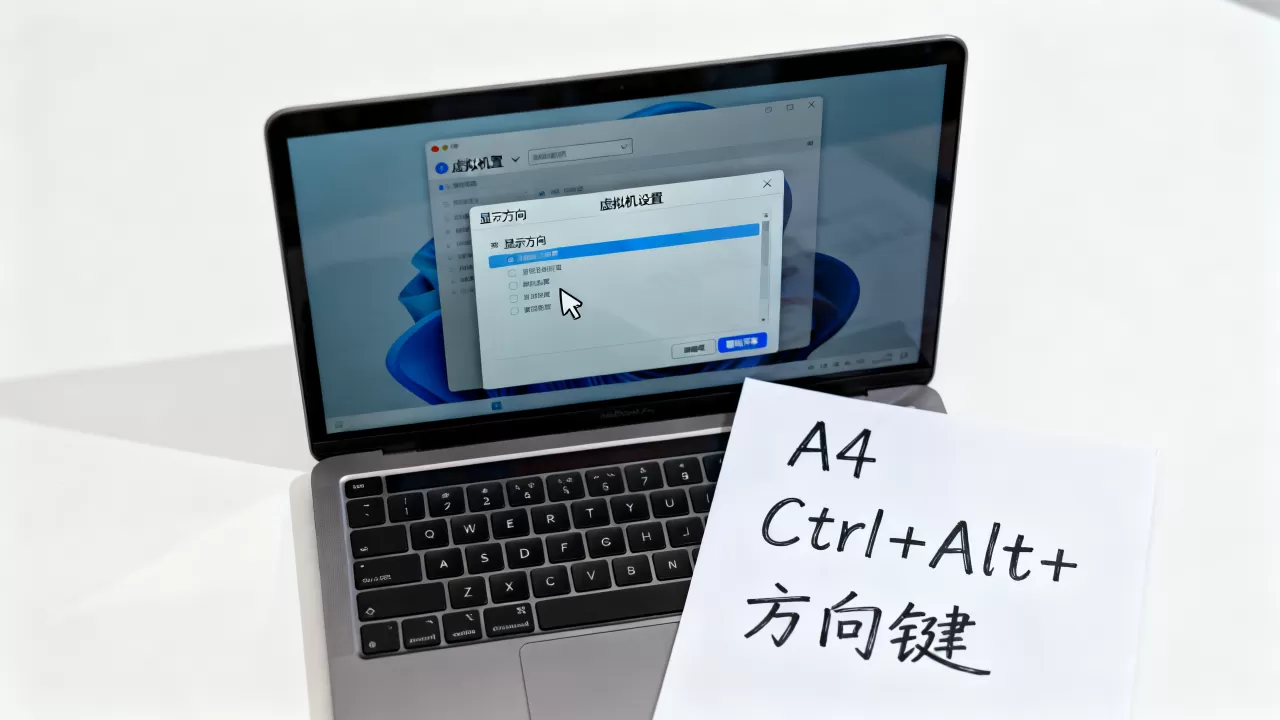
如果你在Windows虚拟机里不小心按了Ctrl+Alt+方向键,画面突然倒了过来,最简单的方法就是再按一次反向组合键恢复,也可以打开显示设置,把方向改回“横向”。
虚拟机窗口本身翻转了怎么办
如果客户端系统没有旋转,但虚拟机窗口显示的画面整体颠倒、倒置,这通常不是旋转设置,而是显卡驱动渲染异常,先退出全屏模式,然后重启虚拟机,如果重启后仍倒置,尝试禁用并重新启用虚拟机里的虚拟显卡驱动。
平板式Windows虚拟机无法使用方向传感器
在VMware中模拟Windows平板模式比较少见,客户机系统通常收不到重力感应数据,自动旋转”这类功能在虚拟机中基本不存在,只能手动指定方向。
| 虚拟机软件 | 推荐方式 | 快捷键支持 |
|---|---|---|
| VMware Workstation | 客户机显示设置 | 需要改注册表,成功率一般 |
| VirtualBox | 客户机显示设置 | Ctrl+Alt+方向键通常可用 |
| Parallels Desktop | 虚拟机配置中调整,但仅限个别版本 | 魔控键 + 方向键 |
常见问题与排查
虚拟机里按屏幕旋转快捷键没反应怎么办?
先确认你按的快捷键是发给客户机的,在VMware里,Ctrl+Alt被用作释放鼠标的保留键,直接改注册表禁用Intel热键,再重启客户机,VirtualBox默认不占用这个组合,所以优先级更高,若还是没反应,改用系统“显示设置”内的方向选项。
VirtualBox里怎么翻转屏幕?
在VirtualBox虚拟机里打开客户机系统的显示设置,Windows系统选“显示方向”,Ubuntu系统进“设置 > 显示器 > 方向”,同时确保已经安装“VirtualBox Guest Additions”,否则显示设置可能无法正确响应旋转。
虚拟机旋转屏幕后鼠标光标移动方向不对,怎么解决?
这属于显卡驱动未同步更新或鼠标捕获异常,先重新安装VMware Tools或VirtualBox增强功能,然后在虚拟机菜单中选择“重新安装工具”,安装结束重启,鼠标方向即会恢复,若问题依旧,检查客户机系统是否安装了缺失的虚拟显卡驱动,Windows可在设备管理器中查看显示适配器是否存在叹号。