在VMware Workstation或VirtualBox里新建虚拟机,加载Windows Server 2003的ISO镜像,分配1GB内存和20GB IDE磁盘,按向导完成分区与初始化,就能在2026年的电脑上跑起这套老系统,核心难点不在安装本身,而在镜像来源、磁盘控制器兼容和网卡驱动。
为什么2026年还要用虚拟机安装Windows Server 2003?
不少工厂的MES系统、老财务软件、医疗设备上位机,至今仍绑定Windows Server 2003,直接换系统意味着重新采购和验证,成本远高于用虚拟机隔离运行,业内专家指出,老旧工业控制软件与Windows Server 2003的绑定关系,是虚拟机方案长期存在的根本原因。
虚拟机装Windows Server 2003值得吗:成本与风险
- 成本侧:VMware Workstation Pro需商业授权,VirtualBox免费,Windows Server 2003本身已无官方销售渠道,只能依赖原有合法授权,相比采购一台二手物理服务器,虚拟机方案省电、省空间、易快照。
- 风险侧:据微软官方公告,Windows Server 2003的扩展支持已于2015年7月14日结束,此后不再有安全补丁,行业共识认为,这套系统只适合放在隔离内网,不能直接暴露在公网。
- 如果只是跑老软件、做兼容测试,虚拟机是性价比最高的选择,如果面向互联网提供服务,必须迁移到受支持的系统。
虚拟机怎么安装Windows Server 2003?准备工作与版本选择
安装前先确认三件事:镜像、虚拟机软件、硬件资源,Windows Server 2003分32位和64位,多数老软件只认32位,建议优先准备Windows Server 2003 R2 Standard Edition 32位的ISO。
镜像来源与授权注意事项
- 优先用原有物理机的安装光盘制作ISO,如果用下载镜像,务必校验SHA1,避免植入后门。
- 产品密钥需要合法授权,安装时可以跳过密钥,但系统会提示剩余激活天数。
- 安装完成后立即断网或置于NAT模式,不要桥接到办公网。
虚拟机软件对比:VMware、VirtualBox与Hyper-V
| 虚拟机软件 | 适用场景 | 对Win2003兼容性 | 授权成本 |
|---|---|---|---|
| VMware Workstation Pro | 个人开发测试 | 好,E1000网卡驱动内置 | 商业授权 |
| VirtualBox | 轻量测试 | 较好,需选IDE控制器 | 免费 |
| Hyper-V | Windows宿主机企业环境 | 一般,需旧版网卡 | 随Windows授权 |
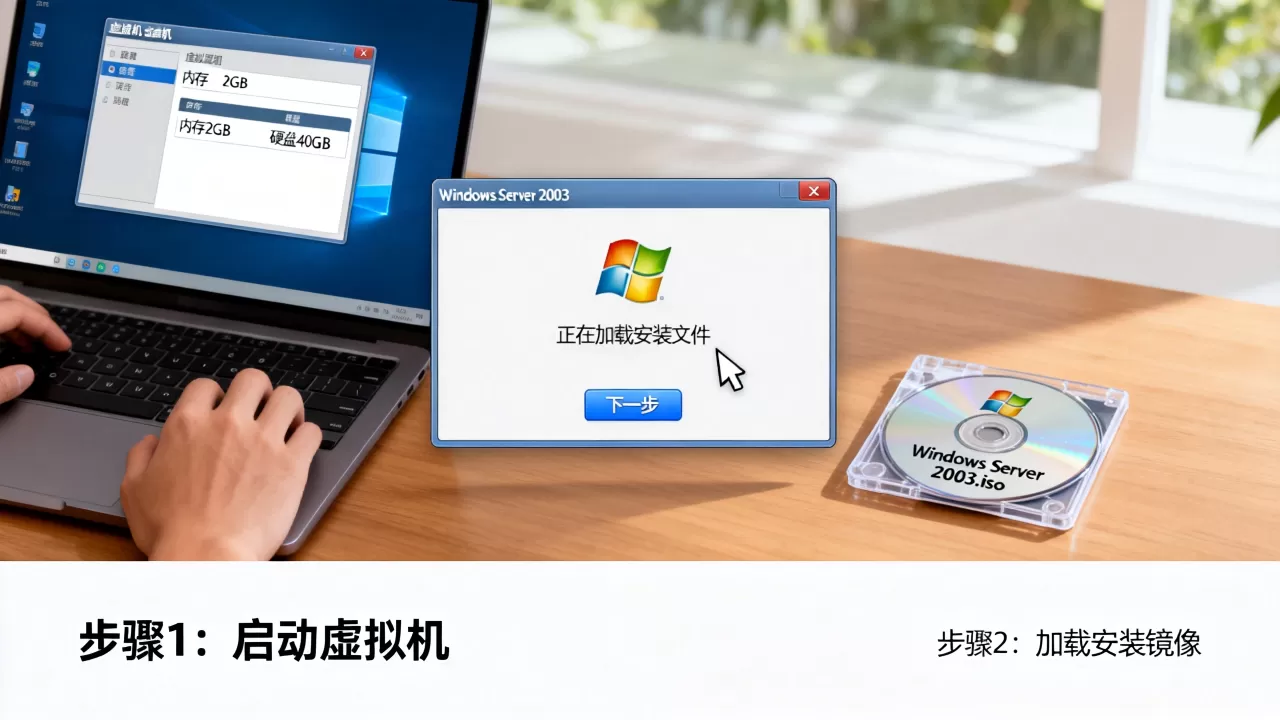
对大多数个人用户,VMware Workstation Pro操作路径最顺,预算有限就用VirtualBox,记得把磁盘控制器改成IDE。
VMware安装Windows Server 2003教程:从新建虚拟机到系统部署
下面以VMware Workstation Pro为例,步骤在VMware 17上验证过,VirtualBox逻辑类似,只是菜单名称不同。
新建虚拟机与硬件参数设置
- 打开VMware Workstation,点击文件 -> 新建虚拟机。
- 选择典型,点下一步。
- 选择稍后安装操作系统,点下一步。
- 客户机操作系统选Microsoft Windows,版本选Windows Server 2003 Standard Edition。
- 虚拟机名称填“Win2003-Test”,位置选非系统盘,比如D:VMs。
- 磁盘大小填20GB,选择将虚拟磁盘拆分成多个文件。
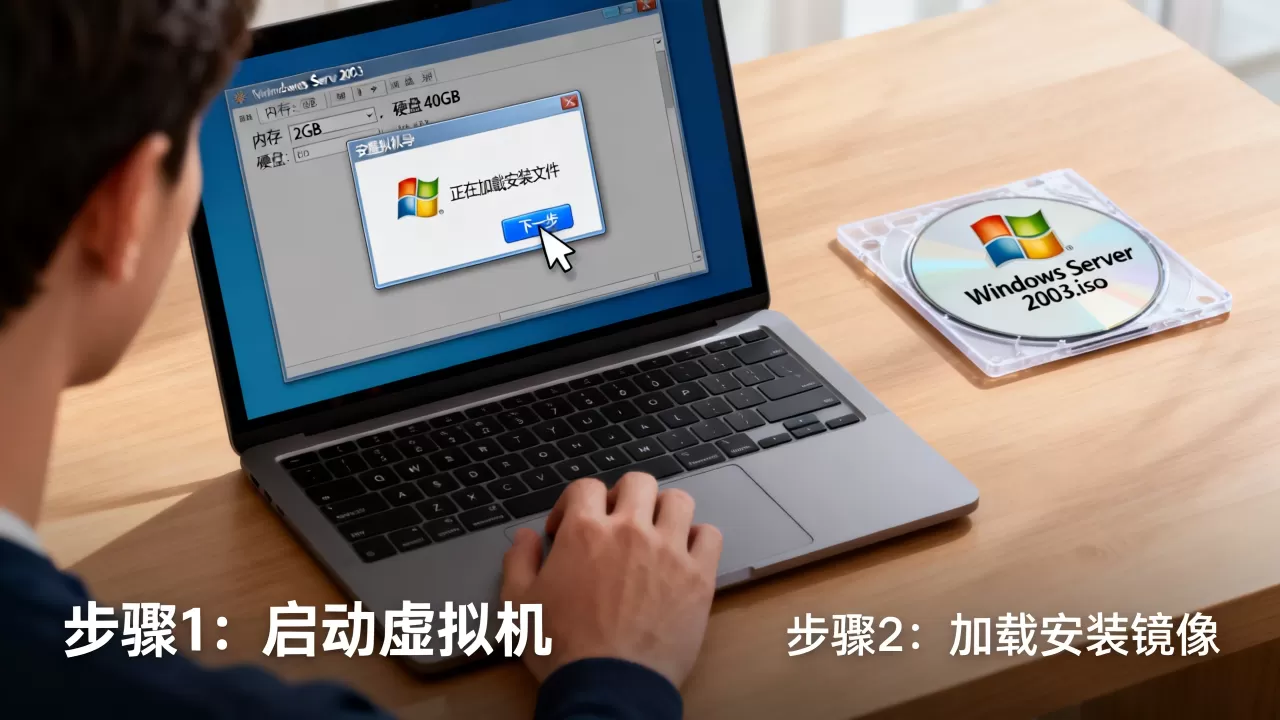
- 点击自定义硬件:内存设为1024MB,处理器1核,CD/DVD选择“使用ISO映像文件”并指向2003的ISO,网络适配器选NAT,移除声卡和USB控制器。
加载ISO与安装过程
- 启动虚拟机,快速按F2进入BIOS,确认CD-ROM为第一启动项,按F10保存退出。
- 出现“Press any key to boot from CD”时按空格。
- 蓝色安装界面按Enter开始安装,按F8接受许可协议。
- 选择未划分空间,按C创建分区,建议把20GB全部分给C盘,按Enter。
- 选择NTFS格式化,安装程序开始复制文件,复制完成后自动重启。
- 首次启动设置区域和语言,输入姓名和组织,产品密钥可暂时跳过。
- 设置管理员密码,日期时间默认,网络设置选典型,工作组填WORKGROUP。
- 再次重启后,进入桌面。
安装VMware Tools与网卡驱动
- 在VMware菜单点虚拟机 -> 安装VMware Tools。
- 进入虚拟机光驱,运行setup.exe,选择典型安装,完成后重启。
- 如果设备管理器里网卡有黄色感叹号,关机,打开虚拟机设置 -> 网络适配器 -> 高级 -> 适配器类型改为E1000,Windows Server 2003内置Intel PRO/1000驱动,重启后即可联网。
Windows Server 2003虚拟机安装需要多大内存与磁盘?配置建议
内存给太小会卡,给太大浪费宿主机资源,下面是常见场景的配置参考。
| 用途 | 内存 | 磁盘 | 处理器 |
|---|---|---|---|
| 仅启动测试 | 512MB | 20GB | 1核 |
| 运行老ERP | 1GB-2GB | 40GB | 2核 |
| 数据库测试 | 2GB | 60GB | 2核 |
磁盘控制器选IDE还是SCSI
Windows Server 2003原版ISO不带VMware的SCSI驱动,如果新建时选了SCSI,安装程序会提示找不到硬盘,解决办法:在虚拟机设置里把磁盘控制器改为IDE,或者加载LSI Logic驱动软盘,对新手,直接选IDE最省事。
网络模式选桥接还是NAT
- NAT:虚拟机通过宿主机上网,外部无法直接访问,适合测试。
- 桥接:虚拟机和宿主机同网段,外部可访问,适合局域网内老软件联调。
- 仅主机:完全隔离,适合安全分析。
虚拟机安装Windows Server 2003步骤详解:系统初始化与补丁
系统装好后别急着用,先做四件事。
分区与格式化
安装时已经完成,如果后期要加磁盘,在磁盘管理里初始化,注意2003默认使用MBR分区表,单分区最大2TB。
设置管理员密码与远程桌面
- 我的电脑右键 -> 管理 -> 本地用户和组 -> 用户 -> 右键Administrator设置密码。
- 我的电脑右键 -> 属性 -> 远程 -> 勾选启用远程桌面。
- 如果宿主机要连接,在虚拟机里放行3389端口,NAT模式下需在VMware网络设置里做端口映射。
安装后必做:SP2补丁、IE8与.NET Framework
- 安装Windows Server 2003 Service Pack 2,这是最后一个官方服务包。
- 安装IE8,不少老Web系统需要。
- 安装.NET Framework 3.5 SP1,很多老软件依赖。
- 安装完成后立即创建快照,命名为“干净系统”,后续装软件出问题,一键回滚。
企业老系统迁移用虚拟机安装Windows Server 2003:本地实操路径
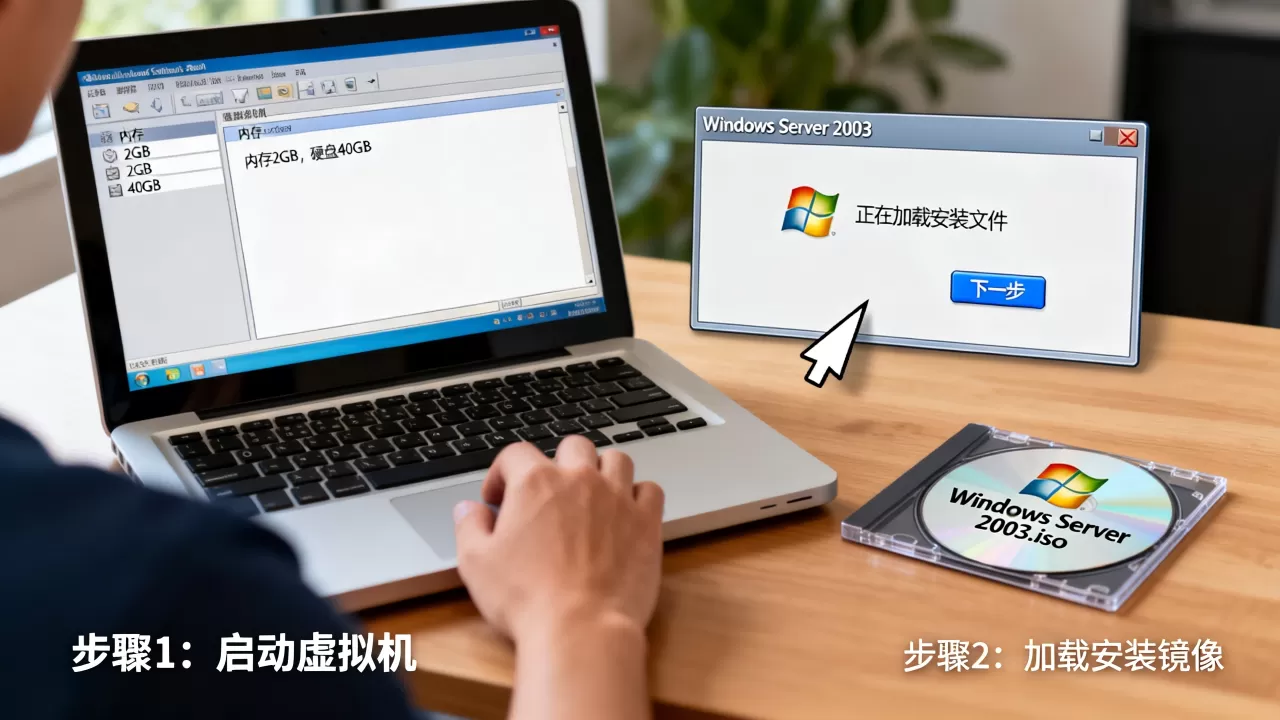
如果要把旧物理机搬到虚拟机,本地虚拟机安装Windows Server 2003的直装方式只是第一步,更常见的是P2V迁移。
从物理机P2V迁移
- 使用VMware vCenter Converter Standalone,选择源物理机,目标为VMware Workstation虚拟机。
- 转换完成后,编辑虚拟机设置,把磁盘控制器改为IDE或LSI Logic。
- 启动后卸载旧主板、网卡驱动,重新安装VMware Tools。
- 检查授权状态,必要时重新激活。
快照与备份策略
- 每次打补丁或装软件前建快照。
- 定期把虚拟机文件夹复制到外部存储。
- 不要长期依赖快照,快照文件会拖慢磁盘性能。
虚拟机安装Windows Server 2003的难点是驱动与授权,按IDE磁盘、E1000网卡、SP2补丁的顺序操作,多数兼容问题都能解决。 只要把它限制在隔离环境,这套老系统仍能稳定服务于特定业务。
Q&A:虚拟机安装Windows Server 2003常见问题
虚拟机安装Windows Server 2003后无法识别网卡怎么办?
关机,打开虚拟机设置,找到网络适配器,进入高级,把适配器类型改为E1000,Windows Server 2003内置Intel PRO/1000驱动,如果仍不识别,安装VMware Tools后重启,再检查设备管理器。
Windows Server 2003虚拟机镜像从哪里获取更安全?
优先使用原有物理机的安装光盘制作ISO,或从微软批量许可中心下载历史镜像,不建议从不明来源下载,因为老系统镜像常被植入后门,下载后校验SHA1,确认与官方公布值一致。
虚拟机装Windows Server 2003值得吗?
如果只为运行特定老软件,且物理机已无法维护,虚拟机方案成本低于采购新硬件,若追求安全与长期支持,应迁移到Windows Server 2019/2026或Linux兼容层,Windows Server 2003扩展支持已于2015年7月14日结束,据微软官方公告,此后不再提供安全更新。