macOS虚拟机ISO镜像文件的正确安装与配置,核心在于选对镜像格式、匹配虚拟机平台,并按步骤完成引导、驱动和系统设置。
很多人在Windows或Linux主机上尝试安装macOS虚拟机时,第一步就卡在镜像文件上下载的是DMG,却不知道ISO怎么用;好不容易装完,又遇到键盘失灵、分辨率不对、无法联网,这些问题大多不是镜像本身损坏,而是安装流程中的某个细节没做对,下面按操作顺序拆解,从下载到调优,每一步都给出可直接照做的方案。
macOS虚拟机ISO镜像文件如何正确安装与配置:先分清镜像版本与虚拟机平台
行业内常说的macOS虚拟机ISO镜像,严格来说并不是苹果官方发布的格式,苹果官方提供的是DMG安装包,而ISO文件多为社区制作或通过工具转换而来,安装之前要先明确你打算用哪个虚拟机软件,再决定使用哪种ISO。
主流虚拟机平台对ISO的支持差异
- VMware Workstation / VMware Fusion:对macOS客户机支持较完善,尤其是VMware Workstation Pro 16及之后版本,可自动识别Darwin内核,无需手动指定操作系统类型。
- VirtualBox:需要先导入macOS解锁脚本(如OpenCore或EFI引导补丁),否则在创建虚拟机时无法选择“Mac OS X”类型,ISO路径可以直接挂载,但需要额外配置引导参数。
- QEMU/KVM:对硬件模拟更底层,ISO启动较慢,但配置灵活,常用于折腾OpenCore引导。
选择平台后,还要确认CPU架构,Intel CPU的电脑安装macOS Catalina及更早版本相对顺利;Apple Silicon或AMD平台则建议使用较新的镜像配合OpenCore引导,否则容易出现GPU加速异常或启动崩溃。
哪里获取靠谱的ISO镜像
行业共识认为,优先从本机提取或使用知名开源工具生成,比单一下载来路不明的ISO更安全,常见做法是使用createinstallmedia命令将App Store下载的安装器转换为可引导ISO,工具方面,gibMacOS和macOS Monterey/ Ventura ISO生成脚本在社区中使用较广,为避免资源被恶意修改,下载后建议核对文件的SHA-1或SHA-256哈希值,尤其是从非官方渠道获取时。
macOS虚拟机ISO镜像下载哪个版本更合适?按硬件与用途决定
很多人纠结“macOS虚拟机ISO镜像下载哪个版本”,其实答案取决于两个变量:你的物理机是否满足该版本的虚拟化要求,以及你需要用到哪一代系统特性。
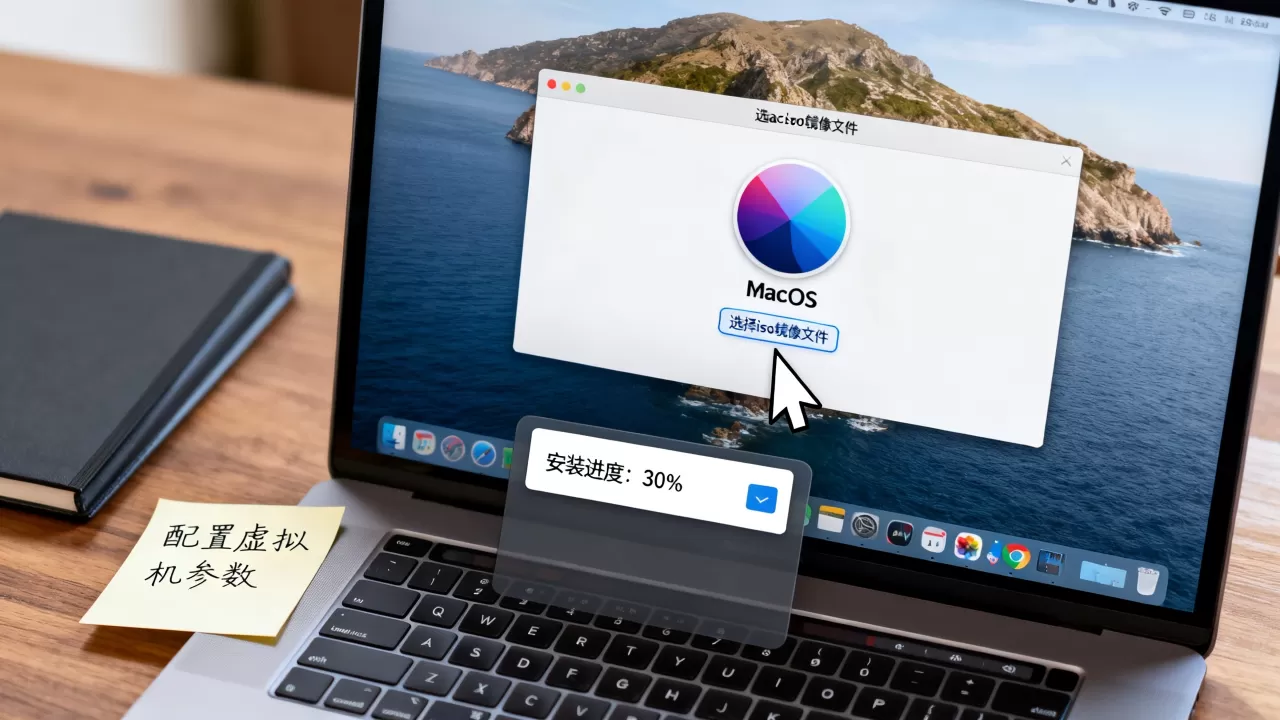
版本推荐参考
| 目标macOS版本 | 适用场景 | 最低虚拟内存建议 | 注意事项 |
|---|---|---|---|
| Catalina 10.15 | 兼容老软件、低配电脑 | 4GB | Intel平台最稳定,不需要TPM |
| Big Sur 11.x | 日常体验、轻量开发 | 6GB | 部分VMware版本需关闭VBS |
| Monterey 12.x | 通用工作流、Xcode基础使用 | 8GB | 图形性能较其他版本略好 |
| Ventura 13.x | 测试新功能、多窗口调度 | 10GB | 需要更完整的OpenCore配置 |
| Sonoma 14.x | 最新UI、游戏兼容性测试 | 12GB | 对显卡GPU要求高,建议单独分配显存 |
如果你是第一次在虚拟机里装macOS,建议从Catalina或Monterey入手,这两个版本在VMware和VirtualBox下的公开教程最多,遇到问题时容易搜索到对应方案,设备性能较弱的笔记本,不建议强行安装Sonoma,否则拖动窗口都会卡顿。
镜像格式转换:DMG转ISO的简单步骤
如果你手头只有DMG文件,不用重新下载,在macOS本机或已装好macOS的虚拟机里,打开“磁盘工具”,选择DMG所在项,点击“转换”,输出镜像格式选“DVD/CD”即可生成ISO,命令行方式更直接:
hdiutil makehybrid -o final.iso original.dmg -iso -default-volume-name macOS
转换完成后,将ISO文件放入你Windows主机中虚拟机软件能访问的目录,注意:文件系统格式为NTFS时,某些老版本VMware可能识别异常,建议放在NTFS根目录或采用FAT32分区。
macOS虚拟机ISO镜像安装后无法启动?先检查这些引导设置
“macOS虚拟机ISO镜像安装后无法启动怎么办”是高频搜索词,出现黑屏、卡在苹果Logo或反复重启,多数不是ISO的问题,而是虚拟机固件和引导方式不对。
VMware Workstation的关键设置
- 新建虚拟机时,操作系统类型选“Apple Mac OS X”,版本尽量与ISO一致。
- 配置文件(
.vmx)中手动添加一行:
smc.version = "0"
这行命令可绕过SMC检测,否则启动时会出现“不可恢复错误”。 - 将内存设置为不小于4GB,处理器核心数至少2个。
- 在“虚拟机设置”中勾选“启动时连接虚拟盘”,把ISO挂载到光驱,不要直接手动运行ISO内的安装器,那样容易丢失引导信息。
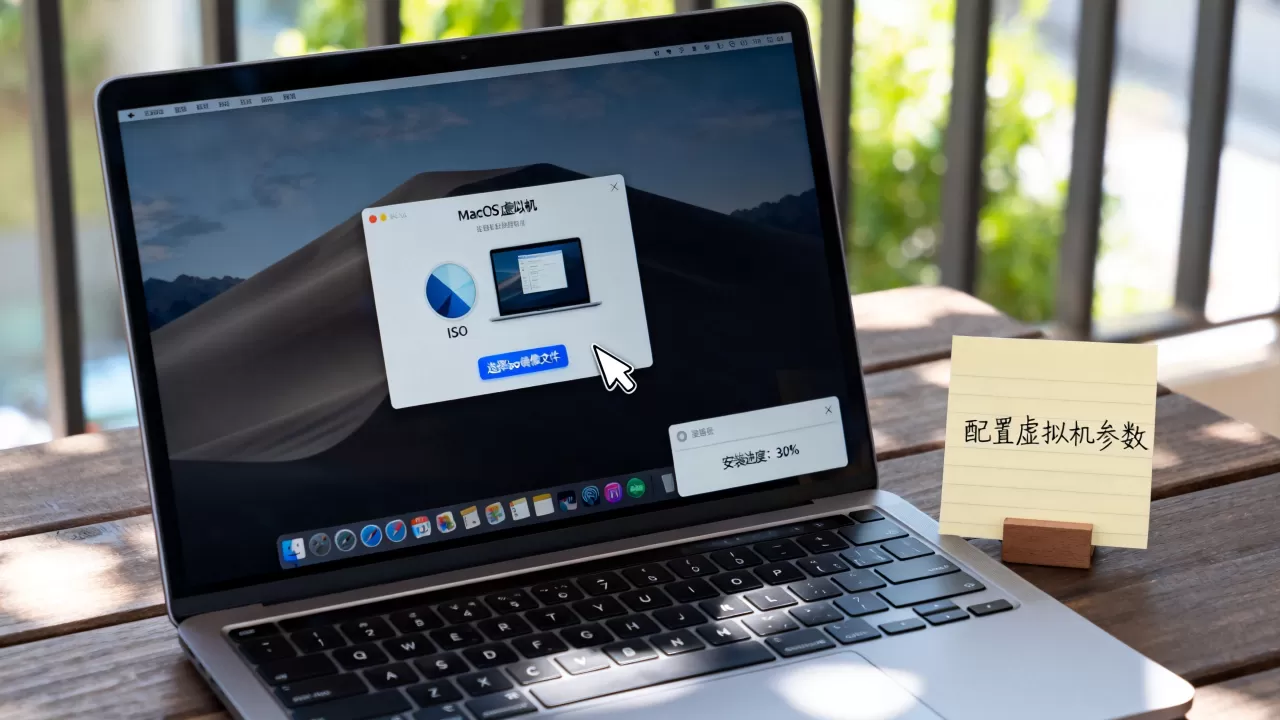
VirtualBox的解锁与EFI设置
VirtualBox安装macOS前,需要关闭软件并在命令行执行解锁脚本,
VBoxManage modifyvm "macos" --firmware efi --cpu-profile "Intel Core i7-6700K"
引导时按F12进入启动菜单,选择光驱启动,如果卡在[EB|#LOG:EXITBS:START],说明OpenCore引导文件和ISO不匹配,可以尝试更换内置OpenCore版本较新的ISO。
启动后白屏或显示禁止符号
这类问题通常与磁盘格式有关,安装过程中若看不到磁盘选择,请在顶部“实用工具”中打开“磁盘工具”,将虚拟硬盘格式化为APFS或Mac OS 扩展(日志式),注意不要选成“Mac OS 扩展(大小写敏感)”,某些软件在敏感格式下会报错。
macOS虚拟机ISO镜像配置优化:网络、分辨率与剪贴板共享
安装完成只是开始,想让虚拟机真正可用,需要调整以下三个项目。
安装VMware Tools或OpenCore虚拟化驱动
- VMware用户:从VMware菜单中挂载“VMware Tools”镜像,在macOS里双击安装包,出现“系统扩展已被阻止”时,进入“系统设置-隐私与安全-允许”即可,安装后重启,分辨率和鼠标流畅度会明显改善。
- VirtualBox用户:需要安装extensions包或使用OpenCore自带的VBoxGuestAdditions,若显卡驱动不完美,可将显示显存设为128MB,并禁用3D加速,避免花屏。
网络没有网卡或只能单向访问
使用VMware时,桥接模式最容易让macOS获得与宿主机同网段的IP;NAT模式默认情况下也能联网,但访问本地局域网设备时可能受路由器AP隔离限制,VirtualBox则需要检查网卡类型,建议选择“PCnet-FAST III”或“virtio”驱动,并在macOS的“网络偏好设置”中手动配置DNS为114.114.114或8.8.8。
共享文件夹与剪贴板无缝互通
在VMware里,开启“共享文件夹”并勾选“启用拖放和复制粘贴”;VirtualBox则需要设置“共享文件夹”路径外,还要在已安装的增强功能驱动开启双向往来,如果剪贴板仍然失效,尝试在macOS终端中重启clipboard服务:
killall FileProvider && killall Spotlight
这个操作在多数情况下能恢复文件复制粘贴。
macOS虚拟机ISO镜像与物理机安装区别:同为系统,配置思路不同
有人会把物理机安装macOS的经验直接套用到虚拟机,结果容易踩坑,两者的核心区别在于硬件抽象层:物理机直接驱动真实硬件,而虚拟机中的macOS是通过模拟固件与宿主机沟通。
- 键盘快捷键:物理机上的Command键在Windows键盘中通常映射为Windows键,可在系统设置里重新映射。
- 显示亮度与音量:虚拟机中没有硬件高级控制,只能通过系统滑块调整,且部分笔记本快捷键无效。
- 系统更新:物理机干净安装后可OTA升级,虚拟机则建议关闭自动更新,因大版本升级可能超出虚拟引导兼容范围,导致重启后无法进入系统。
行业专家指出,虚拟机的定位更适合测试、学习或临时运行macOS独占工具,不推荐用于最终剪辑等重度任务,如果长期依赖macOS工作,建议直接使用物理Mac设备,或考虑切换到云Mac服务器方案。
macOS虚拟机ISO镜像常见问答
安装macOS虚拟机ISO镜像需要多大硬盘空间?
虚拟机镜像安装后,系统文件体积通常在15GB到25GB之间,建议给虚拟硬盘分配不少于60GB的动态扩展空间,这样后续安装软件或升级系统时才不至于空间告急,若使用固定大小硬盘,性能略优于动态扩展,但创建初期就要占满60GB物理磁盘。
macOS虚拟机ISO镜像安装过程中卡在“剩余大约1分钟”怎么办?
这是安装包日志写入滞后或网络校验慢导致的常见现象,并不代表安装失败,不要强制重启,耐心等待10到15分钟;如果超过半小时无变化,可点击顶部“访达”打开安装日志查看最后一行,通常日志长时间停在Running installer actions时,可以断电重启虚拟机,并选择从虚拟硬盘启动而不是光驱启动。
在低配Windows电脑上用macOS虚拟机ISO镜像,优先推荐哪个版本?
CPU是双核四线程且内存仅有8GB的情况下,推荐安装macOS Catalina 10.15,该版本对虚拟化性能开销较低,日常浏览网页和测试软件时内存占用控制在8GB以内能保底流畅,设置虚拟机时关闭动画效果,并在终端执行sudo nvram boot-args="-v"查看启动过程,可有效减少等待陌生黑屏的时间。