在VMware虚拟机NAT模式下实现端口映射与外网访问,核心方法是在虚拟网络编辑器中配置NAT端口转发规则,并同步放行宿主机防火墙与路由器对应端口,三者缺一不可。 下面按操作顺序拆解全过程,配置一次即可稳定生效。
先弄懂NAT模式与外网访问的关系
NAT模式下,虚拟机使用私有IP(如192.168.x.x)与宿主机通信,宿主机通过VMware NAT服务做地址转换,让虚拟机可以访问外网,但反过来,外网主动访问虚拟机时,流量只能到达宿主机的公网IP或局域网IP,没有人把端口转发给虚拟机,自然连接不上,所以端口映射的本质是打通一条链路:外网设备 → 路由器 → 宿主机 → VMware NAT服务 → 虚拟机,链路中任何一环断开,外网访问都会失败。
NAT模式下虚拟机端口映射怎么配置
核心配置分为三步:固定虚拟机IP、添加NAT转发规则、验证转发是否生效。
虚拟机端口映射怎么设置才能稳定生效
NAT转发规则里需要填写固定的虚拟机IP,如果虚拟机用DHCP动态获取IP,重启或租约到期后IP变化,转发规则就会失效,这是端口映射不稳定的常见原因。
Linux虚拟机固定IP的方法:
- 打开终端,编辑网卡配置文件,常见路径为
/etc/sysconfig/network-scripts/ifcfg-ens33(ens33是常见网卡名,可能不同)。 - 修改为静态配置:
BOOTPROTO=static,并填入IPADDR、NETMASK、GATEWAY三个参数。 - 也可以用NetworkManager命令完成:
nmcli con mod ens33 ipv4.addresses 192.168.30.10/24。 - 修改后执行
systemctl restart network或nmcli con up ens33生效。
Windows虚拟机固定IP的方法:
- 打开“控制面板 → 网络连接”,找到对应虚拟网卡。
- 右键进入“Internet协议版本4(TCP/IPv4)属性”,选择“使用下面的IP地址”。
- 填入与VMnet8子网同段的静态IP,网关填VMnet8的网关地址(通常是192.168.x.2)。
- 注意避开VMware DHCP分配的地址段,防止冲突。
固定IP后,在虚拟机内执行ip addr确认地址生效,再进入下一步。
在VMware虚拟网络编辑器里添加端口转发规则
这是最直观的配置方式,适合单条或少量端口映射。
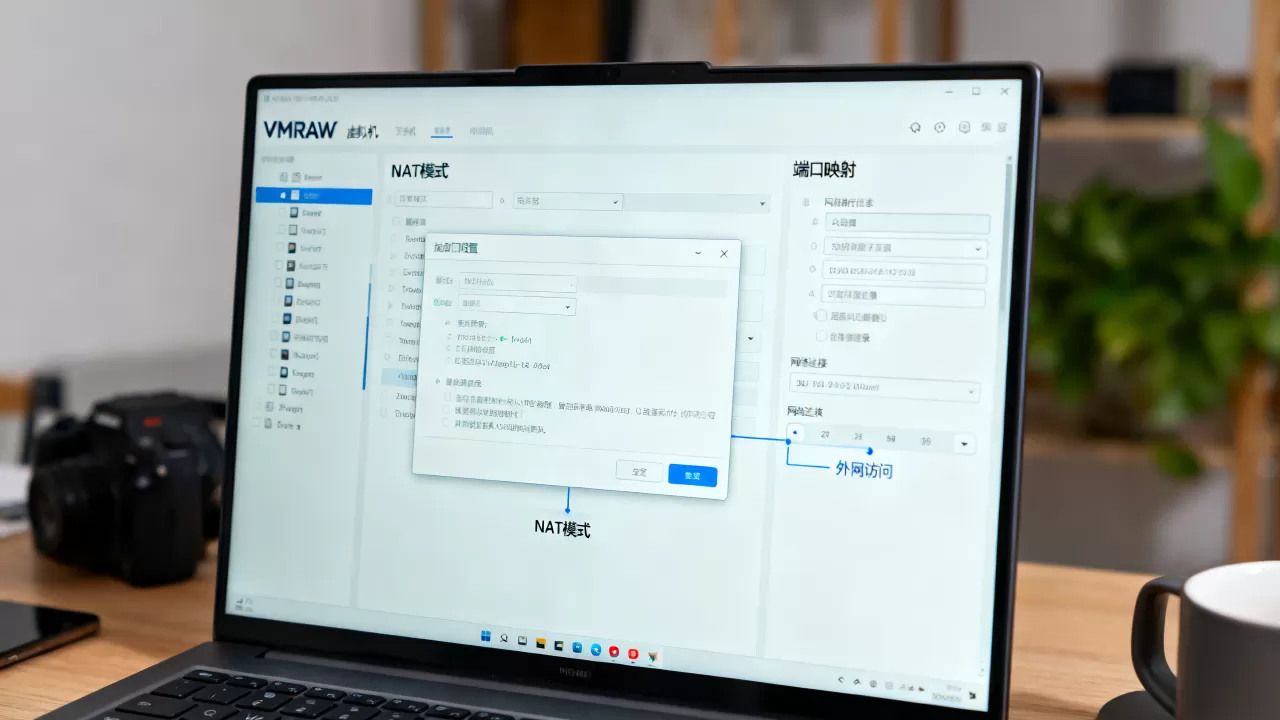
操作路径:
- 打开VMware Workstation,点击菜单栏“编辑” → “虚拟网络编辑器”。
- 选中列表中的VMnet8(NAT模式),点击右侧“NAT设置”。
- 在“端口转发”区域点击“添加”。
- 填写三类信息:宿主机端口(例如8080)、类型(TCP或UDP)、虚拟机IP地址和虚拟机端口(例如192.168.30.10的80端口)。
- 点击“确定”保存。
举个例子:宿主机8080端口转发到虚拟机192.168.30.10的80端口,完成后在宿主机浏览器访问http://127.0.0.1:8080,如果能打开虚拟机里的网站页面,说明NAT转发已生效。
批量端口映射:修改NAT配置文件
需要映射十多个端口时,图形界面逐条添加效率太低,直接修改NAT配置文件更省事。
配置文件位置:
- Windows宿主机:
C:ProgramDataVMwarevmnetnat.conf - Linux宿主机:
/etc/vmware/vmnet8/nat/nat.conf
操作步骤:
- 修改前先备份原文件。
- 用记事本或vim打开,找到
[incomingtcp]段落,在该段落末尾按格式添加一行:8080 = 192.168.30.10:80。 - UDP端口映射对应
[incomingudp]段落,格式相同。 - 保存文件后重启VMware NAT服务,Windows在“服务”管理器里找到“VMware NAT Service”右键重启;Linux执行
systemctl restart vmware。
批量修改完成后,在宿主机上逐个端口测试连通性。
外网访问还要过两道关卡:宿主机防火墙与路由器
NAT转发配置好不等于外网能访问,宿主机防火墙和路由器是最容易卡住的两个环节。
放行宿主机防火墙入站端口
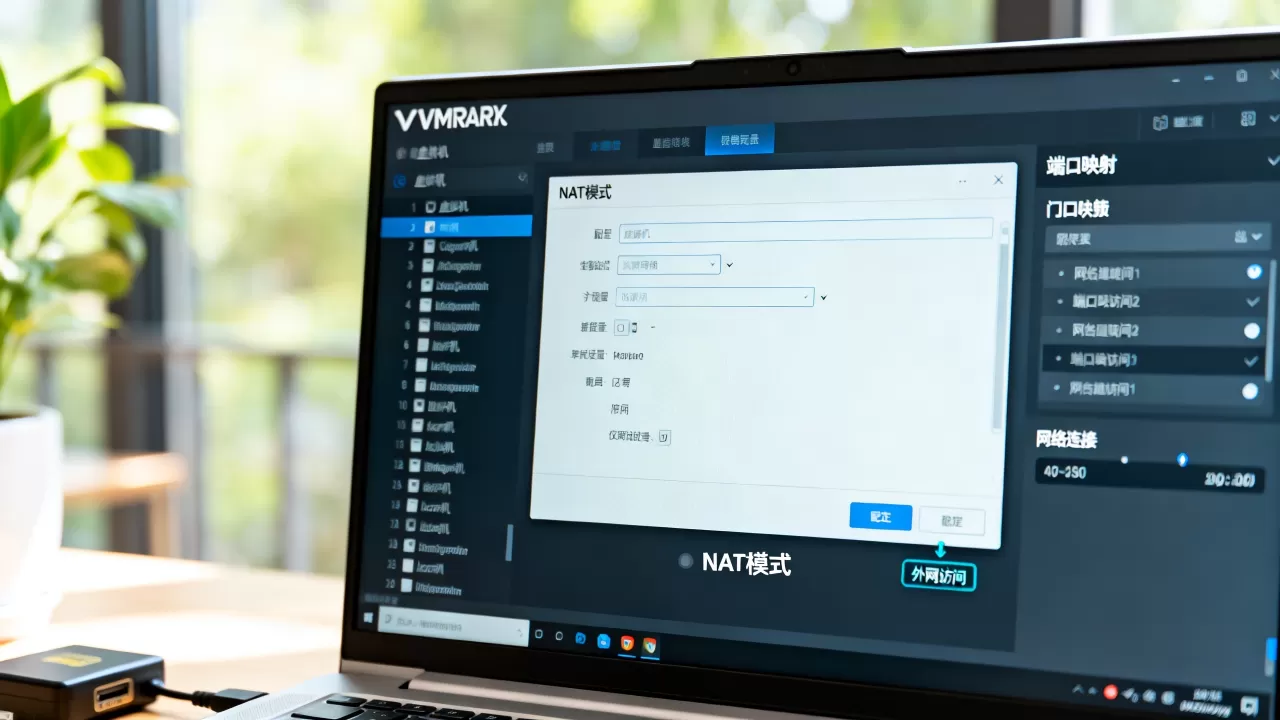
VMware NAT转发收到的外部流量,要先穿过宿主机防火墙才能进入NAT进程,Windows防火墙默认拦截入站连接,需要手动放行。
Windows宿主机操作路径:
- 打开“控制面板 → Windows Defender防火墙 → 高级设置”。
- 点击左侧“入站规则”,再点右侧“新建规则”。
- 选择“端口”,点“下一步”。
- 协议选“TCP”,特定本地端口填
8080。 - 选择“允许连接”,按提示完成规则创建。
Linux宿主机用firewalld执行命令:
firewall-cmd --permanent --add-port=8080/tcpfirewall-cmd --reload- 检查:
firewall-cmd --list-ports
如果宿主机安装了第三方安全软件,也要在软件内放行对应端口,或允许VMware的相关进程通信。
路由器端口映射怎么做
局域网内用`宿主机IP:8080`访问成功,只能说明内部链路通了,要从公网访问,还得在路由器上把公网端口转发到宿主机IP。
登录路由器管理后台(地址通常是168.1.1或168.31.1),找到“端口转发”“虚拟服务器”或“转发规则”类菜单,不同品牌名称略有差异,添加规则:
- 外部端口:8080
- 内部IP:宿主机的局域网IP(如192.168.1.100)
- 内部端口:8080
- 协议:TCP或TCP/UDP
保存后重启路由器连接,让规则生效。
关键前提:必须有公网IP。 在路由器状态页查看WAN口IP,如果是168开头、10开头或64到127之间,说明运营商分配的是私网IP或CGNAT共享地址,行业共识认为,这种网络环境下单靠端口映射无法直接实现外网访问,没有公网IP时,可以考虑内网穿透工具,比如frp或ngrok,让虚拟机主动向外发起隧道连接,相比单独购买云服务器和带宽的价格,内网穿透在多数场景下属于低成本替代方案。
VM虚拟机端口映射无法访问时的排查思路
配置完成后外网仍然不通,按以下顺序逐层定位,不要跳过步骤。
按链路分层验证
在虚拟机内确认服务正常监听:执行`ss -tlnp`,看到服务监听地址必须是`0.0.0.0`或内网IP,如果只监听`127.0.0.1`,外部访问会被拒绝。
2. 在宿主机上验证NAT转发:执行`telnet 127.0.0.1 8080`,能连通说明NAT配置生效。
3. 用局域网内另一台设备访问`宿主机局域网IP:8080`,通说明防火墙已放行,不通则检查防火墙规则。
4. 用手机4G/5G网络访问`公网IP:8080`,不通则问题在路由器或运营商。
5. 检查运营商是否封禁端口,国内家用宽带对80、8080等常见端口存在较大比例的封禁情况,换成高位端口(如`18080`、`28080`)再试。
h4中无需添加标题,直接写列表即可。
校园网、公司网络环境的特殊情况
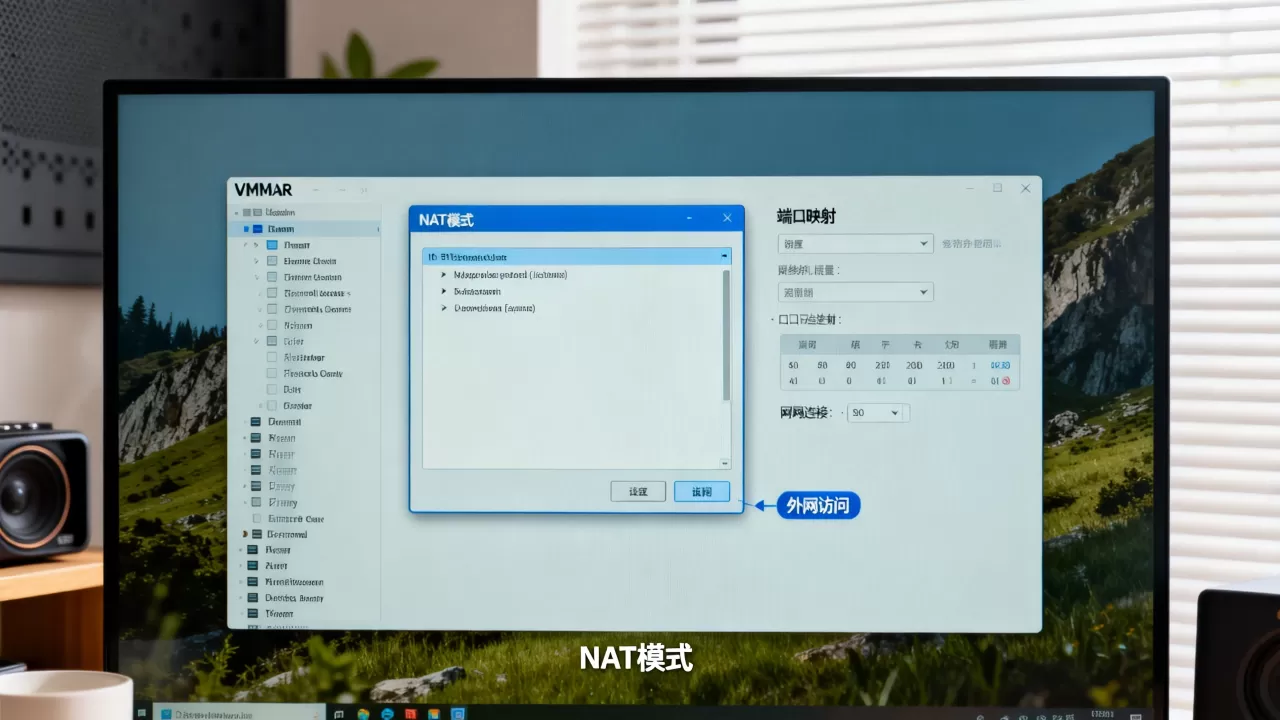
校园网虚拟机端口映射不生效很常见,因为校园网出口通常有多层防火墙和认证机制,普通账号无法配置路由器的端口转发规则,这类环境下,单纯设置NAT端口映射只能实现局域网内访问,外网访问几乎不可能打通,更实际的做法是使用frp内网穿透:在有公网IP的服务器上运行frps服务端,在虚拟机内运行frpc客户端,把虚拟机端口映射到公网服务器上,访问公网服务器的对应端口即可,frp支持TCP、UDP、HTTP等多种类型,配置简单,适用于没有公网IP的大部分场景。
常见问题解答:NAT模式端口映射与外网访问
VMware NAT模式和桥接模式,哪个更适合端口映射?
对端口映射来说,NAT模式把转发规则集中在宿主机VMware服务中,宿主机IP变化时只需调整路由器规则;桥接模式让虚拟机直接占用局域网IP,等同于局域网内一台真实主机,外网访问需要在路由器上把端口映射到虚拟机IP,两种模式都能实现端口映射,但NAT模式的网络隔离性更好,桥接模式对依赖局域网IP的应用更友好,如果你不想让虚拟机暴露在局域网中,NAT模式是更安全的选择。
VM虚拟机端口映射后外网还是访问不了,哪里出问题?
按四步排查:第一步,检查虚拟机内服务是否绑定0.0.0;第二步,在宿主机上telnet 127.0.0.1 端口号看NAT转发是否生效;第三步,确认宿主机防火墙入站规则已放行端口;第四步,检查路由器端口映射规则是否指向宿主机IP,这里四步都正常仍然不通,再确认运营商是否封禁了该端口,换一个高位端口测试。
没有公网IP还能实现外网访问吗?
无法靠端口映射直接实现,因为公网请求到不了你的NAT网关,可以改用内网穿透方式,在虚拟机内运行frpc客户端,主动连接有公网IP的服务器端,再由服务器转发公网请求,此方案不依赖公网IP和路由器权限,额外成本主要是服务器的租用费用。
到这里你应该已经明白:NAT模式下虚拟机端口映射并不复杂,核心是把虚拟机IP固定、NAT转发规则配好、防火墙和路由器放行到位。 按照这个流程逐层配置和验证,外网访问自然就能打通。