新手选虚拟机,核心答案一句话:日常学习、折腾系统、练手部署,优先选本地虚拟机(VirtualBox或VMware Workstation Player);有公网访问需求、跑长期在线服务、或电脑配置吃紧,再考虑云主机。
虚拟机哪个好?先分清两类“虚拟机”的区别
很多新手搜“虚拟机哪家好”,其实把两样东西混在一起了,本地虚拟机是装在你电脑上的软件,云主机是人家机房里的服务器切出来给你用,两者都叫虚拟机,但体验完全不是一回事。
本地虚拟机的本质:拿你电脑的CPU、内存、硬盘去虚拟一套完整电脑,开个虚拟机,你电脑会变卡,关掉虚拟机,性能就回来了。
云主机的本质:你在别人机房里有一台永远开机的电脑,通过远程桌面或SSH连过去操作,它不占你本地资源,但按月收费。
搞清楚这个区别,“虚拟机哪个好”这个问题就解决了一半,剩下的问题是:你用它来干嘛。
本地虚拟机怎么选:三大主流软件横向对比
本地虚拟机选型,市面上主流就三个:VMware Workstation、VirtualBox、Hyper-V,作为新手,你大概率只需要从VMware和VirtualBox里挑一个。
VMware Workstation:老牌王者,但注意版本陷阱
VMware是老牌厂商,兼容性最好,对USB设备、显卡直通、3D加速的支持比VirtualBox成熟得多,行业共识认为,VMware在“硬件兼容性”和“运行稳定性”上长期压过VirtualBox一头,尤其跑Windows虚拟机时,VMware的体验明显更顺滑。
但VMware有个坑:Workstation Pro现在对商业用途收费,个人学习用途可以申请免费许可证,但流程繁琐,好在VMware还留了一个Workstation Player,个人使用完全免费,功能阉割了快照和高级网络配置这些功能其实用不太上。
VirtualBox:免费开源,新手容错率最高
Oracle家的VirtualBox,从上到下都是免费的,没有任何收费陷阱,它对Windows、Linux、macOS三种宿主机的支持很均衡,配置界面也直白,缺点是偶尔出现性能瓶颈,跑大型Windows虚拟机时,图形响应明显比VMware肉。
实操建议:想学Linux、跑服务器镜像、测试网络安全工具,直接选VirtualBox,省钱省心,如果你主力要用Windows虚拟机跑生产环境软件,搞VMware Workstation Player,免费版本够用。
Hyper-V:Windows专业版自带,但别用它入门
Windows 10/11专业版自带Hyper-V,不用额外装软件,但Hyper-V的开关藏在“启用或关闭Windows功能”里,开完后电脑要重启,而且开启Hyper-V会跟其他虚拟化软件冲突(装了Hyper-V再装VirtualBox,VirtualBox经常起不来),新手不推荐从Hyper-V入门,容易卡在莫名其妙的细节上。
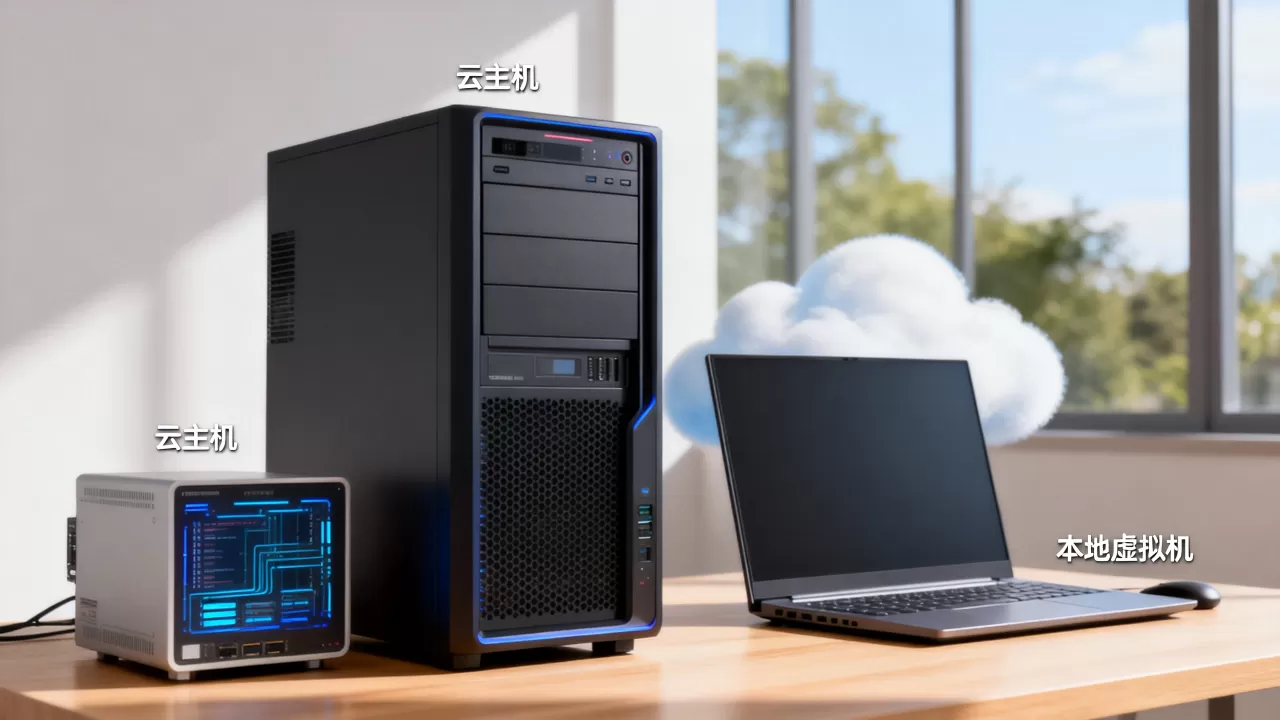
本地虚拟机选择速查表
| 维度 | VirtualBox | VMware Workstation Player | Hyper-V |
|---|---|---|---|
| 价格 | 完全免费 | 个人免费,商业收费 | 系统自带 |
| 新手友好度 | 高 | 中 | 偏低 |
| Windows虚拟机性能 | 中 | 高 | 高 |
| Linux虚拟机兼容性 | 高 | 高 | 中 |
| 快照功能 | 支持 | 不支持 | 支持 |
| 适合场景 | 学习Linux、测试 | 跑Windows老系统 | 生产力环境,不适合练手 |
如果你在纠结“本地虚拟机哪个好用”,结论很干脆:什么都不懂,装VirtualBox;有一点基础,装VMware Workstation Player,别在这上面纠结太久,虚拟机的核心价值是折腾系统,不是选软件。
虚拟机的具体实操:从下载到装系统的三步走
选定软件后,具体操作路径给你写好,以VirtualBox为例,新手上手流程如下。
第一步:下载安装
- 去VirtualBox官网下载对应操作系统的安装包,Windows装Windows版,macOS装macOS版。
- 安装全程下一步,中间会提示“安装网络驱动程序”,保持勾选,否则虚拟机没法上网。
第二步:新建虚拟机
- 打开VirtualBox,点“新建”。
- 名称随便填(建议填系统名+版本,Ubuntu 22.04”)。
- 内存分配按你电脑物理内存来:8GB内存的电脑,分2GB给虚拟机;16GB内存分4GB。
- 硬盘选择“现在创建虚拟硬盘”,大小建议至少40GB,类型选VDI,存储方式选“动态分配”(用多少占多少,不浪费空间)。
第三步:安装操作系统
- 去系统官网下载ISO镜像(Ubuntu官方镜像站、Debian官方镜像站或微软官网)。
- 在虚拟机设置里加载ISO文件,启动虚拟机,就会自动进入系统安装界面。
- 按照提示完成安装,全程跟你在真机上装系统没区别。
这个流程走完,你对“虚拟机怎么选”“虚拟机哪个好”这些抽象问题,就全都有具象感受了。
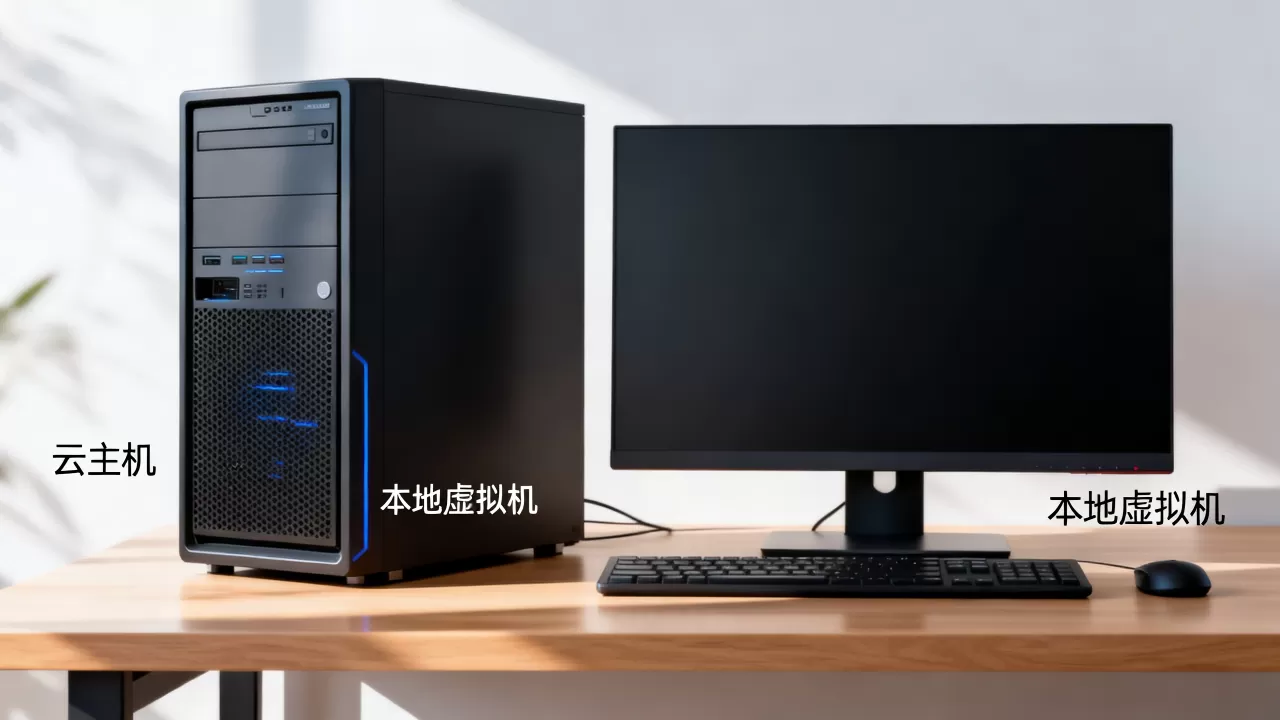
云主机和本地虚拟机对比:什么时候该换云主机
很多新人问“云主机还是本地虚拟机更合适”,核心变量其实就三个:使用场景、硬件条件、网络需求。
本地虚拟机占优的场景
- 你要频繁搞坏系统练手装软件本地虚拟机随便折腾,快照一恢复,干干净净。
- 你要离线学习,比如在无网络环境练习Linux命令本地虚拟机不依赖公网。
- 你的电脑配置不低于16GB内存、512GB硬盘本地虚拟机跑起来负担不大。
云主机占优的场景
- 你需要从外面随时访问,比如在公司连家里的服务器,或者展示网站给客户看本地虚拟机做不到,除非搞内网穿透。
- 你要跑24小时不关机的服务本地虚拟机一旦电脑休眠关机,服务就断了。
- 你的本地电脑太老,8GB内存跑个Windows都费劲云主机反而流畅,因为算力跑在远程机房。
一句话总结云主机和本地虚拟机的本质区别:本地虚拟机是“养殖场”,你自己投喂饲料(硬件资源);云主机是“托管所”,按月交钱,有人替你照看。
云主机价格参考(不定性数据)
云厂商的活动价差异很大,但总体趋势是新用户首年便宜,续费翻倍,内行有个经验:别只看标价,要看续费价,很多云厂商打着99元一年的旗号拉新,第二年恢复到几百元,这是行业惯例。
选购云主机时,地域节点选离你近的(华东选上海,华南选广州),延迟低,操作不卡顿,配置上,纯练手用2核2G3M带宽的入门款就够,跑个人博客选2核4G更从容。
虚拟机主流系统的选择:Windows还是Linux
虚拟机装什么系统,直接决定你的虚拟化体验。
虚拟机装Windows:适合跑老软件、Windows开发调试、测试各种国产流氓软件(在虚拟机里爆破它们,不心疼真实系统),但Windows虚拟机占资源大,界面操作流畅度受限于宿主机性能。
虚拟机装Linux:适合学Linux命令、部署Nginx/MySQL/Docker等服务器环境、跑Python后后端开发,Linux系统本身轻量,跑在虚拟机里占用资源远低于Windows,对老电脑尤其友好。
给新手的路线:先装一次Ubuntu Desktop,再装一次Ubuntu Server
,Desktop版帮你建立图形化界面的安全感,Server版带你进入纯命令行操作的实战领域,走完这两步,你基本就摆脱“新手”标签了。
虚拟机哪个好的终极答案:按需选型
综合以上所有分析,给出最终选型建议表。
| 使用场景 | 推荐方案 | 理由 |
|---|---|---|
| 入门学习、折腾系统、练手Linux | 本地VirtualBox + Ubuntu | 免费、容错率高、随便折腾 |
| 跑Windows虚拟机、3D加速 | 本地VMware Workstation Player | 图形性能更好、Windows兼容性佳 |
| 部署个人网站、小程序后端 | 云主机(2核4G) | 公网可访问、稳定在线 |
| 老电脑跑不动虚拟化 | 云主机低配版 | 本地零负载、远程操作流畅 |
| 多台虚拟机统一管理 | Proxmox VE(进阶) | 开源、支持集群和快照 |
本地虚拟机哪个好用”和“云端虚拟机哪个便宜”这两个问题,本质上是在问你自己的需求边界在哪。 没有绝对的好坏,只有匹配度的高低。
虚拟机和云主机常见问题解答
虚拟机快照有什么用?为什么不推荐新手一上来就用?
快照相当于虚拟机的“存档”,系统搞坏了,恢复一下就能回到存档时的状态,新手不建议过早依赖快照,因为快照会掩盖你操作失误的真实原因,让你跳过排错过程,学不到东西,建议等你有了一定系统运维基础,再用快照保护重要环境。
本地虚拟机跑得卡,是电脑配置不够吗?
多数情况下是的,虚拟机性能上限取决于你电脑的CPU核心数、内存大小和硬盘类型,机械硬盘跑虚拟机,性能损失明显,固态硬盘能改善很多,如果电脑只有8GB内存,建议关掉宿主机的浏览器标签页再开虚拟机,能缓解卡顿。
云主机按月买好还是按年买好?
如果只是短期学习,按月买,如果确定要长期用,按年买通常有折扣,但注意续费价格陷阱,首次购买先选最低配试用,确认满足需求后再升级配置,不要一上来就买最高规格。
虚拟机选型这件事,最怕的就是“想太多,动太少”,装好VirtualBox,下载一个Ubuntu镜像,这个周末就能跑起来,无论是本地虚拟机还是云主机,先动手实践,再调整配置方向,比看一百篇评测都有用。