VMware虚拟机安装后无法联网,绝大多数情况是网络模式选错、虚拟网卡未启用或DHCP/NAT服务异常,按“先查模式、再查服务、最后查系统配置”的顺序排查,通常十分钟内就能恢复联网。
VMware虚拟机安装后无法联网怎么办?先从网络模式排查
虚拟机联网的本质,是让虚拟网卡通过宿主机物理网卡与外部网络通信,VMware提供了三种主流模式,选错模式是导致无法联网的头号原因。
三种网络模式对比
| 模式 | 能否上外网 | 适用场景 | 关键依赖 |
|---|---|---|---|
| 桥接 | 能 | 虚拟机需要独立IP,与局域网设备互访 | 物理网卡、路由器DHCP |
| NAT | 能 | 宿主机能上网即可,配置最简单 | VMware NAT服务、VMnet8 |
| 仅主机 | 不能 | 隔离测试,仅宿主机与虚拟机通信 | VMnet1 |
如果你给虚拟机选了“仅主机模式”,它天然无法访问外网,这不是故障,而是模式限制,改成NAT或桥接即可。
如何快速确认当前模式
- 打开VMware Workstation,选中虚拟机,点击“编辑虚拟机设置”。
- 在硬件列表中选择“网络适配器”。
- 右侧“网络连接”区域会显示当前模式:桥接、NAT、仅主机或自定义。
- 也可以点击菜单栏“编辑”->“虚拟网络编辑器”,查看VMnet0、VMnet1、VMnet8的配置。
多数情况下,NAT模式是开发测试环境的首选,它不依赖路由器分配独立IP,只要宿主机能上网,虚拟机一般就能上网,行业共识认为,NAT模式能避开大部分物理网络限制。
VMware桥接模式连不上网怎么解决?排查物理网卡与IP冲突
桥接模式把虚拟机直接“桥接”到物理网络,虚拟机就像局域网里的另一台独立设备,它能否联网,取决于物理网络环境。
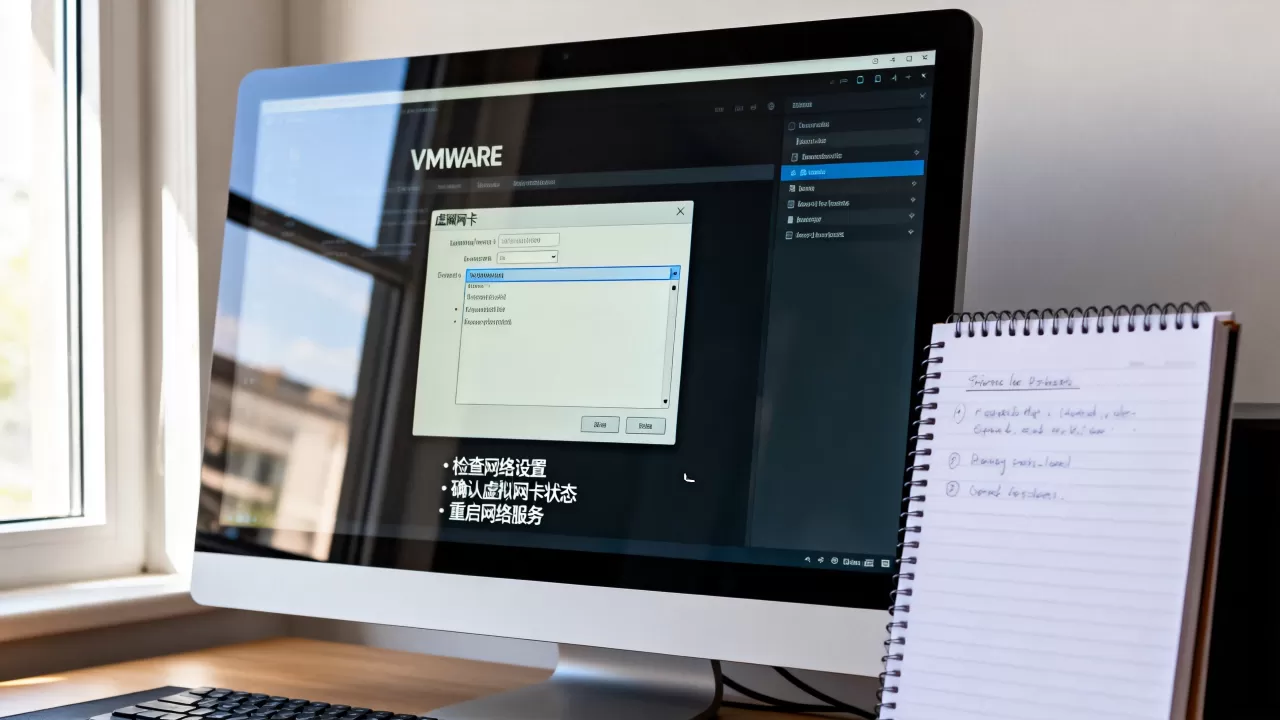
桥接模式常见故障点
-
物理网卡选错
:虚拟网络编辑器中,VMnet0默认可能选择“自动”,多网卡环境(有线、无线、虚拟网卡)下容易挑错,手动指定正在上网的物理网卡。 - Wi-Fi驱动兼容性:部分无线网卡对桥接支持不佳,可以改用NAT模式。
- IP地址冲突:桥接模式下虚拟机向路由器请求IP,如果DHCP池耗尽,或IP被占用,就无法联网,可以手动设置同网段静态IP。
- 路由器限制:AP隔离、MAC地址过滤、客户端数量限制,都会阻断桥接流量。
具体操作步骤
- 关闭虚拟机。
- 打开“编辑”->“虚拟网络编辑器”,点击“更改设置”。
- 选中VMnet0,选择“桥接模式”。
- 在“桥接到”下拉框中,指定正在使用的物理网卡,不要选“自动”。
- 启动虚拟机,在系统内执行
ipconfig(Windows)或ip addr(Linux),查看是否获取到与宿主机同网段的IP。 - 如果获取到169.254开头的地址,说明DHCP失败,手动设置静态IP,网关指向路由器地址。
业内专家指出,桥接模式对物理网络环境敏感,IP冲突和网卡选择错误是常见诱因,如果局域网管理严格,直接换NAT更省事。
虚拟机NAT模式无法上网解决方法:检查服务与虚拟网卡
NAT模式依赖宿主机上的VMware服务,把虚拟机流量通过宿主机转发出去,服务异常或虚拟网卡故障,都会导致断网。
检查VMware服务是否启动
- 按
Win + R,输入services.msc,回车。 - 找到VMware DHCP Service和VMware NAT Service。
- 确保两者状态为“正在运行”,启动类型为“自动”。
- 如果服务未启动,右键启动,启动失败可以尝试修复安装VMware。
检查VMnet8虚拟网卡
- 在宿主机打开“控制面板”->“网络和Internet”->“网络连接”。
- 找到VMware Network Adapter VMnet8。
-
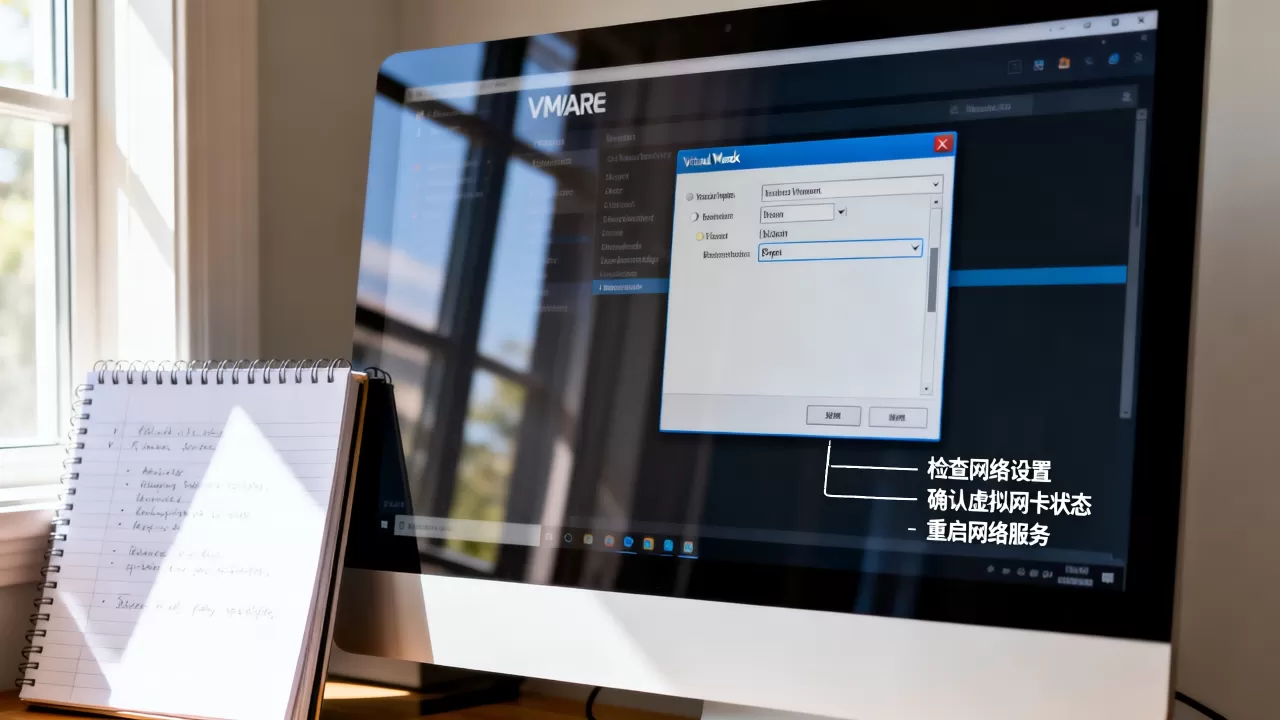
如果被禁用,右键启用。
- 右键属性,双击“Internet协议版本4”,确认设置为“自动获得IP地址”和“自动获得DNS服务器地址”。
恢复NAT默认设置
- 关闭虚拟机。
- 打开“编辑”->“虚拟网络编辑器”,点击“更改设置”。
- 选中VMnet8,点击“还原默认设置”。
- 等待虚拟网络重建完成,重启宿主机。
手动设置DNS
NAT模式下有时能ping通IP,但打不开网页,这是DNS解析问题。
- Windows虚拟机:网络适配器IPv4属性中,DNS改为
114.114.114或8.8.8。 - Linux虚拟机:编辑
/etc/resolv.conf,添加nameserver 114.114.114.114。 - 如果
/etc/resolv.conf重启后被覆盖,检查NetworkManager配置。
VMware Workstation网络适配器设置教程:从手动配置到恢复默认
如果自动获取一直失败,手动配置能绕过DHCP问题,但手动配置需要知道正确的网段和网关。
手动配置静态IP(以NAT模式为例)
- 在虚拟网络编辑器中查看VMnet8的子网IP,通常是
168.x.0。 - 网关通常是
168.x.2。 - Windows虚拟机:设置IP为
168.x.100,子网掩码255.255.0,网关168.x.2,DNS114.114.114。 - Linux虚拟机(Ubuntu 20.04+):编辑
/etc/netplan/01-network-manager-all.yaml,设置静态地址,执行sudo netplan apply。 - CentOS 7:编辑
/etc/sysconfig/network-scripts/ifcfg-ens33,设置BOOTPROTO=static,填入IP、网关、DNS,重启网络服务。
重置网络堆栈
宿主机网络堆栈异常也会影响虚拟机联网,以管理员身份运行命令提示符:
netsh winsock resetnetsh int ip resetipconfig /flushdns
执行后重启宿主机,VMware虚拟网卡会重新创建,NAT服务也会重新初始化。
国内网络环境下VMware虚拟机无法联网排查清单
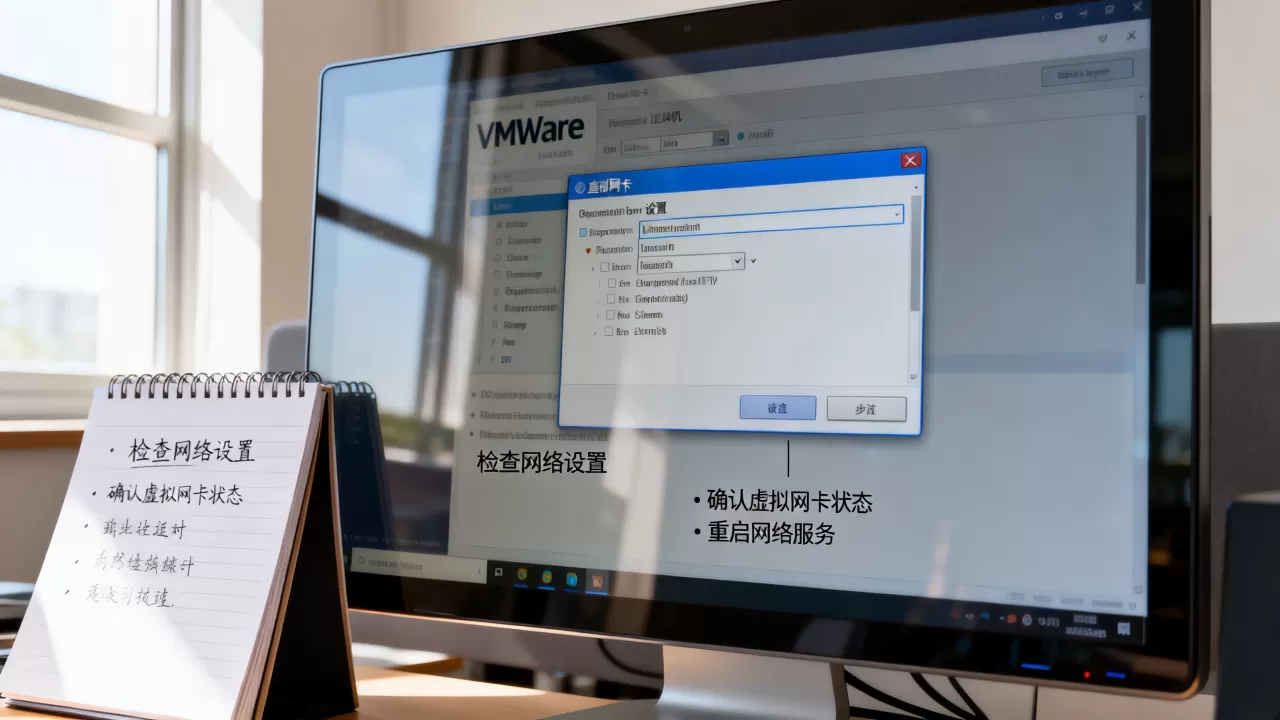
按以下顺序逐项检查,能覆盖大多数故障场景,免费版VMware Workstation Player与Pro版在网络设置上核心逻辑一致,不用因为版本不同而怀疑。
- 宿主机能否正常上网?
- VMware DHCP Service和NAT Service是否运行?
- 虚拟网络编辑器是否恢复过默认设置?
- 虚拟机网络适配器是否勾选“已连接”和“启动时连接”?
- 虚拟机内是否获取到有效IP?执行
ipconfig或ip addr。 - 能否ping通网关?
ping 192.168.x.2。 - 能否ping通外网IP?
ping 114.114.114.114。 - 能否解析域名?
nslookup baidu.com。 - 如果IP通但域名不通,改DNS。
- 如果网关不通,检查VMnet8和NAT服务。
- 如果都不通,换桥接模式或恢复默认设置。
- 宿主机防火墙是否拦截了VMware进程?暂时关闭测试。
Q&A:VMware虚拟机无法联网常见问题解答
Q1:VMware虚拟机安装后无法联网,重启虚拟机有用吗?
有时有用,重启可以重新触发DHCP请求和网络服务,如果重启后仍不行,按模式、服务、DNS顺序排查,重启不是万能药,但能排除临时性状态错误。
Q2:桥接模式和NAT模式哪个更容易解决联网问题?
NAT模式通常更省心,它不依赖路由器分配独立IP,只要宿主机能上网,虚拟机一般就能上网,桥接模式适合需要局域网互访的场景,但受物理网络影响更大,开发测试环境优先用NAT。
Q3:虚拟机里能ping通IP但打不开网页,是什么原因?
典型DNS问题,检查虚拟机DNS设置,改为114.114.114或8.8.8,Windows下用ipconfig /flushdns刷新缓存;Linux下确认/etc/resolv.conf没有被覆盖,如果DNS正确仍无法解析,检查宿主机DNS是否正常。
VMware虚拟机无法联网不是玄学,核心就是网络模式、虚拟网卡、DHCP/NAT服务和DNS四件事,按本文顺序排查,多数问题都能自己解决。