简单虚拟机就是把一台电脑“装”进另一台电脑里,新手只要下载软件、按提示配置、安装系统三步就能用起来,全程不需要改自己电脑的任何设置。这些年国产软件捆绑越来越猛,不少朋友想试用陌生软件又怕把主力系统弄乱,虚拟机就成了最稳妥的隔离沙盒,这篇针对纯新手的操作指南,会把下载、创建、装系统、常见坑一次讲清。
新手选哪个虚拟机软件?到底哪个好用
市面上的虚拟机软件看着多,但适合新手的其实就两个方向。
免费方案:VirtualBox
甲骨文旗下的VirtualBox是绝大多数新手的第一站,它完全免费、开源自用、中文界面齐全,Win、macOS、Linux全平台通用,据行业共识,个人用户学习体验、轻度测试用VirtualBox完全够用。
商业方案:VMware Workstation Pro
VMware在专业领域口碑更好,过去它收费,但2024年博通宣布VMware Workstation Pro对个人用户免费,这一变化让不少老玩家又转了回来,VMware的图形加速和USB设备兼容性优于VirtualBox,缺点是安装包更大、界面选项更复杂。
VirtualBox和VMware哪个好?看具体场景
- 只装个Linux学习命令、跑跑老系统:选VirtualBox,轻快不折腾
- 要玩3D游戏测试、直通USB加密狗:选VMware,兼容性更稳
- 电脑是老旧低配:选VirtualBox,占资源更少
两份软件使用逻辑完全一致:先有“虚拟机外壳”,再往里面装系统。
简单虚拟机怎么用:从下载到开机的完整流程
这里用VirtualBox举例,因为这也是多数教程使用的默认演示环境。
第一步:准备好三样东西
- VirtualBox安装包(去官网virtualbox.org下载,中文页面直接点)
- 要安装的系统镜像文件(.iso格式,比如Ubuntu、Windows 10,微软官网和各大发行版官网都能下)
- 至少8GB空闲硬盘和4GB内存
第二步:安装VirtualBox并创建虚拟机
双击安装包,一路点“下一步”,默认装在C盘就行,装完打开界面,点工具栏的蓝色“新建”按钮,按提示操作:
- 名称填个易记的,临时测试机”,文件夹默认
- 类型选Linux或Windows,版本按镜像实际情况选,比如Ubuntu 64位
- 内存大小:Windows 10建议分配4GB,Linux桌面版分配2GB足够
- 硬盘选“现在创建虚拟硬盘”,类型选VDI,大小分配20GB
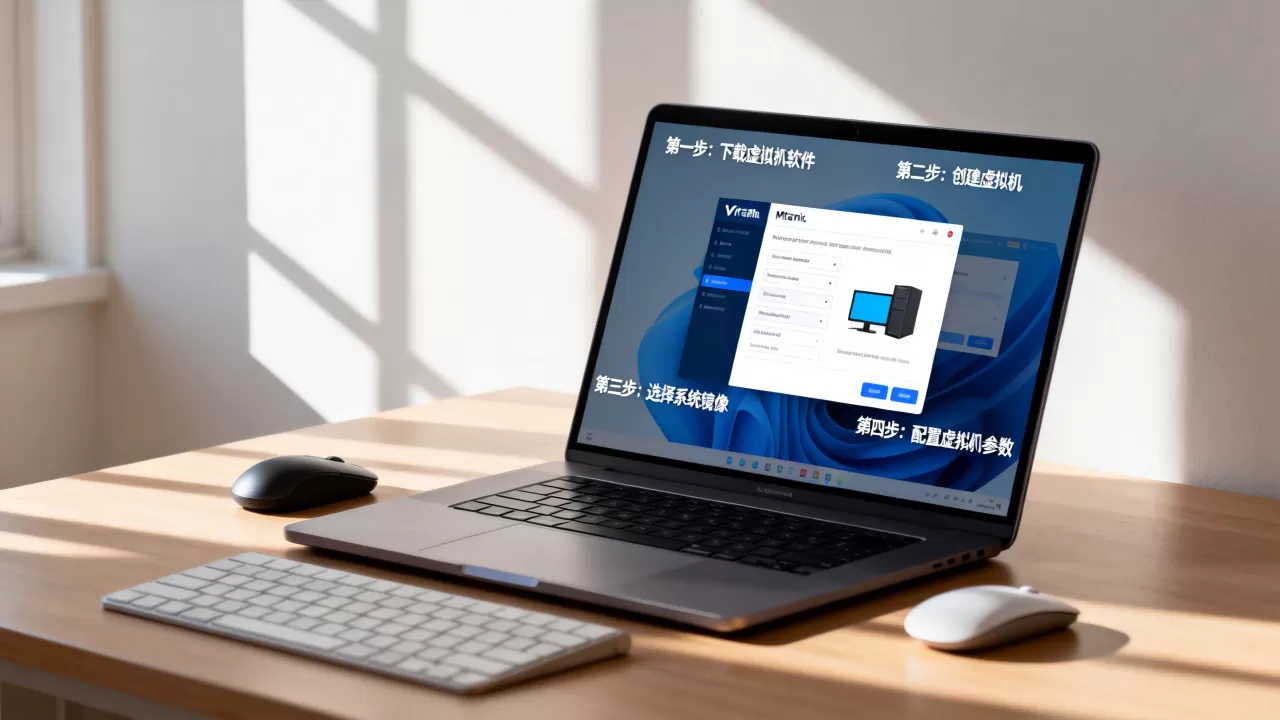
第三步:挂载镜像并安装系统
选中刚建好的虚拟机,点击“设置”进入“存储”选项卡,在“存储介质”里点击光盘图标,从右侧“光盘下拉按钮”选“选择磁盘文件”,定位到之前下载的.iso系统镜像,点“启动”按钮,虚拟机会自动从光盘引导,接下来的安装步骤和实体机一模一样。
进入系统后记得安装“增强功能”:点虚拟机窗口顶部的“设备”菜单,选“安装增强功能”,这个补丁能让鼠标无缝移出移入窗口、也能自由调整分辨率。
第四步:日常使用和关闭
虚拟机开机后,就想当于一台独立电脑,窗口模式用鼠标点进去即可操作,按右侧的Host键(默认是右Ctrl)把鼠标释放出来,用完虚拟机,先关掉虚拟机里的系统,再退出VirtualBox,建议用“休眠”而不是“断电”,下次启动秒开且不丢进度。
虚拟机装好后必做的三件优化
很多新手装完虚拟机后觉得卡,其实不是电脑性能问题,是系统镜像和配置没优化到位。
切换桥接模式让虚拟机联网稳定
默认的网络地址转换模式能上网,但虚拟机访问宿主机共享文件夹、互传文件时容易受阻,点击虚拟机“设置”,进入“网络”,把连接方式改为“桥接网卡”,虚拟机就能像局域网中一台独立设备一样直接访问外部资源。
设置共享文件夹解决传文件麻烦
虚拟机里传文件最省事的办法不是U盘,而是共享文件夹,还是“设置”里,找到“共享文件夹”,点加号添加本机目录,指定为固定分配,在虚拟机里的文件管理器中输入路径 smb://你的IP/共享名 就能访问,Windows虚拟机则直接在资源管理器地址栏输入 \vboxsrv共享名。
给虚拟机的CPU核心数多留一个核
不少用户习惯把物理机的全部CPU核心都分给虚拟机,这是性能瓶颈,行业共识认为,大版本Windows虚拟机分配2-4个核心即可,全部塞满反而造成宿主机卡顿和资源抢占用,配置入口在“设置”-“系统”-“处理器”,拖拽滑块就可以。
手机也能跑虚拟机吗?安卓平台的轻量方案
电脑上玩虚拟机是主流,但大多数新手也会问:手机能不能整?答案是能,而且现在挺成熟。
安卓上怎么用虚拟机
手机跑虚拟机不需要刷机Root,直接在应用商店下载“VMOS”“X8沙箱”这类应用,它们能创建一个独立的安卓虚拟系统,无需安装额外内核即可运行,这类App内置ROM体积约2-3GB,用来双开应用、试玩破解版软件、挂机游戏足够用。
手机虚拟机适合做什么
- 应用双开,把公司微信、私人微信隔离开
- 试装带广告插件的流氓软件,不污染主系统
- 老旧手机当作远程下载机、挂机脚本运行环境
注意:手机虚拟机占用存储取决于分配的虚拟磁盘大小,建议预留至少5GB空间,运行游戏时开启“高性能模式”,发热量会明显增加。
简单虚拟机常见问题排查指南
虚拟机安装系统时蓝屏或报错
排查思路按顺序来:
- 下载的.iso镜像文件不完整,重新下载并用哈希工具比对官方校验值
- 虚拟机类型和版本选错,例如装64位系统却选了32位BIOS引导
- 内存分配过小导致解压初始文件失败,Windows 10最低4GB,Linux加桌面环境最少2GB
虚拟机窗口分辨率无法调大
没装增强功能的典型症状,对照上文第三步安装即可,安装后在增强功能加载脚本里选择“自动调整显示尺寸”,再重启虚拟机。
宿主机CPU占用率莫名飙升
常见原因是虚拟机启用了“硬件虚拟化”嵌套,且后台一直在执行系统更新或磁盘碎片整理,打开虚拟机的“设置”-“系统”-“处理器”,关闭“启用PAE/NX”和“嵌套虚拟化”功能,问题就能解除。
虚拟机多少钱?有没有价格更低的方案
这可能是很多新手最关心的问题,明确说:纯个人学习用途,虚拟机完全不需要付费,VirtualBox永远免费,VMware Workstation Pro个人版免费,不过也有需要注意的边界场景。
据工信部消息,国内针对软件正版化的治理近年来持续推进,如果是企业商用、机房部署、培训机构教学用,即便用的是免费软件,也需要批量授权或签署商业协议,商业级替代方案还有Parallels Desktop(Mac平台付费)、Citrix Hypervisor,价格大约每年数百到数千元不等,具体按官方报价为准。
个人想体验冷门系统,比如装个老版Windows XP追忆一下,或者安装国产深度Linux,上述免费路线全部够用。
什么是虚拟机能做什么:一张表帮你定位需求
| 需求场景 | 用什么方案 | 难度 |
|---|---|---|
| 学习Linux系统、跑命令 | VirtualBox + Ubuntu | 简单 |
| 测试下载的未知软件是否安全 | VMware + Win10精简版 | 简单 |
| 安卓应用双开挂机 | VMOS手机虚拟机 | 容易 |
| 整机系统环境隔离(办公/娱乐分离) | VirtualBox + Win10 | 中等 |
| 教学直播演示重装系统全过程 | 任意虚拟机+对应镜像 | 中等 |
虚拟机和电脑实机有什么区别
新手最常搞混的一点是虚拟机性能损耗,虚拟机不等于另一台真电脑,CPU占用、显卡性能都会打折扣,日常办公影响不大,重度3D渲染、大型游戏别指望虚拟机流畅运行,虚拟机里的系统崩溃不会损坏物理机文件,这是玩机最大的安全感来源。
相关FAQ:虚拟机新手最关心的几个问题
虚拟机里可不可以装双系统?
可以,创建两台不同虚拟机然后分别安装不同系统,或者在同一台虚拟机内按分区安装双系统,但没必要,直接用独立虚拟机隔离几千倍更清爽。
虚拟机安装要不要分区?
不需要,虚拟机内使用单块虚拟磁盘即可,Windows系统默认按C盘区分,不需要手动分D盘E盘,反而会因为分区过多把虚拟磁盘文件体积撑大。
虚拟机占用内存太大怎么办?
减少内存分配数值并关闭Windows视觉效果即可,在虚拟机设置里把内存从4GB降到2GB,虚拟机内右键“此电脑”-属性-高级系统设置-性能设置-调整为最佳性能,这会把占用降到最低,另外关闭不用的虚拟机再打开宿主机软件,效果立竿见影。