虚拟机扩容磁盘后空间未生效,通常是因为分区表和文件系统没有同步扩展,需要登录系统执行扩容分区和resize文件系统操作。
为什么虚拟机磁盘扩容后系统里还是老容量
很多人在云平台或虚拟化管理界面把虚拟磁盘从50GB调到100GB,开机进系统一看C盘或根分区还是原来的50GB,原因很简单:虚拟磁盘层的扩容只是把“硬盘盒子”变大了,但里面的分区和文件系统还停在原来的边界,系统启动时读取的是分区表,分区表没变,可用空间自然没变。
行业共识认为,绝大多数“扩容不生效”问题都出在遗漏了分区和文件系统调整这一步,而不是扩容本身失败,下面按常见场景给解决方案,操作前务必做好快照或备份。
虚拟机磁盘扩容后空间不生效的排查步骤
先确认扩容是否真的完成了,在虚拟机内部看磁盘设备大小,而不是看系统里显示的分区大小。
查看磁盘设备真实容量
- Linux系统执行
lsblk或fdisk -l,查看对应磁盘(如/dev/vda)的大小是否已是扩容后的数值。 - Windows系统打开“磁盘管理”,查看磁盘的“未分配”空间是否存在。
- 如果磁盘设备本身都没变大,说明虚拟机管理端的扩容没成功,需要重新操作或检查存储池剩余空间。
区分“磁盘已扩容”和“分区已扩容”
磁盘设备变大后,分区仍然占用原空间。/dev/vda1 还是50GB,未分配空间有50GB,这时候需要把分区扩展,再把文件系统扩展。分区和文件系统是两个层级,缺一不可。
Linux虚拟机扩容后根分区不生效的解决方法
这是最常见的场景,尤其在使用云主机或KVM虚拟机时,根分区通常是 /dev/vda1 或 /dev/sda1。
用growpart扩展分区
在较新的Linux发行版中,安装 cloud-utils-growpart 或 growpart 工具后执行:
growpart /dev/vda 1
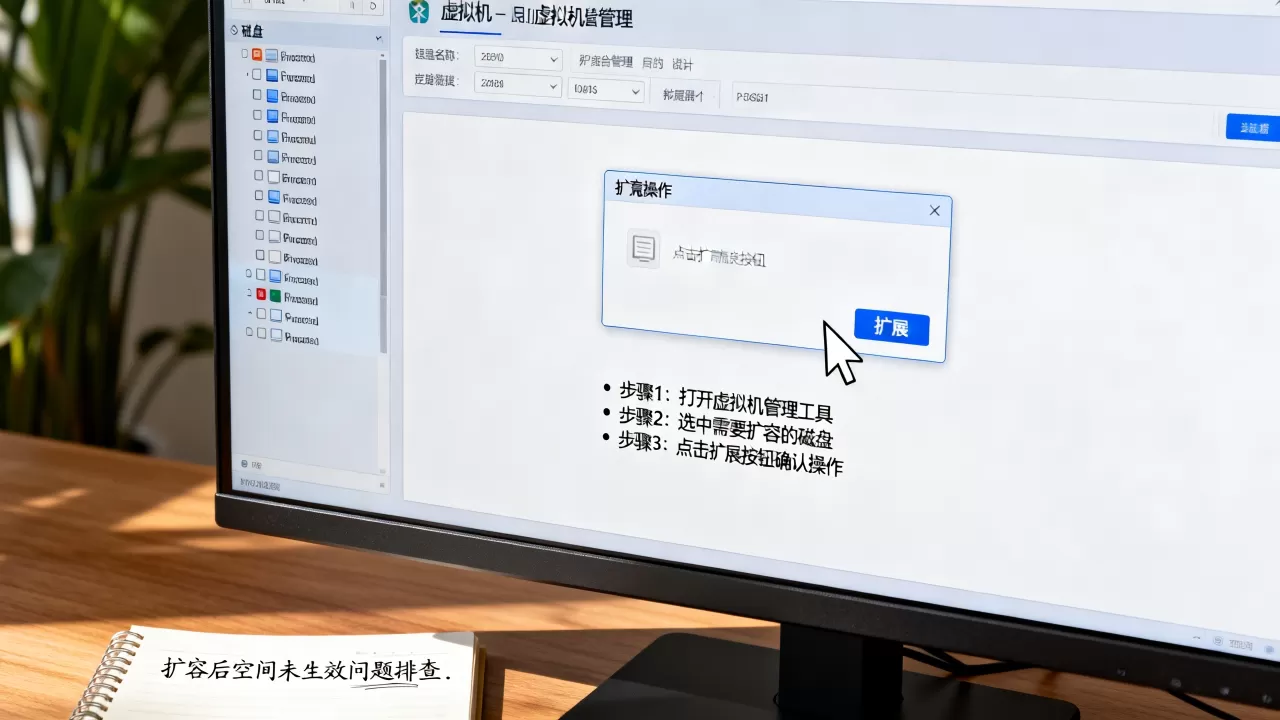
这条命令会把第一个分区扩展到磁盘末尾,执行成功后再次 lsblk,可以看到分区大小已变化。
扩展文件系统
分区变大后文件系统仍不知道新空间,需要对应命令去扩展:
- ext4文件系统:
resize2fs /dev/vda1 - xfs文件系统:
xfs_growfs / - btrfs文件系统:
btrfs filesystem resize max /
一定要先扩展分区,再扩展文件系统,顺序反了会提示没有可用空间,对于根分区,最好在救援模式或在线状态下操作,大多数云主机支持在线扩容,执行完后用 df -h 确认。
使用图形化工具做分区扩容
如果不想敲命令,也可以用 parted 的resizepart交互操作:
parted /dev/vda
resizepart 1 100%
quit
然后同样执行文件系统扩展命令,需要注意,LVM逻辑卷和普通分区不同,先要 pvresize 同步物理卷,再 lvextend 扩展逻辑卷,最后扩展文件系统,不少人在这一步卡住,因为LVM是多层映射,每一层都要扩容。
Windows虚拟机磁盘扩容后C盘空间没变怎么办
Windows虚拟机常见于Hyper-V、VMware或各种公有云,系统自带“磁盘管理”通常能直接扩展分区,但有几个前提条件。
扩展卷按钮灰色不可点击
在“磁盘管理”中右键C盘,扩展卷”是灰色的,原因往往是C盘后面紧挨着恢复分区或其他系统保留分区。Windows的“扩展卷”只能扩展相邻的未分配空间,中间隔了分区就不行。
处理方法:先删除C盘和未分配空间之间的恢复分区,扩展卷后再重建恢复分区,这一步有一定风险,建议提前做完整镜像,部分云厂商的Windows镜像会预留足够空间,直接扩展即可。
使用第三方分区工具强制扩容
- 傲梅分区助手:可视化拖拽,支持在线扩容C盘。
- DiskGenius:适合处理复杂分区结构。
- 迷你兔分区向导:界面简单,适合新手。
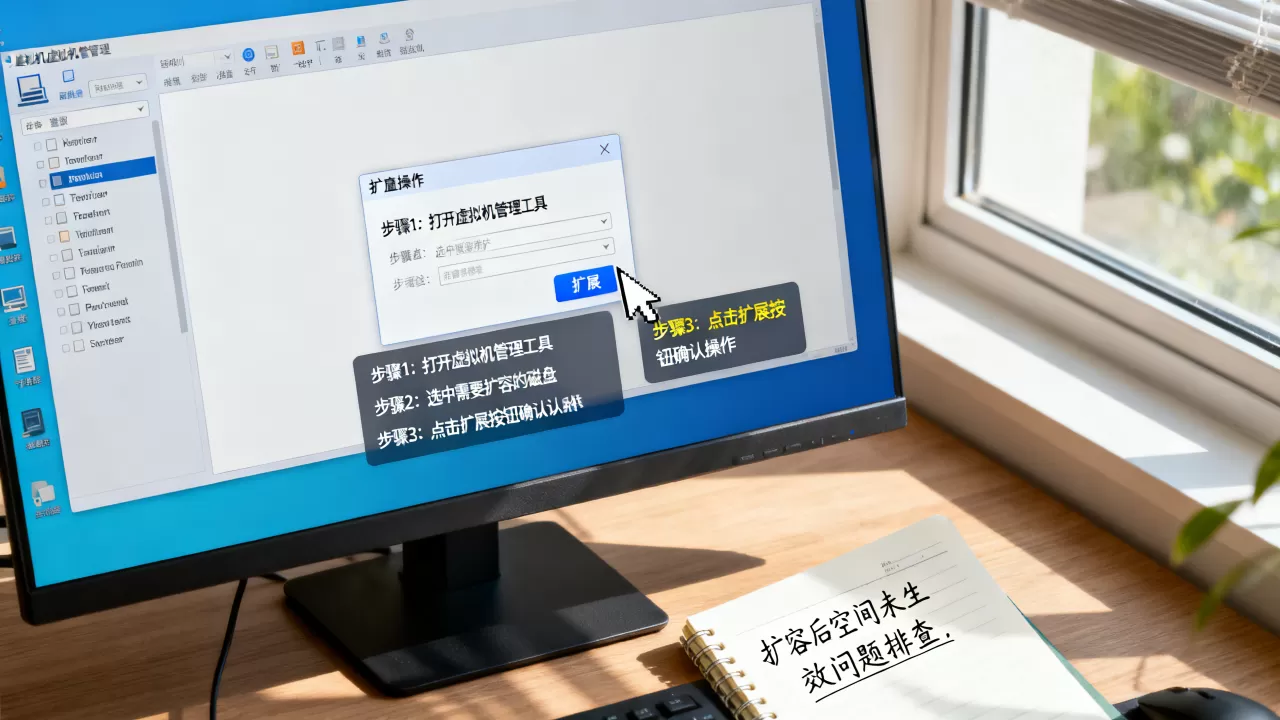
操作步骤基本一致:选择C盘右键“扩容”,拖动滑块或输入目标大小,软件会自动把未分配空间合并进去,然后提交执行,首次操作可能需要重启进入预安装环境。
扩容后文件系统仍未生效的隐藏问题
排除常见操作失误后,还有几种情况会让空间看起来“没生效”。
重启后回到原容量
部分老版本内核或云初始化机制会在开机时覆盖分区表,导致扩容结果丢失,解决办法是检查 /etc/cloud/cloud.cfg 中是否禁用了growpart功能,并执行 cloud-init clean 后重启,也可以用 growpart --update 或直接永久禁用cloud-init的分区重置策略。
磁盘控制器类型影响识别
- IDE控制器扩容后需要重启才能识别。
- VirtIO和SCSI控制器在热插拔时可在线识别。
- 个别虚拟化平台热添加磁盘后,需要重新扫描SCSI总线,Linux执行
echo 1 > /sys/class/scsi_device/0:0:0:0/device/rescan或使用sg_scan工具。
容器或Docker环境下的“假扩容”
如果虚拟机里跑着Docker,扩容后 df -h 看到宿主机分区已变大,但容器内的挂载卷仍是旧容量,原因通常是容器内的文件系统没有随宿主机扩展,需要重建容器或对宿主机上的文件系统执行扩容后,重新挂载卷。
LVM架构下扩容空间不生效的特殊处理
在RHEL/CentOS系虚拟机中,LVM非常常见,处理方式与普通分区完全不同,许多人在扩容后 df -h 无变化,实际是物理卷和逻辑卷都没动过。
| 层级 | 命令 | 作用 |
|---|---|---|
| 物理卷 | pvresize /dev/vda2 |
让PV识别扩容后的分区空间 |
| 逻辑卷 | lvextend -l +100%FREE /dev/mapper/centos-root |
把剩余空间分配给根逻辑卷 |
| 文件系统 | xfs_growfs /
或 |
让文件系统扩展到新大小 |
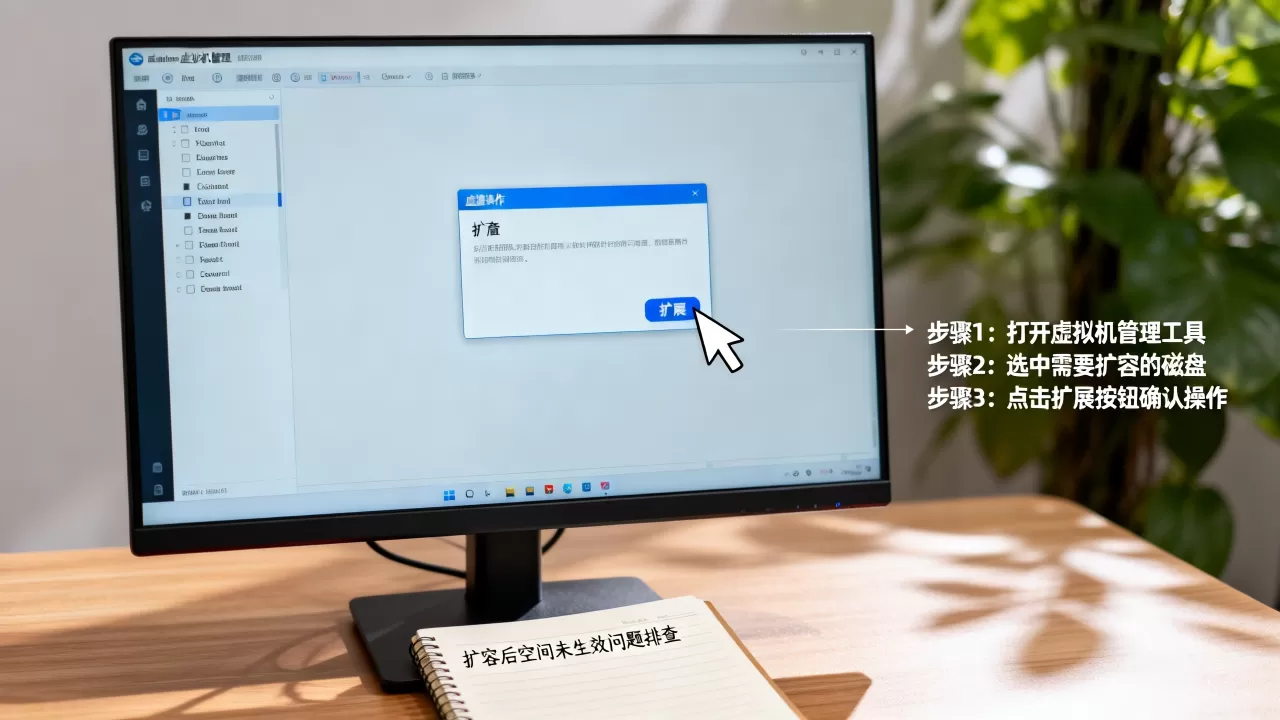
顺序不能颠倒,查看步骤:
pvs看物理卷是否显示已扩容后的空间。lvs看逻辑卷大小。vgdisplay看卷组剩余空间。
pvs 显示PV还是旧大小,说明分区没扩容成功,先用 growpart 处理分区,再执行 pvresize。
扩容空间不生效的常见问答
虚拟机磁盘扩容后不重启能生效吗?
取决于平台和总线类型,IDE接口通常需要关机或重启才能识别新容量,VirtIO和SCSI多数支持在线识别,即使识别成功,分区和文件系统扩展也仍然必须在系统内手动执行,除非平台自带自动扩展脚本。
为什么扩容后未分配空间在磁盘末尾,还是不能扩展C盘?
Windows的“扩展卷”只支持相邻空间,如果未分配空间与C盘之间隔着恢复分区、OEM分区或其他逻辑分区,则无法直接扩展,可以借助第三方工具将中间分区删除或移动后扩展,或者备份系统后重建分区结构,Linux的 fdisk 或 parted 调整分区位置风险更高,不建议反复操作,优先用LVM的在线扩展能力。
虚拟机扩容后空间不生效是否影响现有数据?
不影响,扩容操作本身只增加虚拟磁盘的容量上限,不会修改分区表和文件系统,也不触碰已有数据,只有后续执行分区扩展或文件系统扩容时,误操作才可能导致数据损坏,这也是为什么官方和业内都反复强调快照优先。
最后说一句
磁盘扩容不是“云平台点一下,系统立刻变大”这么简单。核心思路是识别新空间、扩展分区、扩展文件系统,LVM环境还要先扩展物理卷,掌握了这三步,无论Linux还是Windows,遇到虚拟机磁盘扩容后空间未生效都能快速定位,多留一份快照,多确认一次 df -h 或“磁盘管理”的结果,比任何技巧都稳妥。