虚拟机安装Ubuntu 14.04,核心就三步:下载镜像、新建虚拟机、执行安装向导,全程约30分钟。这篇文章把每一步的操作细节和坑都给你趟一遍,照着点鼠标就行,不用懂Linux也能搞定。
安装前的准备工作:镜像和虚拟机软件
动手之前,先把素材备齐,缺了任何一个,中途都得卡壳。
下载Ubuntu 14.04镜像
Ubuntu 14.04的官方代号是Trusty Tahr,属于老牌稳定版,这里要提醒一句:官方源早已停止对该版本的安全维护,如果你只是学习测试、跑老项目,那没问题;如果打算部署公网服务,建议换个新版本,下载时认准文件名里的amd64(64位)或i386(32位),别下错了架构,镜像文件大概700MB到1GB,下载速度取决于你的网络环境和镜像源距离。
选择虚拟机软件
主流的就俩:VMware Workstation和Oracle VM VirtualBox,两者对Ubuntu 14.04的兼容性都非常好,选哪个看你手头已有的工具。
- VMware Workstation:功能全,性能好,适合程序员和运维,商业软件,需要找许可,个人学习用有免费试用期。
- VirtualBox:开源免费,占用资源少,日常折腾足够,官网直接下载,没任何费用门槛。
- 无论选哪个,都建议装最新版,老版本对新硬件(比如Win11的Hyper-V)兼容性较差。
虚拟机的硬件配置建议
Ubuntu 14.04本身很轻量,别给它太多资源,够用就行。
- 内存:至少分配2GB,给少了安装界面都卡,给多了挤占宿主机内存。
- 处理器:分配2核即可,再多对安装速度提升不明显。
- 磁盘:建议20GB,默认格式选VDI或VHD都行,安装系统用不到20GB,但后续装软件、跑编译会占空间。
- 网络:默认NAT模式,能上网就行,不用特意改桥接。
虚拟机安装Ubuntu 14.04步骤详解
这里以VMware Workstation为例,VirtualBox的操作大同小异,关键步骤我都会点出来。
第一步:新建虚拟机向导
打开VMware,点击“创建新的虚拟机”,这里有两个选择:典型(推荐)和自定义,新手直接选典型,老手可以自定义调整硬件兼容性,向导会让你选择安装来源,选“稍后安装操作系统”,别选“安装程序光盘映像文件”,因为咱们等会儿要手动调整硬件参数。
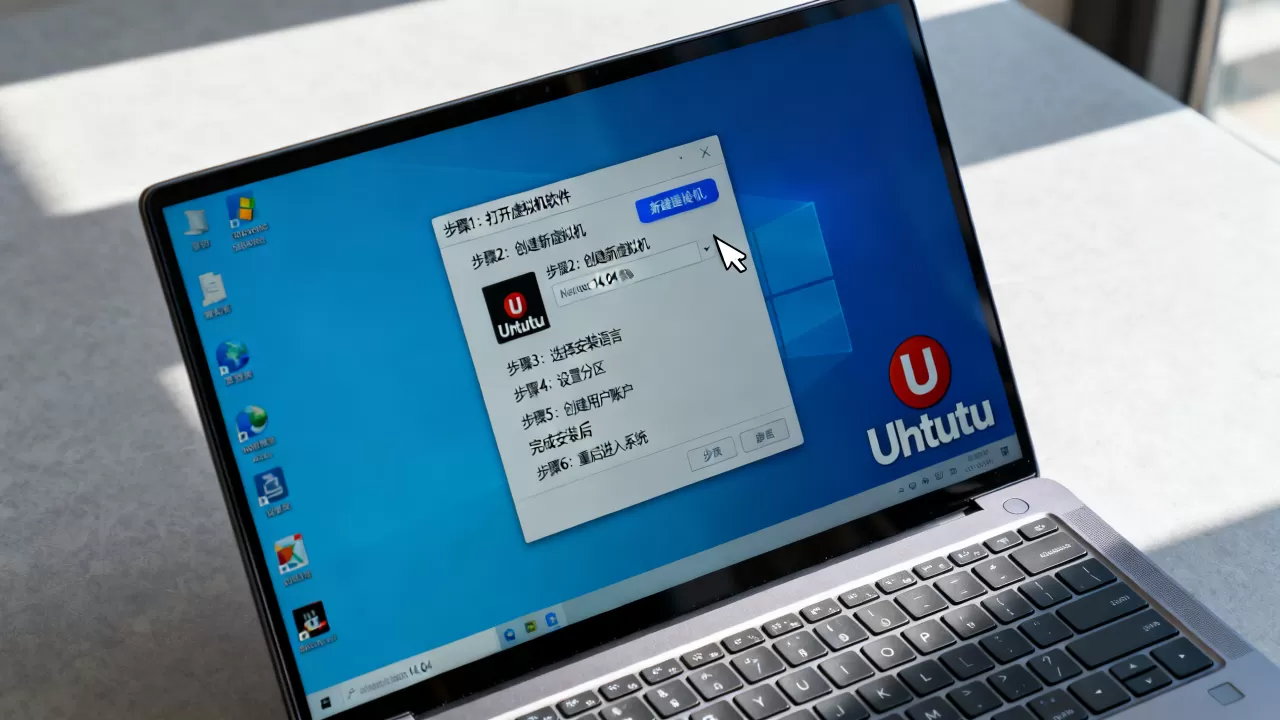
- 客户机操作系统选择“Linux”,版本下拉菜单找到“Ubuntu 64位”(如果你下的是32位镜像,就选Ubuntu)。
- 虚拟机名称随便填,位置选个空间充足的盘,别放C盘。
- 磁盘大小填20GB,勾选“将虚拟磁盘存储为单个文件”,性能略好于拆分成多个文件。
第二步:调整虚拟机硬件设置
创建完别急着开机,先点“编辑虚拟机设置”,把刚才说的内存、处理器核数调好,重点看一下“CD/DVD (SATA)”这一项:
- 勾选“启动时连接”。
- 选择“使用ISO映像文件”,点击浏览,选中你下载的Ubuntu 14.04镜像。
- 如果虚拟机软件提示“无法校验此镜像”,忽略即可,老镜像的SHA校验值和现在不一样,属正常现象。
第三步:开始安装系统
点击“开启此虚拟机”,屏幕弹出紫色或深灰色界面,这就是Ubuntu的启动菜单。上下方向键选中“Install Ubuntu”回车,别选“Try Ubuntu”,那是体验模式,不装进硬盘的。
接下来进入图形化安装向导,每一步都按下面操作:
- 欢迎界面:左侧选择中文简体,右侧点击“安装Ubuntu”。(这一步不影响系统底层,界面语言而已)
- 准备安装Ubuntu:两个勾选框(下载更新、安装第三方软件)建议全部取消勾选,理由很简单:14.04太老,在线更新慢且可能失败;第三方软件(显卡驱动、Flash等)对虚拟机里跑系统没用,直接点“继续”。
- 安装类型:这是最关键的一步,千万别选错,选“清除整个磁盘并安装Ubuntu”,下面的选项是“整个虚拟磁盘”,点“现在安装”,弹出的提示框点“继续”。
- 时区:地图上点中国范围,下面会自动匹配Shanghai,点“继续”。
- 键盘布局:默认“English (US)”就行,不用改成“Chinese”,中文输入法可以在系统装完后自行安装,布局选错会导致符号键位混乱。
- 设置用户名和密码:这里有个小技巧。计算机名(Computer Name)最好全小写、不带空格,比如
ubuntu-14,如果你勾选“自动登录”,开机就不用输密码,个人虚拟机推荐这么干,方便。
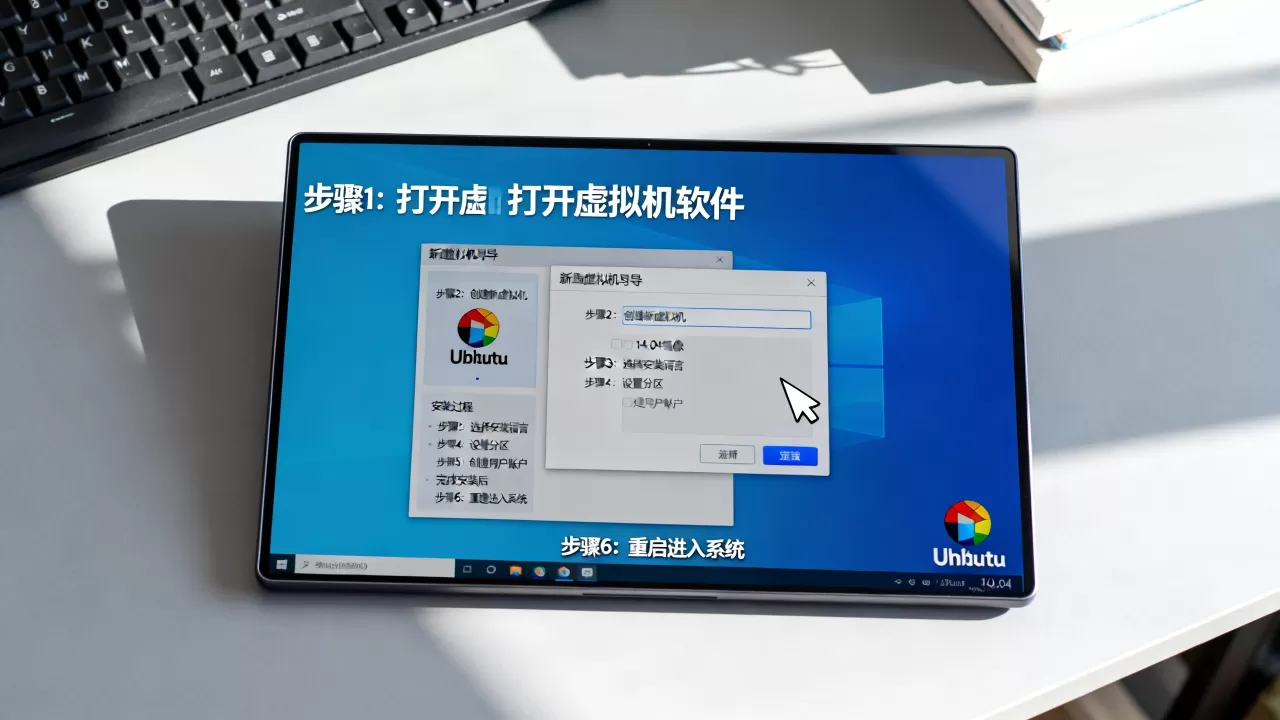
填完这些,系统开始安装,进度条走完约5-10分钟,取决于磁盘速度,进度条结束后提示“安装完成,需要重启”,点“现在重启”,虚拟机屏幕会黑屏,提示“请移除安装介质”。关闭虚拟机,把CD/DVD里的“启动时连接”勾选去掉,再开机,不然还会从ISO启动。
Ubuntu 14.04装完后的三项必要设置
系统能开机进桌面,只是第一步,虚拟机里装Ubuntu,有这么几件事必须做,不然用起来各种别扭。
安装增强功能(VMware Tools或VBox Guest Additions)
这是让虚拟机适配你的屏幕分辨率、支持鼠标自由进出、共享文件夹的关键,没装它,全屏时画面拉伸模糊,鼠标经常被锁在虚拟机窗口里出不来。
- VMware里,菜单栏点“虚拟机” -> “安装VMware Tools”,虚拟机会挂载一个光盘。
- VirtualBox里,点“设备” -> “安装增强功能”。
- 然后打开终端(Ctrl+Alt+T),执行挂载、安装命令,文件在
/media/用户名/VMware Tools目录下,把VMwareTools-10.x.x.tar.gz复制到/tmp目录解压,进入解压目录运行sudo ./vmware-install.pl,一路回车选默认即可,VirtualBox的增强功能安装更简单,直接运行光盘里的VBoxLinuxAdditions.run脚本。
配置软件源(换国内源)
Ubuntu 14.04自带的源是国外的(archive.ubuntu.com),在国内下载速度极其感人,几十KB每秒。换源是提升体验最明显的一步,虽然14.04已停止维护,但清华、简米云等镜像站仍然保留了老版本的源地址。
操作路径:打开“系统设置” -> “软件和更新” -> 下载自 -> 其他站点,搜索“aliyun”或“tuna”,选一个,点“选择服务器”,然后关闭窗口,等待重新载入软件列表,或者直接改文件:
sudo cp /etc/apt/sources.list /etc/apt/sources.list.bak  # 备份
sudo sed -i 's/archive.ubuntu.com/mirrors.aliyun.com/g' /etc/apt/sources.list
sudo apt-get update
扩展磁盘空间(可选但建议)
你在创建虚拟机时只给了20GB,用着用着可能就不够了,扩展磁盘不需要重装系统,但需要在虚拟机软件里操作:
- 先关机,在VMware里点“编辑虚拟机设置” -> 硬盘 -> “扩展”,填你想要的新大小(比如40GB)。
- 开机后进终端,运行
sudo apt-get install gparted,给GParted装一个分区编辑器,把新扩展出来的未分配空间合并到根分区,重启生效。
常见问题:老系统装机的坑
VMware提示“此主机支持Intel VT-x,但Intel VT-x处于禁用状态”?
进BIOS(开机按F2/F10/Del键),找到“Intel Virtualization Technology”或“VT-x”,开启即可,Win11的Hyper-V也会和VMware冲突,需要关闭Windows功能里的Hyper-V。
Ubuntu 14.04打开终端后键盘失灵?
多半因为你没装增强功能,鼠标键盘被虚拟机软件“捕获”了,在虚拟机菜单栏点“查看” -> “自动调整大小”或按Ctrl+Alt组合键释放鼠标,实在不行,用Ctrl+Alt+F1切到字符终端操作,安装完增强功能后重启解决。
安装界面花屏或分辨率畸形?
在启动菜单按F6选择“nomodeset”模式再安装,这是显卡驱动兼容的老问题,装完系统装好增强功能就正常了。
虚拟机安装Ubuntu 14.04常见问题解答
问:用VMware还是VirtualBox装Ubuntu 14.04更稳定?
两者都能稳定运行,关键是和你宿主机系统的兼容性,Windows 10/11用户需要注意:VMware Workstation 16以上版本对老镜像支持更好,且自带“简易安装”选项;VirtualBox对一般用户来说更容易上手,但老版本VirtualBox在新版Windows上偶尔有网络适配器驱动报错,行业共识认为,如果长期做开发,VMware的资源管理更精细;如果只是临时跑个环境,VirtualBox完全够用。
问:安装Ubuntu 14.04时选择“清除整个磁盘”会不会影响Windows系统?
不会,虚拟机里的“整个磁盘”指的是虚拟磁盘文件,它是一个独立的文件(比如.vmdk或.vdi),物理硬盘上的Windows文件和分区不会被触碰,这也是虚拟机技术推荐新手使用的原因随便折腾,不怕搞坏宿主机系统。
问:虚拟机安装Ubuntu 14.04适合多大内存的宿主机?
宿主机内存8GB以上分配2GB给虚拟机最顺畅;宿主机只有4GB内存的话,建议只分配1GB给Ubuntu,否则宿主机和虚拟机都会卡顿,Ubuntu 14.04的桌面环境对内存需求不高,1GB内存启动后内存占用约500MB,够日常命令行操作和轻量编程使用,运行大型IDE或浏览器多开需要加到2GB。