在虚拟机中安装Fedora的正确方法,核心在于先明确虚拟化平台的选择与硬件资源分配,再通过标准安装流程与关键配置步骤,实现稳定高效的系统运行。
虚拟机平台选择与前置准备
VMware与VirtualBox的场景差异
选择虚拟机平台前,先明确你的实际使用场景,如果你偏向日常开发与测试,VMware Workstation Pro 对Fedora的硬件兼容性适配更好,尤其在USB设备直通和3D图形加速方面表现稳定,而Oracle VirtualBox作为开源方案,近年来的版本更新已极大改善了对Fedora高版本内核的支持,且完全免费,适合预算有限的个人用户。
行业共识认为,多数情况下虚拟化性能瓶颈不在平台本身,而在于CPU虚拟化技术是否完整开启,安装前需在宿主机BIOS中确认 Intel VT-x 或 AMD-V 已启用,否则系统运行将极其缓慢甚至无法启动。
镜像下载与硬件资源配置规范
安装Fedora虚拟机前,先前往官网获取Fedora Workstation的ISO镜像,建议选择最新稳定版,避免使用Beta版本带来的兼容性隐患,若仅用于命令行学习或服务器环境模拟,也可选用Fedora Server版,但桌面用户请直接选择Workstation。
| 硬件项 | 最低配置 | 推荐配置 |
|---|---|---|
| CPU核心数 | 2核 | 4核及以上 |
| 内存大小 | 4GB | 8GB及以上 |
| 磁盘容量 | 20GB | 50GB(含系统与软件缓存空间) |
| 显存 | 128MB | 2GB(若需GNOME桌面特效) |
内存分配需预留宿主机的运行余量,例如宿主机16GB内存,分配给Fedora不超过8GB,否则切换窗口时可能出现系统卡顿。
vmware安装fedora教程的完整实操
新建虚拟机关键选项
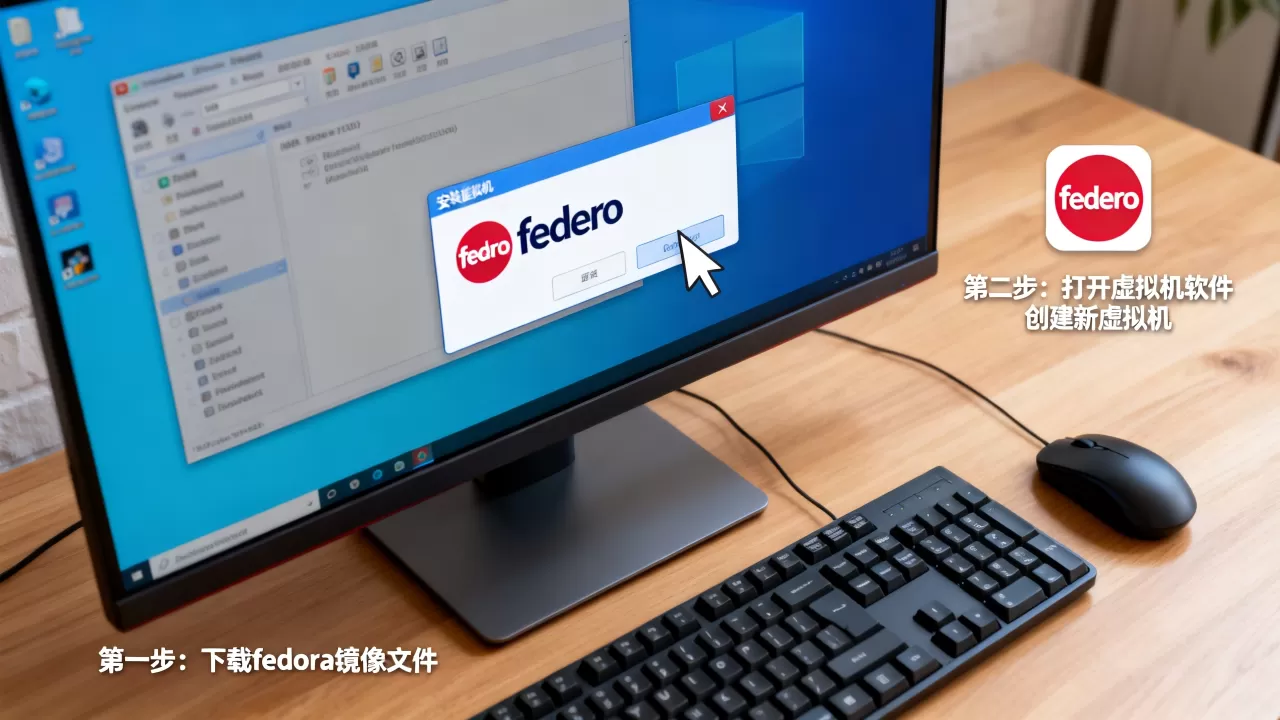
启动VMware后选择"创建新的虚拟机",在安装来源处指向已下载的ISO镜像,步骤中需重点留意

固件类型选项,Fedora近几个版本默认使用UEFI启动,若主板环境较老,手动改为BIOS模式可避免开机引导失败。
虚拟磁盘类型选择NVMe,而不是SATA,据多数用户反馈,NVMe虚拟磁盘在Fedora下的顺序读写性能表现更佳,且对于后续LVM分区操作的文件系统对齐也更友好。
分区与安装引导细节
Fedora安装器启动后,安装目的地界面需要按实际用途选择分区方案,桌面用户建议选择"自动配置分区",安装器会自动创建LVM逻辑卷,便于后期扩容,若用于Web开发或数据库测试,可手动调整挂载点,为 /home 分配独立分区。
安装过程中务必断开网络,避免安装器自动更新软件包导致耗时过长,安装源选择"本地介质"即可,待系统安装完成后再统一配置软件源与更新。
VirtualBox安装Fedora的差异处理
增强功能与内核模块兼容性
VirtualBox安装Fedora的流程与VMware大体相似,但安装增强功能是必做步骤,插入增强功能光盘后,若出现内核头文件缺失报错,执行以下命令安装依赖:
sudo dnf install kernel-headers kernel-devel gcc make perl重新运行增强功能安装脚本,即可正常挂载共享文件夹并启用自适应分辨率,与VMware的open-vm-tools相比,VirtualBox的增强功能需要每次内核升级后重新编译模块,略微繁琐,但不影响日常使用。
fedora虚拟机网络配置核心方案
桥接与NAT模式的选择依据
网络模式的选择直接决定你从宿主机访问虚拟机的便利程度,NAT模式适合仅需虚拟机联网安装软件的场景,虚拟机能访问外网,但宿主机无法直接访问虚拟机端口。桥接模式则让虚拟机与宿主机处于同一局域网,可通过SSH进行无界面管理。
若选用桥接模式,配置静态IP时需确认宿主机的网段与网关信息,以下为NetworkManager命令行配置示例:
nmcli con mod ens3 ipv4.addresses 192.168.1.100/24
nmcli con mod ens3 ipv4.gateway 192.168.1.1
nmcli con mod ens3 ipv4.method manual
nmcli con up ens3
虚拟网络网络配置的常见问题排查
Fedora默认启用NetworkManager,配置过程中最常遇到的坑是有线网卡未激活,执行 nmcli device status 检查网卡状态,若显示"未托管",编辑 /etc/NetworkManager/NetworkManager.conf 将该参数修改为 managed=true。
网卡命名规则方面,部分虚拟机平台下Fedora会使用 ens3 或 enp0s3 的动态命名,脚本编写时建议统一使用网卡UUID而非设备名,避免重启后接口名变化导致服务失效。
软件源优化与系统组件的安装配置
更换国内镜像源加速软件部署
Fedora默认官方源在国内访问速度较慢,安装完成后建议替换为简米云或清华大学的镜像源,备份原始配置后,执行如下操作:
sudo sed -i 's|^metalink=|#metalink=|g' /etc/yum.repos.d/fedora.repo
sudo sed -i 's|^baseurl=http://download.example/pub/fedora|baseurl=https://mirrors.aliyun.com/fedora|g' /etc/yum.repos.d/fedora.repo
同步更新 fedora-updates.repo 文件后,运行 sudo dnf makecache 刷新缓存,后续dnf安装软件的下载速度将得到明显提升。
RPM Fusion仓库与多媒体解码器
Fedora出于专利授权考虑,默认软件源不包含多媒体解码组件,对于需要播放H.264/265视频的用户,需添加RPM Fusion免费与非自由仓库,然后安装:
sudo dnf install ffmpeg-libs libdvdcss gstreamer1-plugins-ugly这一步配置完成后,浏览器在线视频播放和本地高清视频文件才能完整解码,大部分日常办公用户会忽略这一项,但实际安装完软件后发现视频黑屏,很大程度上就是因为解码器缺失。
虚拟机的性能优化与磁盘精简
虚拟机存储的合理调优
镜像文件在虚拟机运行过程中会持续增长,尤其是频繁读写软件缓存时,虚拟磁盘会膨胀到比实际用量更大的体积,VMware下可通过命令行工具定期执行碎片整理释放空间,而无需在虚拟机内部手动清理。

启用磁盘Trim支持是简单有效的优化手段,Fedora系统默认启用了fstrim定时任务,但在虚拟机环境中需确认虚拟机平台的TRIM透传特性已开启,否则该优化不会生效。
桌面环境的资源取舍
Fedora Workstation默认搭载GNOME桌面,在虚拟机中流畅运行需要至少4GB内存,硬件配置有限的用户可考虑安装轻量级桌面环境如XFCE或LXQt,在dnf安装后通过显示管理器切换会话即可,这个方案一定程度上牺牲了视觉效果,但换来了更充裕的开发环境资源。
常见问题解答
Fedora虚拟机安装后无法联网怎么办?
首先检查虚拟机平台的网络适配器是否设置为桥接或NAT模式,其次在虚拟机命令行执行 nmcli device status 查看网卡激活状态,若网卡处于未托管状态,按前文NetworkManager.conf的修改方法处理,多数情况下这是虚拟网卡驱动未正确加载所致,安装增强工具或open-vm-tools即可修复。
VMware与VirtualBox哪个更适合Fedora开发环境?
两者均可满足多数开发场景,VMware的磁盘IO性能和图形加速稍占优势,且与open-vm-tools的集成更为无缝,VirtualBox则在跨平台支持与免费授权方面更具吸引力,对于涉及嵌套虚拟化或需要直通物理设备的场景,VMware的支持度更好。
虚拟机Fedora的软件源更换后无法更新怎么办?
执行 sudo dnf clean all 清理缓存,然后检查镜像源的仓库配置文件中baseurl路径是否正确,注意部分镜像源已启用HTTPS协议,需确保系统已安装ca-certificates证书包,若仍异常,可临时切换回官方源定位具体报错原因。
完整流程覆盖了从平台选择到安装配置的核心环节,按照步骤操作可减少试错成本,Fedora在虚拟机中运行的首要原则是匹配合理的硬件资源,跟随系统版本演进同步更新虚拟化工具,这样获得的体验与物理机安装差别不大。