虚拟机开启EFI支持,核心是在虚拟机软件的固件类型里把BIOS切换为UEFI,同时让虚拟磁盘保持GPT分区并加载正确的EFI引导文件。 已经建好的虚拟机,先关机再改固件类型;还没建的虚拟机,创建时直接选UEFI即可。
为什么虚拟机要开启EFI?
传统BIOS搭配MBR分区表,只能识别不超过2TB的硬盘,主分区数量也受限制,现在主流操作系统安装时普遍要求UEFI引导,Windows 11更是把UEFI和安全启动作为硬性门槛,虚拟机里启用EFI,能模拟物理机最新的启动环境,方便测试新系统,也能突破磁盘容量限制,让虚拟磁盘性能更接近真实硬件。
行业共识认为,新装的虚拟机系统优先使用UEFI,老旧的BIOS模式只留给罕见的兼容性场景,如果你还在用传统BIOS装新系统,后续想切换EFI,只能重装或者用转换工具,过程繁琐。
虚拟机安装系统efi设置:分区与引导的关键
在正式开始安装系统前,需要先确认三件事:虚拟机固件类型是UEFI、虚拟磁盘分区表是GPT、安装镜像内含EFI启动文件,这三项缺一不可。
虚拟磁盘分区:GPT与MBR的转换
很多人在EFI模式下装系统失败,其实是磁盘分区表还是MBR,Windows安装程序如果检测到固件是UEFI,但磁盘是MBR,就会提示无法安装或直接拒绝启动。
手动转换分区表的办法:
- 在Windows安装界面按Shift+F10打开命令提示符。
- 输入
diskpart,回车。 - 输入
list disk,确认要操作的磁盘编号。 - 输入
select disk 0,然后输入clean清空磁盘。 - 输入
convert gpt,把磁盘转换为GPT分区表。 - Linux环境可以用
parted /dev/sda mklabel gpt完成同样操作。
转换会清空磁盘数据,操作前记得备份重要文件。
镜像与EFI启动文件
原版Windows和主流Linux发行版镜像都自带EFI引导文件,精简版Ghost镜像、老式PE镜像往往只保留BIOS引导部分,在EFI模式下会出现黑屏或卡在启动界面,如果镜像文件来源不明,优先用官方原版ISO,或者用Rufus制作U盘时,分区类型选择“GPT”,目标系统选择“UEFI”。
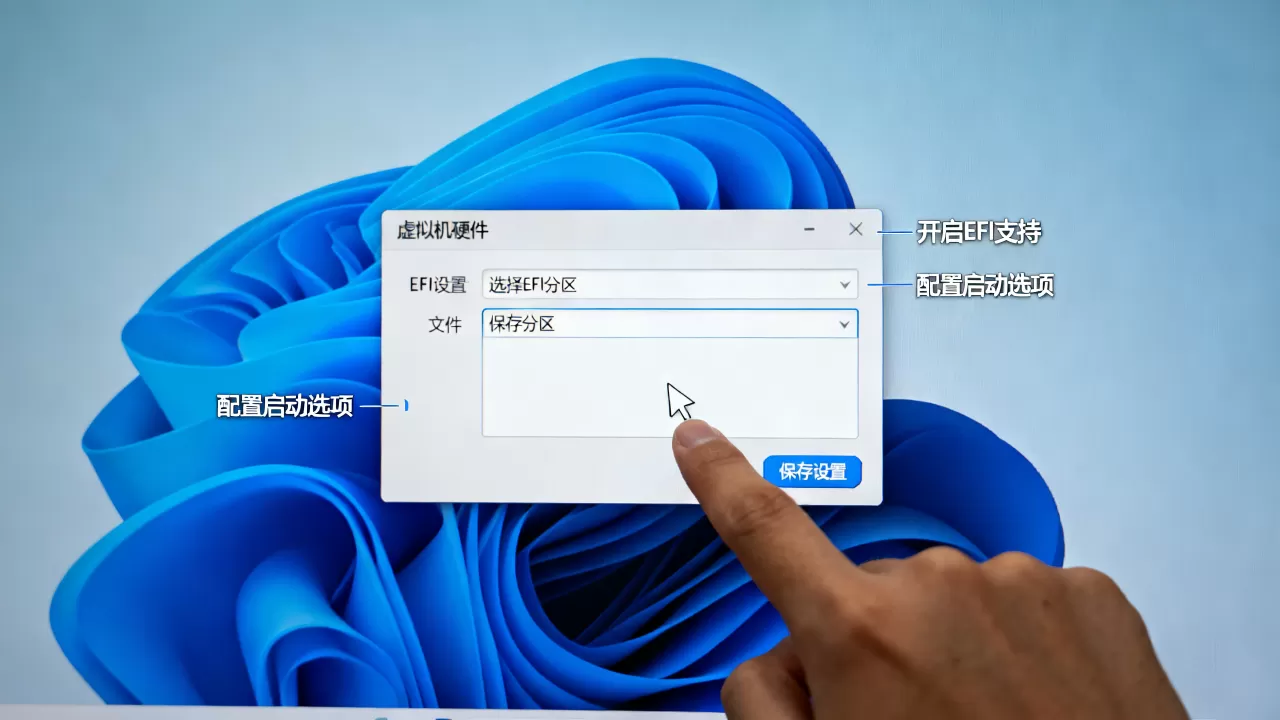
虚拟机EFI固件设置入口
- VMware Workstation中,开机时按F2进入固件设置界面。
- VirtualBox中,开机时按F2进入EFI设置界面,不过选项较少。
- Hyper-V第二代虚拟机由Windows启动管理器接管,不提供传统固件交互界面。
虚拟机efi怎么开启?VMware、VirtualBox、Hyper-V实操
不同虚拟机的开启入口差别较大,下面分别说清楚。
VMware Workstation 开启EFI
操作步骤:
- 关闭虚拟机电源。
- 点击“编辑虚拟机设置”。
- 切换到“选项”标签页。
- 点击“高级”。
- 在“固件类型”区域勾选“UEFI”。
- 如果同时需要Windows 11兼容性,可勾选“安全启动”,但需要确认虚拟机的虚拟磁盘已是GPT格式。
注意:如果虚拟机里已经以BIOS模式装好了系统,此时切到UEFI,再次开机多半会黑屏,正确的做法是保存数据后,用安装介质重新分区安装,或者用工具将MBR磁盘转为GPT并重建EFI引导。
确认是否生效,可以查看虚拟机目录下的.vmx文件,找到firmware = "efi"。
VirtualBox 开启EFI
操作步骤:
- 选中虚拟机,点击“设置”。
- 进入“系统”->“主板”。
- 勾选“扩展特性”中的“启用EFI”。
- 点击“存储”,挂载支持UEFI启动的系统安装镜像。
- 启动虚拟机。
在某些版本的VirtualBox里,启用EFI后Linux桌面环境可能出现黑屏,建议把显卡控制器改成VMSVGA,并提高显存到128MB以上。
Hyper-V 开启EFI
Hyper-V创建虚拟机时选择“第二代”,即可自动启用UEFI固件,第二代虚拟机支持安全启动、从VHDX启动,更符合现代系统需求,如果之前创建的是第一代,无法直接在设置里切换,需要重新创建一个第二代虚拟机,再将原有虚拟磁盘挂载进去。
主流虚拟机启动模式对比
| 虚拟机软件 | 开启路径 | 固件类型 |
适用场景 |
|---|---|---|---|
| VMware Workstation | 选项->高级->固件类型 | UEFI | 通用性最好,功能齐全 |
| VirtualBox | 系统->主板->扩展特性 | EFI | 轻量级测试,配置简单 |
| Hyper-V | 创建第二代虚拟机 | UEFI | Windows环境深度集成 |
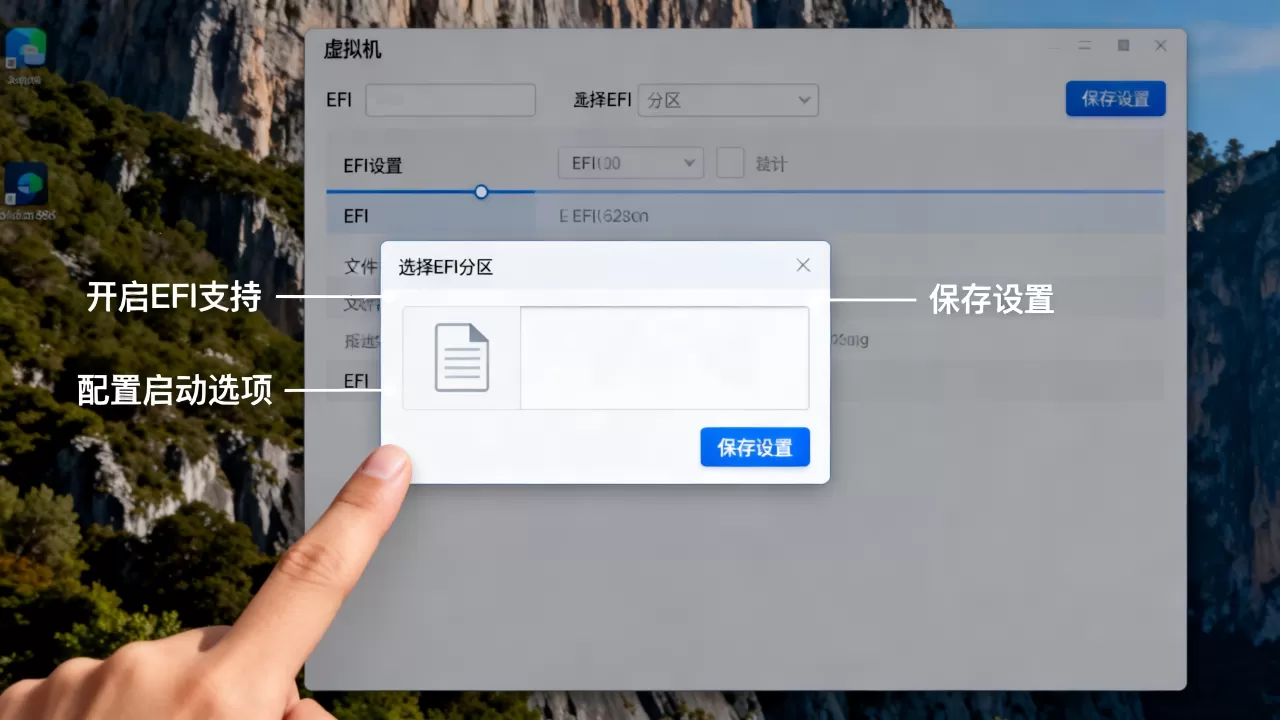
虚拟机efi启动不了怎么办?从黑屏到恢复的排查步骤
开启EFI后,最常见的问题是开机黑屏或提示“No bootable device”,不用急着重装,按顺序排查。
黑屏且无任何提示
大概率是镜像不支持UEFI启动,或者显卡兼容问题。
- 换用原版系统镜像。
- VirtualBox中尝试关闭3D加速,或改动虚拟显卡类型。
- VMware中把显卡改为“自动检测”或“VMWare SVGA 3D”。
提示 “No Bootable Device”
说明虚拟机没有找到可引导的EFI文件,请检查以下项目:
- 虚拟硬盘是否连接到当前机器,有些用户把磁盘从别的虚拟机挂载过来,但忘记设为启动盘。
- 硬盘分区表是否为GPT,打开Windows安装界面或Linux的
fdisk -l,确认分区类型。 - EFI引导文件是否损坏,Windows系统可在安装介质下进入修复模式,运行
bootrec /fixboot和bootrec /rebuildbcd。
进入EFI设置修改引导顺序
开机瞬间按F2进入固件界面,找到“Boot Manager”或“Boot Order”,把“UEFI 光驱”或“EFI 硬盘”放到第一位,如果虚拟光驱里挂载了安装ISO,优先从光驱启动;装完系统后,再把硬盘调整为第一启动项。
修复EFI引导命令
Windows系统无法正常进入桌面时,在高级修复菜单中打开命令提示符,输入下面两条命令:
bcdboot C:Windows /s S: /f UEFI,其中S:指EFI系统分区盘符。- Linux系统可以进入Live环境,挂载根分区和EFI分区后,运行
grub-install重新安装引导程序。
台式机虚拟机efi配置方法:从物理机到虚拟机的完整过程
在台式机上运行虚拟机,要先把物理机的硬件虚拟化功能打开,虚拟机才能启动UEFI固件并正常安装系统。
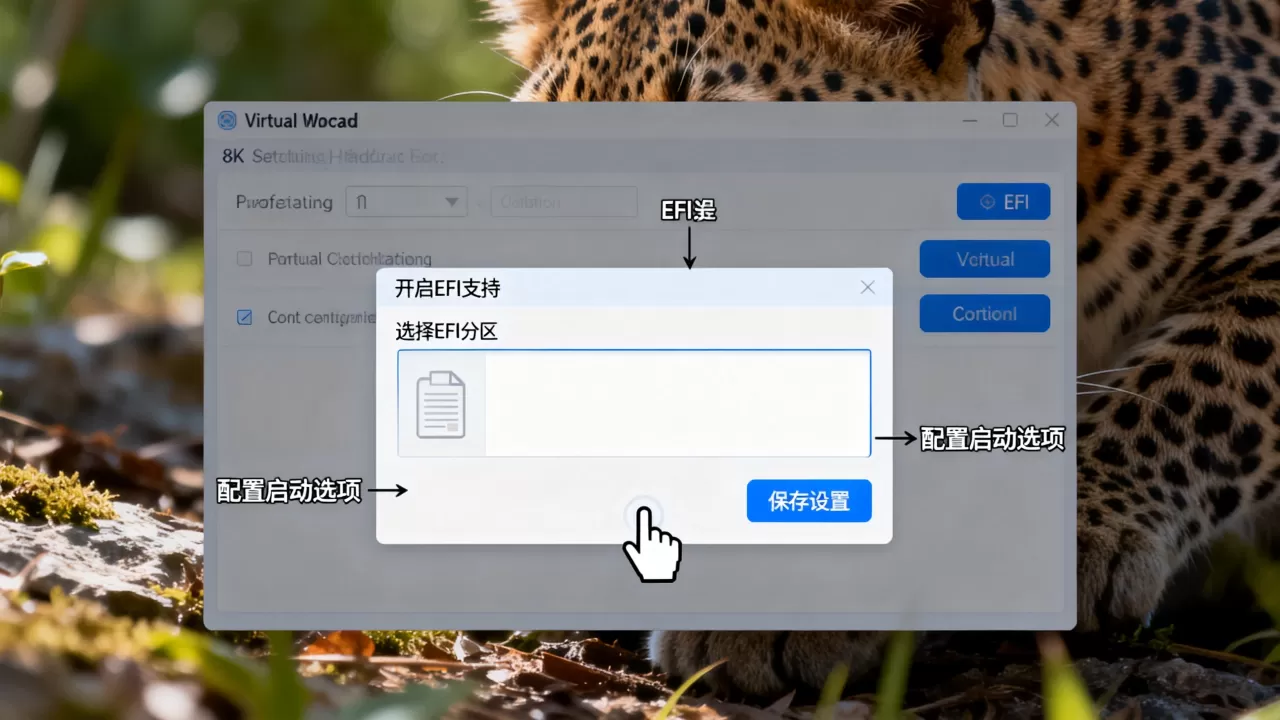
步骤如下:
- 重启台式机,进入主板BIOS设置界面。
- 找到“Intel Virtualization Technology”或“SVM Mode”。
- 设为“Enabled”。
- 保存重启,进入Windows后用任务管理器“性能”页签确认“虚拟化”状态为“已启用”。
- 打开虚拟机软件,新建虚拟机,操作系统版本尽量选择较新的Windows或Linux发行版。
- 在固件类型处选择UEFI。
- 分配内存和CPU核心时,给物理机保留至少2GB内存和4个线程。
- 虚拟硬盘建议放在固态硬盘的非系统分区,避免拖慢物理机。
业内专家指出,虚拟机里的UEFI与物理机启动本质相同,但各家软件实现差异不小,遇到启动异常,优先排查分区表和引导文件,而不是盲目重装。
虚拟机如何开启EFI支持?常见问答
问:虚拟机里EFI和BIOS启动有什么区别?
答:BIOS使用MBR分区表,UEFI使用GPT分区表,GPT支持更大容量磁盘和更多分区,并且可以通过安全启动验证系统完整性,对于Windows 11这类新系统,UEFI几乎是强制要求,虚拟机里开启EFI,还能模拟真实硬件环境,方便调试引导逻辑。
问:开启EFI后,虚拟机从U盘启动失败怎么办?
答:确认U盘分区是FAT32,且根目录存在EFI文件夹,随后进入虚拟机的固件设置,找到“Boot Manager”,手动选择U盘设备,如果列表中没出现U盘,检查虚拟机设置里是否连接了USB控制器,并确保插入了USB启动盘。
问:安装完系统后,EFI引导记录丢失如何修复?
答:Windows系统进入恢复环境,运行bcdboot C:Windows /s S: /f UEFI,其中S:为EFI系统分区盘符,Linux系统则用grub-install重新安装引导程序到EFI分区,多数情况下,修复引导比重装系统更快,且不会丢失已有数据。
虚拟机的EFI配置归根到底就四件事:选对固件类型、用GPT分区、准备带EFI引导的镜像、调整启动顺序,这四步做好,虚拟机就能顺利跑在UEFI模式下。