虚拟机无法解锁,绝大多数不是系统崩溃,而是虚拟化软件的锁机制在“闹脾气”,按“强制中断、清理锁文件、修复配置”这三步走,多数情况下五分钟内就能恢复正常。
虚拟机无法解锁怎么办:先分清是真故障还是假锁死
在我日常帮人排查虚拟机问题的过程中,遇到“无法解锁”的情况,其实分两种完全不同的状态,搞混了它们,后续所有操作都会白费力气。
一种是系统层面的锁定,比如你在VMware里装了Windows虚拟机,开机后停在登录界面,密码怎么输都进不去,或者直接黑屏转圈,这种属于虚拟机内部系统“假死”,虚拟化软件本身还活着。
另一种是软件层面的锁定,你点击VMware的“开启此虚拟机”按钮,软件直接弹窗报错,提示“该虚拟机正在使用中”或“无法打开虚拟机”,或者干脆按钮是灰色的点不动,这属于宿主机上的虚拟化进程没退出干净,锁文件残留。
辨别方法很简单:看虚拟机的启动按钮是否可点击,按钮瘫痪,就是软件锁;按钮能点但系统进不去,就是系统锁,两种问题处理路径完全不同,下面分开演示。
三步实操:虚拟机无法解锁的通用解法
针对软件层面的“假锁死”,也就是VMware或VirtualBox提示虚拟机被占用的情况,业内专家指出触发原因很集中:异常断电、宿主机蓝屏、虚拟机被强制关闭,这些情况下,虚拟化软件来不及清理临时锁文件,下面是标准三步。
第一步:强制结束虚拟机的“卡死进程”
先别急着重启电脑,那样太慢了,直接打开任务管理器,按下Ctrl+Shift+Esc。
在“进程”标签页里找这些名字:
- VMware型号:
vmware-vmx.exe,可能有多个,全部选中结束任务。 - VirtualBox型号:
VirtualBoxVM.exe,同样结束所有相关进程。 - 如果你用的是云端虚拟化环境的本地客户端,可查找
qemu-system-x86_64.exe。
在macOS或Linux宿主机上,打开终端输入:
pkill -f vmware-vmx
或者
pkill -f VirtualBoxVM
结束后等待10秒左右,为什么要等?因为虚拟化软件的后台服务需要时间感知“主人走了”,从而释放对.lck锁文件的占用,这一步做完,大概能解决一半的“虚拟机无法解锁”问题。
第二步:删除残留的.lck锁文件
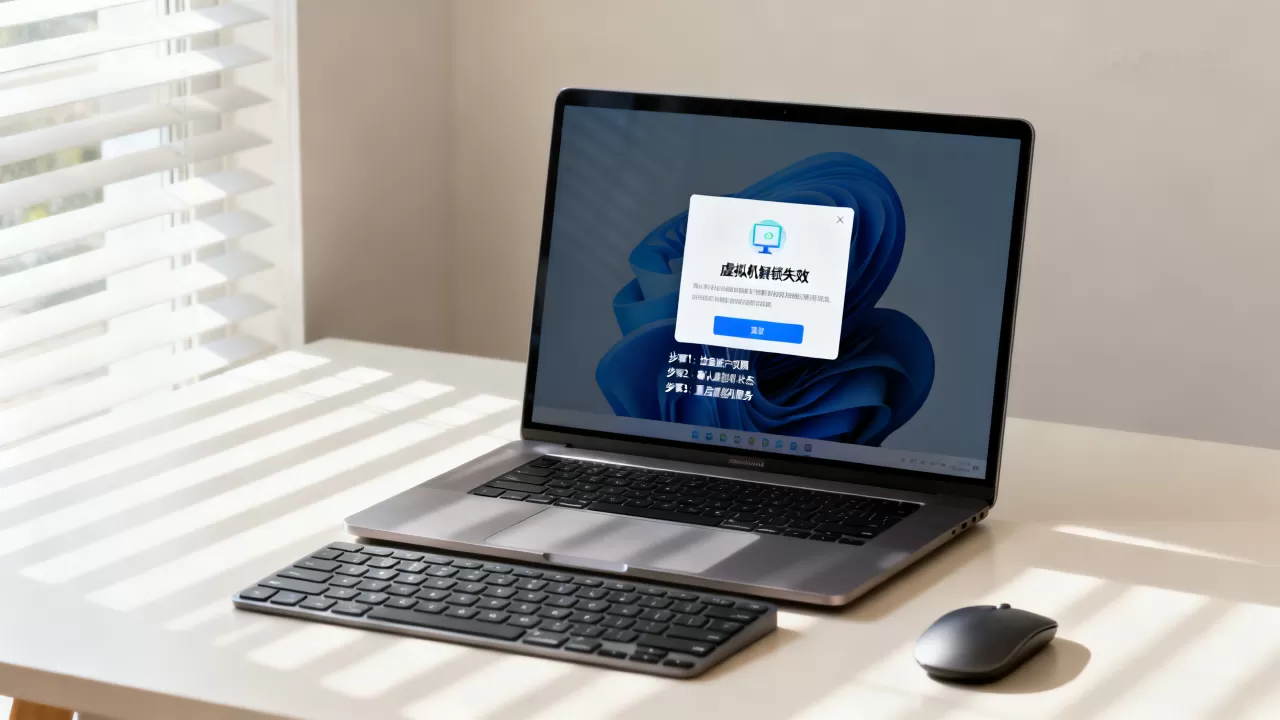
如果结束进程后,继续启动虚拟机仍然报错“无法获取所有权”,或者提示配置文件锁定,那就是锁文件没删除,这是最常见的拦路虎。
锁文件通常在虚拟机系统文件所在的同一目录下,后缀为.lck,它是一个文件夹而非普通文件,典型路径如下:
- VMware Workstation默认路径:
D:Virtual MachinesWindows 10Windows 10.vmx.lck - VirtualBox默认路径:
C:Users你的用户名VirtualBox VMsUbuntuUbuntu.vbox.lck
处理方法分两步:
- 先在虚拟化软件里“移除”该虚拟机记录,不要点“从磁盘删除”,只移除列表注册信息。
- 打开文件管理器,找到这个
.lck文件夹,直接右键删除。
删除锁文件后,重新从文件浏览器双击.vmx或.vbox文件导入虚拟机,再启动,多数“解锁”问题到这一步就彻底解决了。
第三步:重置虚拟机配置文件的读写权限
删了锁文件还不行?那多半是配置文件本身变成了“只读”状态,或者宿主机权限卡死了,有时Windows更新或安全软件会误锁.vmx文件。
操作路径如下:
- 右键点击
.vmx或.vbox文件,选择“属性”。 - 取消勾选“只读”复选框。
- 点击“安全”标签页,确认“Users”组拥有“读取和执行”权限。
- 如果你用的是Windows账户而非管理员,直接点击“高级”按钮,把所有者修改为当前登录用户。
Linux宿主机则用一行命令解决权限问题:
chmod 644 /path/to/your/vm.vmx
注意,以上三步针对的是“软件不让启动”的锁死,处理完这些,你的虚拟机通常就能重新解锁了。
虚拟机密码忘了怎么重置:属于系统层解锁
讲完了软件锁,再来应对系统锁,也就是你记得密码但进不去,或者忘了密码根本进不去。这类问题无法通过删除锁文件解决,你需要利用外部介质“破门而入”。
这里要特别注意一点:虚拟机的密码重置,不需要重装系统,市面上流传的很多“虚拟机无法解锁工具”其实就是在吹牛,逻辑上并不成立,真正的解锁路径是重置密码。
Windows虚拟机,用系统镜像重置
- 在虚拟机光驱位置挂载一个Windows安装ISO镜像,比如Windows 10安装盘。
- 虚拟机开机时按
F12或Esc进入BIOS引导菜单,选择从光驱引导。 - 进入安装界面后,先不要点“现在安装”,按
Shift+F10调出命令提示符。 - 输入以下命令找到系统盘符:

diskpart
list volume
exit
- 假设系统盘是
C:,执行下面的命令替换“utilman.exe”(这是登录界面的辅助功能入口):
move C:WindowsSystem32utilman.exe C:WindowsSystem32utilman.exe.bak
copy C:WindowsSystem32cmd.exe C:WindowsSystem32utilman.exe
- 重启虚拟机,拔掉ISO镜像,在登录界面点击“轻松使用”图标,此时弹出的不再是辅助工具,而是命令提示符。
- 在命令行里输入以下指令重置当前用户密码:
net user 你的用户名 新密码
重启后,用新密码登录就行,这个方法不需要任何第三方工具,也是几乎所有技术社区公开认可的标准做法。
Linux虚拟机,用单用户模式绕过
如果虚拟机里装的是Ubuntu、CentOS等Linux发行版,重置密码更快:
- 开机时快速按
Shift键(部分系统按Esc),进入GRUB启动菜单。 - 将光标移到“Advanced options”里的恢复模式,按
e编辑启动项。 - 在找到以
linux开头的行末,删除ro quiet splash,追加:
rw init=/bin/bash
- 按
Ctrl+X或F10启动。 - 进入命令行后,执行:
passwd 你的用户名
输入两次新密码,执行exec /sbin/init或reboot -f重启,整个解锁过程不超过三分钟。
虚拟机锁死了怎么解决:长期预防比事后解锁更靠谱
解锁方法归解锁方法,但如果你频繁遇到“虚拟机无法解锁”的问题,就该想想使用习惯是不是出问题了,行业共识认为,预防锁死比学会解锁重要得多,很多用户花大价钱去网上搜索“VMware解锁工具哪个好用”,实际上根本用不上那种东西。
建立快照习惯,比什么工具都好用
在虚拟机正常运行且配置完成后,右击虚拟机标签页的“快照”按钮,创建一个“初始干净状态”的快照,这样一来,即使后续虚拟机完全瘫痪打不开,也可以直接回滚到快照点,等于给虚拟机上了一份安全保险。
对价格敏感的学生用户,VMware Workstation Player(免费版)同样支持创建快照,付费版本的Workstation Pro在解锁机制上并没有额外“特权”,所以免费版本已够用。
每次操作都遵循正常关机流程
相当一部分锁死,发生在虚拟机运行中时,宿主机直接休眠或重启,即便你用的是某宝上几十块钱的“优化版Windows镜像”,在虚拟机里频繁强制断电也会导致文件系统错乱,遇到虚拟机卡死,先在任务管理器里结束进程,等待10秒再强制关闭宿主机,这是最低成本的保护。
注意快照与磁盘文件的存放位置
不要把你的虚拟机镜像放在C盘系统盘根目录下,也不要放在U盘里,那会导致读取性能骤降,据统计,放在移动硬盘上运行的虚拟机,出现“无法解锁”报错的概率明显高于本地SSD,这个位置上的选择要提前做好,等出问题了再迁移文件就晚一步了。
虚拟机无法解锁其实并没有那么可怕,它不是硬件损坏,也不代表系统报废,按“清理进程、删除锁文件、调整权限”的顺序排查,再结合密码重置的备用方案,大多数问题都能在自己手里化解,剩下的无非是养成快照和正常关机的习惯,虚拟机的自由度很高,只要掌握正确操作路径,你就能一直掌控它,而不是被锁死报警困在原地。
虚拟机无法解锁常见问题Q&A
Q:虚拟机无法解锁和密码完全忘记是同一个问题吗?
不是,无法解锁更多指虚拟化软件拒绝启动虚拟机或系统卡死在开机界面;密码忘记则是能正常开机、到登录环节进不去,前者靠删锁文件和结束进程解决,后者靠外部镜像或单用户模式重置密码。
Q:VMware和VirtualBox在解锁方法上有什么区别?
底层逻辑一致,都是进程和锁文件的问题,VMware的锁文件后缀是.lck文件夹,VirtualBox的锁文件同样以.lck但进程名不同,VirtualBox在强制结束后,偶尔还需要在“全局设定”里重启虚拟器服务,禁用并重新启用“USB控制器”来刷新状态,VMware则没有这个额外步骤。
Q:频繁结束虚拟化进程会损坏虚拟机里的系统吗?
确实有一定风险,结束vmware-vmx.exe相当于模拟了一次拔电源,如果当时正进行大量磁盘写入,Windows系统内可能出现文件日志错乱,但在多数情况下,虚拟化软件做得足够安全,下次启动会进入“可能存在不安全状态”的恢复界面,选择“我已移动该虚拟机”或“重试”即可继续使用,只要不是一天强制中断几十次,损坏概率很低。