全英文虚拟机用起来并不复杂,核心是先摸清菜单栏和向导按钮的英文逻辑,再把内存、硬盘、网络这三项配置看懂,之后每一步都有规律可循。
很多新手拿到VMware Workstation或VirtualBox的全英文界面,第一反应是找汉化包,其实英文界面里真正影响操作的单词就那么十几个,比如Create a New Virtual Machine(新建虚拟机)、Customize Hardware(自定义硬件)、Network Connection(网络连接),下面这份指南按操作顺序拆解,你照着点就能完成从安装到运行的完整流程。
英文界面初始认知:别急着找汉化,先认准三个高频区域
全英文虚拟机的操作逻辑集中在三个区域,左侧是虚拟机库列表(Library),显示你已经建好的所有虚拟机,顶部工具栏是开机、关机、快照(Snapshot)按钮,主工作区是当前虚拟机的配置摘要或控制台画面。
- File(文件)菜单:新建虚拟机、打开虚拟机、导出OVF模板、退出软件。
- VM(虚拟机)菜单:电源操作、安装VMware Tools、可移动设备连接(U盘、光驱)。
- Edit(编辑)菜单:首选项设置、虚拟网络编辑器(Virtual Network Editor)。
行业共识认为,英文界面比中文界面出错率更低,因为技术术语保留原始含义,比如Bridged(桥接)、NAT、Host-only(仅主机),中文翻译在不同版本里偶尔有歧义,英文反而稳定。
全英文虚拟机怎么用:从新建向导到系统安装的完整操作路径
用Create a New Virtual Machine建一台虚拟机
打开VMware Workstation,点击File → New Virtual Machine,或者直接按快捷键Ctrl+N,向导流程如下:
- 第一步选择Typical(典型)还是Custom(自定义),新手选Typical即可,想手动控制磁盘和硬件选Custom。
- 第二步选择安装来源,如果手头有ISO镜像文件,选Installer disc image file (iso),然后点Browse找到镜像。
- 第三步填写简易安装信息。Guest operating system选择Windows或Linux对应的版本,Version精确到发行版,比如Ubuntu 64位。
- 第四步Virtual machine name给虚拟机起名,Location是存放位置,建议选空间充足的非系统盘。
- 第五步Disk capacity设置磁盘大小,默认20GB,实际占用是动态增长的,
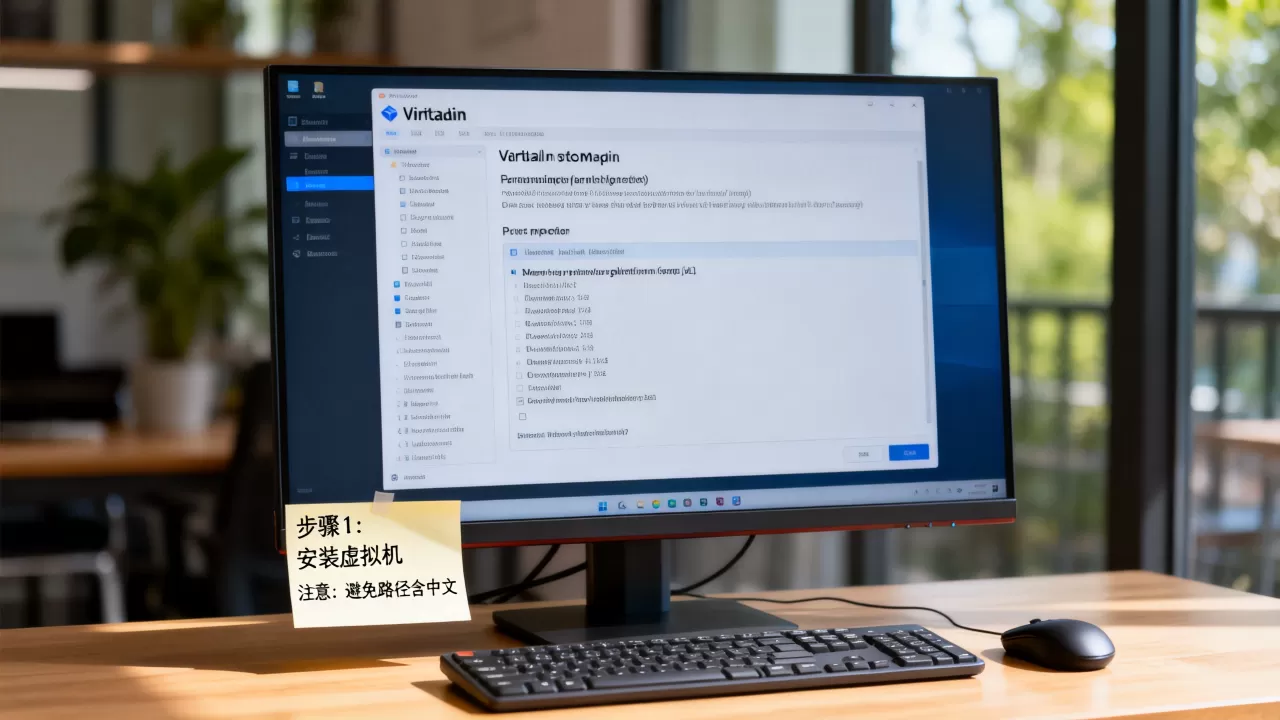
Store virtual disk as a single file
(存为单文件)比拆分成多个文件性能更好,备份也更方便。
进BIOS或引导菜单的英文提示
新建完虚拟机直接开机,部分系统需要按快捷键进入引导菜单,VMware的启动画面会提示Press F2 to enter Setup(进BIOS)或Press Esc to choose a boot device(选启动项),全英文环境下注意区分:
- Setup是固件设置界面,用来调启动顺序、开启虚拟化。
- Boot Menu是临时启动项选择,只对本次生效。
安装过程里的三个常见英文选项
系统安装过程中,Windows会问你Which type of installation do you want?,选Custom: Install Windows only (advanced),不要选Upgrade,Linux发行版安装时要注意Erase disk and install(清空磁盘并安装)和Something else(手动分区),全英文界面下,新手直接选清空磁盘安装最省事,因为手动分区涉及/boot、swap、 挂载点,门槛偏高。
虚拟机英文界面里必须搞懂的硬件配置词
Memory和Processor怎么配
创建向导里Memory是内存分配,按宿主机物理内存的一半以下设置。Processor configuration里Number of processors是CPU颗数,Number of cores per processor是每颗CPU的核心数,行业共识认为,绝大多数系统分配2颗CPU、每颗2核心就够用。
Virtual disk type选哪个
创建虚拟磁盘时,向导会问Disk type,选NVMe还是SCSI取决于客户机系统,Windows 10以上选NVMe性能更好,旧版系统兼容SCSI更稳。Allocate all disk space now(立刻分配全部空间)会让建盘时间变长,但之后性能更好。
Network Connection的三种常见选择
这张表是全英文虚拟机里最值得收藏的对照:
| 英文选项 | 含义 | 适用场景 |
|---|---|---|
| Bridged | 桥接模式,虚拟机与宿主机在同一局域网 | 需要局域网内其他设备访问虚拟机 |
| NAT | 地址转换,虚拟机共享宿主机IP上网 | 仅需要虚拟机联网下载安装包 |
| Host-only | 仅主机模式,虚拟机只能和宿主机通信 | 测试隔离网络环境 |
新手机器人迁移到全英文环境时,NAT
最省心,装完系统打开浏览器就能上网,做服务器测试再换Bridged。
最常用的三个全英文虚拟机操作:快照、克隆、拖拽文件
Snapshot快照的英文界面逻辑
快照相当于存档点,在VM菜单里点Snapshot → Take Snapshot,弹出的对话框里Name是快照名,Description是备注,恢复快照在Snapshot Manager里选Revert,出现系统蓝屏或装坏软件时,这个动作能救你回到几秒前的状态。
Clone克隆虚拟机的英文指引
右键虚拟机标签页,选Manage → Clone,向导要你选Current state in the virtual machine(当前状态)还是An existing snapshot(已有快照)。Clone type里Create a linked clone节省空间但依赖父虚拟机,Create a full clone独立运行,适合分发给别人。
文件拖拽和共享文件夹设置
全英文界面上拖拽文件直接生效的前提是安装了VMware Tools,在VM菜单点Install VMware Tools,客户机里运行光驱里的安装包,重启后宿主机和虚拟机之间就能双向拖拽文件,更正式的做法是VM → Settings → Options → Shared Folders,选Always enabled,再添加一个宿主机目录路径。
全英文虚拟机常见报错和避坑技巧
提示“This product is not licensed”怎么处理
新装系统时Windows激活报这个错很常见,全英文环境下先检查Control Panel → System and Security → System,看Windows激活状态,如果是评估版,去设置里输入正版密钥;如果是KMS激活的批量版,虚拟机里没连上内网KMS服务器就会出现这个提示。
虚拟机开机黑屏,光标停在左上角闪
这是启动项顺序或镜像文件损坏导致的现象,进入虚拟机BIOS,找到Boot选项卡,把光驱(CD-ROM Drive)调到第一启动项,保存退出(通常按F10),如果镜像文件是从网上下载的,用哈希校验工具对比SHA256值,不匹配就重新下载。
全英文虚拟机性能卡的三大主因
- 未安装VMware Tools:鼠标移动卡顿、屏幕分辨率锁定在800×600,装完重启立刻改善。
- 磁盘空间不足:虚拟磁盘默认动态增长,物理磁盘剩余空间低于20GB时,写入性能骤降。
-
启用了3D加速但显存不足
:这也是游戏场景中较常见的问题,在显卡设置里把Accelerate 3D graphics勾选状态取消,反而更稳定。
虚拟机里USB设备不显示
全英文环境下,插上U盘后要在虚拟机菜单栏点VM → Removable Devices → 找到你的U盘型号 → Connect,断开要回到宿主机,就在Disconnect from Host,这是新手最容易忽略的步骤设备插上了,但没把U盘从宿主机“拔给”虚拟机。
全英文虚拟机装好之后要立刻做的三件事
装完系统先别急着关窗口,按顺序完成三个动作:
- 在VM菜单安装VMware Tools,这是性能基础。
- 创建第一个Snapshot,名为Clean Install,这是回滚保命符。
- 在Settings里把Memory调整到推荐值以上,比如客户机是Windows 10就分配4GB以上。
做完全部步骤,这台全英文虚拟机的基本操作路径就全走通了,后续升级需要安装新软件、调整网络环境,都能顺着本文的菜单路径找到对应选项。
绝大多数全英文虚拟机的操作难点其实集中在新建向导和硬件配置界面,把这两个地方的关键词记住,后面日常使用基本不用查词典。
全英文虚拟机使用中经常搜的Q&A
全英文虚拟机怎么改成中文界面?
VMware Workstation本身是多语言软件,在Edit(编辑) → Preferences(首选项) → General(常规) → Language下拉框里选Simplified Chinese,重启软件即可,VirtualBox则是File → Preferences → Language里切换,真正无法改的是客户机系统语言,那是Windows或Linux安装时选择的,需要另装语言包。
全英文虚拟机导出的OVA/OVF文件有什么用?
OVA和OVF是虚拟机的打包分发格式。File → Export to OVF会把当前虚拟机导成一个可供其他平台(如Proxmox、ESXi)导入的文件包,迁移时需要确保目标平台支持虚拟磁盘格式,VMware默认的vmdk在兼容性上表现稳定。
全英文虚拟机性能和宿主机性能差距有多大?
差距主要源于磁盘读写和图形渲染,日常办公、代码编译场景下,装了VMware Tools后性能约等于宿主的90%以上,图形密集型任务差距明显,3D游戏场景通常只有物理机的30%-50%水准,想缩小差距,优先把虚拟磁盘放在固态硬盘上。