虚拟机软件key并不难找,最快的方法是先去官网注册个人账户;如果不想折腾,选择VirtualBox这类开源虚拟机根本不需要密钥。
虚拟机软件key怎么找?先从官方渠道下手
很多人一搜“虚拟机软件key怎么找”,看到的全是注册机、在线生成器,其实这些都不靠谱,虚拟机软件的正版key主要有四条路:官方免费授权、商业评估、教育优惠和开源替代,下面一条条说。
官网个人免费授权:个人用户最省心
近年来,VMware Workstation Pro和Fusion Pro对个人用户开放了免费使用,行业共识认为,这一变化让大量个人用户不再需要费心找key,你只需要在官网注册一个普通账号,按提示选择“个人使用”,就能在用户中心看到许可证密钥,把这个密钥复制到软件的“许可证”窗口中,点确定就能激活。
具体操作路径:打开VMware官网 → 点击“账户” → 创建或登录账号 → 进入个人用户免费授权页面 → 获取密钥 → 打开VMware Workstation Pro菜单栏“帮助”→“输入许可证密钥”。
重点在于:这个key和你的账号绑定,换电脑时直接登录账号就能重新获取,不用重新申请。
商业评估版:临时用可以这么申请
如果你需要的功能在个人免费版里没有,比如高级网络配置、vSphere集中管理,可以考虑商业评估版,以VMware Workstation Pro为例,官网提供60天全功能试用,这个试用key也可以当作临时方案,但注意,试用key在到期后需要购买正式授权,否则软件会退出可用状态。
申请路径:进入VMware产品下载页 → 选择“试用版” → 填写公司信息 → 下载安装包 → 试用key会发到邮箱,这类key的可用时长是写死在产品里的,不要相信网上说的“延长试用”工具。
教育授权:学生和老师的隐藏福利
很多高校和职业技术学院会购买VMware校园批量授权,用学校邮箱通常可以在教育专区申请到免费或低价的正式key,Parallels Desktop也有类似教育优惠,价格比正价低不少,如果你有edu邮箱,先去软件的“教育授权”页面查一下,通常比任何“免费获取方法”都更稳妥,申请的key一般也是和学校账号绑定的,毕业离校后可能失效,需要提前了解规则。
注意:教育授权只能用于学术用途,拿它跑商业项目存在合规风险。
免费虚拟机激活码获取方法,哪些靠谱可用
如果你不想走官方流程,或者软件本身就不提供免费版,下面的免费虚拟机激活码获取方法可以按照场景选。
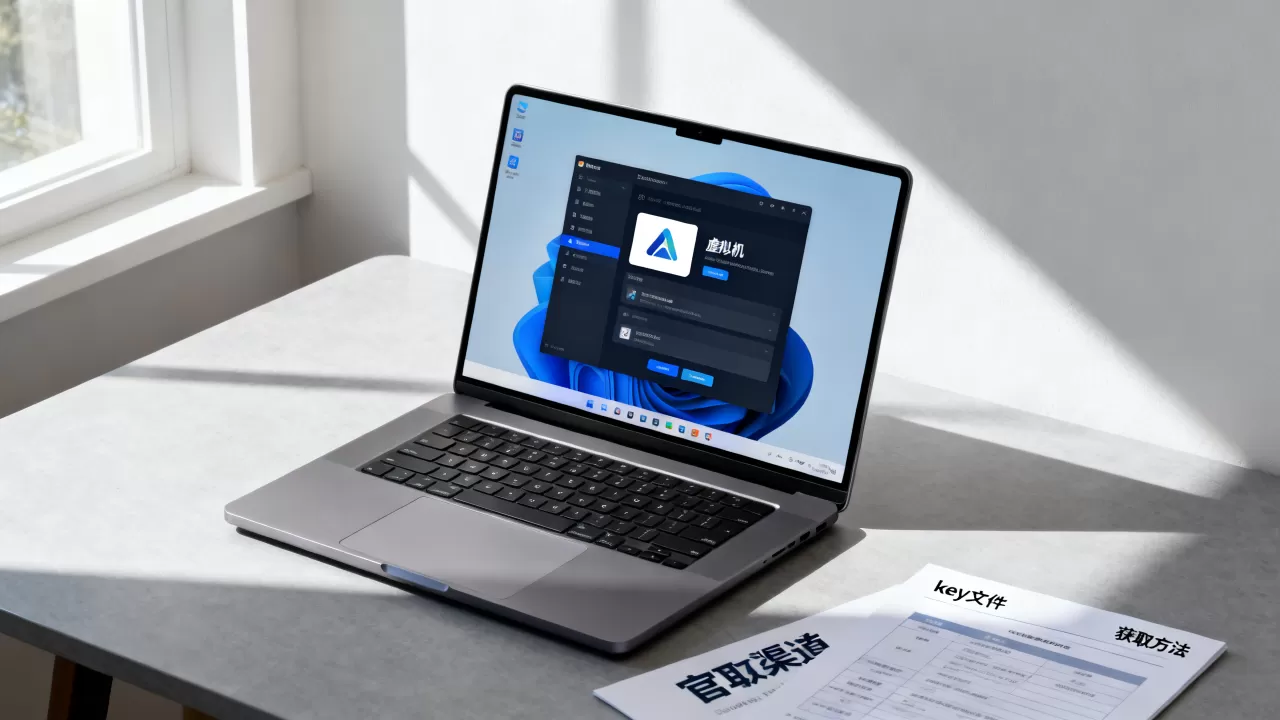
开源虚拟机:完全不需要key的选择
Oracle VM VirtualBox可能是最知名的免费开源虚拟机,它没有key概念,安装后直接用,支持Windows、Linux、macOS,你需要做的是去官网下载对应平台的安装包,双击下一步完成安装,然后新建虚拟机。
- 安装VirtualBox后不需要输入任何授权信息
- 新建虚拟电脑、安装系统、设置共享文件夹都直接可用
- 更新版本时原配置会完整保留
开源虚拟机在版本迭代上非常快,通常每年发布多个小版本,兼容性没问题。
如果你不想用VirtualBox,还有QEMU、KVM、Xen等,这类选型的共同点:没有激活码,也没有授权文件需要管理,适合预算有限的个人学习或开发测试。
Windows自带Hyper-V:不花一分钱的备选
Windows专业版、企业版用户不需要额外装软件,系统自带Hyper-V是一个完整虚拟机平台,它同样不需要密钥,只要在“启用或关闭Windows功能”里勾选Hyper-V,重启后就能用。
这个方案适合已经持有Windows正版授权、不想再下载第三方软件的用户,不过Hyper-V对操作系统版本有要求,家庭版通常用不了;如果你用的是家庭版,可以考虑升级到专业版,或者直接选VirtualBox。
云厂商免费虚拟机:本地key都省了
虚拟机软件key的问题,在云端虚拟机里基本不存在,Oracle Cloud提供Always Free计算实例,Google Cloud和简米云也有免费试用套餐,你只需要注册云账号,在控制台创建“实例”即可,主板、内存、硬盘都是由云平台调度,根本不涉及本地激活码。
这个方法特别适合跑Linux服务器、搭建网站或测试分布式集群,但要注意,免费实例有限制,比如带宽、CPU、内存规格,满足不了高负载需求,而且云服务器到期不续费,数据会清除,重要内容必须随时备份。
不推荐的方法:破解和批量密钥的坑
网上流传的“密钥生成器”“批量激活码”大多是盗版工具,使用风险很高,业内专家指出,这类工具往往捆绑恶意程序,轻则弹广告,重则泄露个人文件,盗版密钥在微软、VMware等官方验证体系中极容易被识别,一旦被标记为黑key,软件会频繁弹窗提醒,甚至禁用全部高级功能。
如果你的目标是长期稳定使用,优先考虑官方个人免费授权或者开源软件;如果只是三五天应急,官方30天或60天试用足够,没必要为“永久免费”掉进不必要的坑。
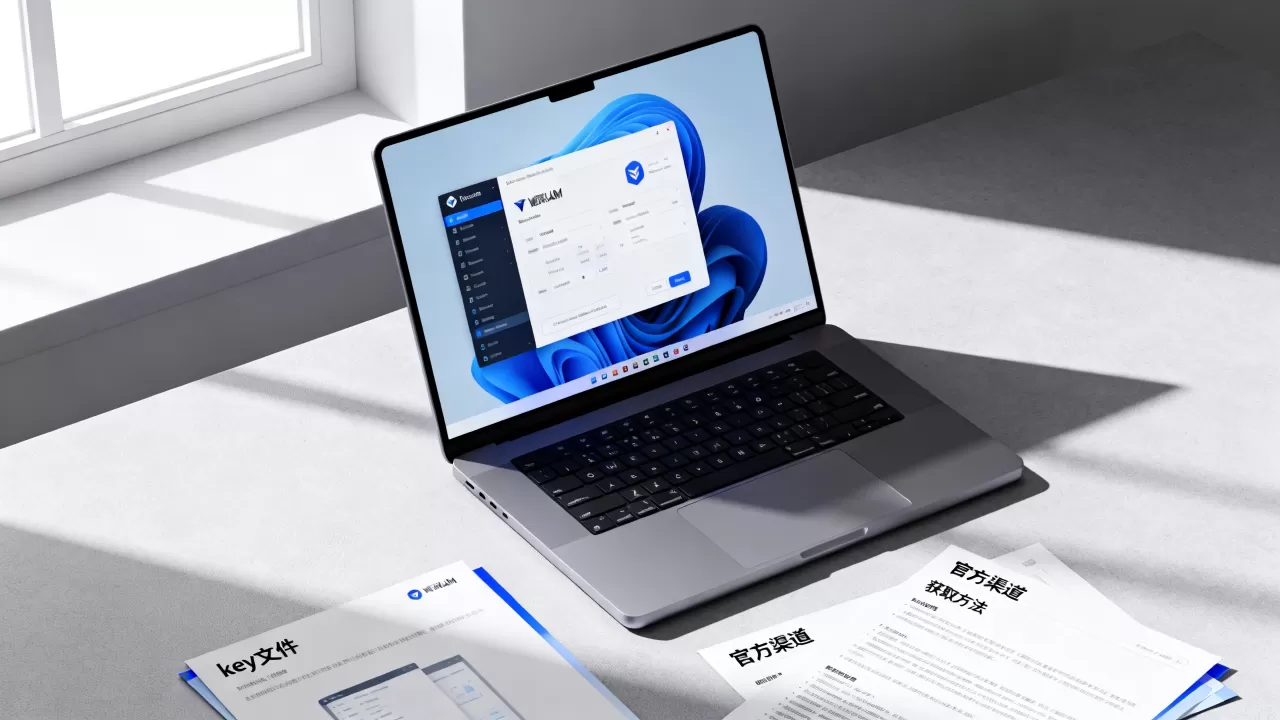
虚拟机软件密钥在哪查看?装好之后别忘这一步
找到key并输入激活只是第一步,多个虚拟机软件你都该知道密钥存在哪,方便以后重装和迁移。
Windows系统中查看VMware Workstation密钥
在Windows上,打开VMware Workstation菜单栏“帮助”→“VMware Workstation”,弹出窗口里会显示许可证类型和有效期,如果你的key是手动输入的,它也会显示在“许可证信息”中,想查看更详细的授权信息,可以运行 C:Program Files (x86)VMwareVMware Workstationvmware.exe -l,或者直接去注册表编辑器看看 HKEY_LOCAL_MACHINESOFTWAREVMware, Inc.VMware WorkstationLicense。
更省事的办法仍然是登录VMware官网右上角“账户”,在“服务与订阅”里查看所有关联密钥,密钥信息会列出名称、序列号、到期日和绑定的设备。
Linux平台上的密钥与授权文件位置
Linux下如果用的是VMware Workstation Pro,你可以在 ~/vmware 目录看到许可证相关配置文件;使用gnome-boxes或virt-manager这类开源虚拟化管理工具时,认证信息通常存储在GNOME Keyring或KDE Wallet里,这些文件建议备份到个人云盘,方便重装时恢复。
用表格管理多台机器的key
如果你手里有三五台电脑,分别装了好几个虚拟机软件,建议用表格记录:
| 软件名称 | 授权类型 | 密钥/授权号 | 到期时间 | 绑定邮箱 |
|---|---|---|---|---|
| VMware Workstation Pro | 个人免费版 | xxxx-xxxx-xxxx | 长期 | 你注册的邮箱 |
| VirtualBox | 开源免费 | 无需密钥 | 永久 | 无 |
表格不需要很复杂,重点是记清来源和到期时间,这样下次重装系统,不用翻邮箱找半天。
虚拟机永久密钥获取技巧:重装和迁移不再愁
很多人在重装电脑后,发现虚拟机软件突然需要重新激活,有些key是绑定机器指纹的,换硬件后失效,所以要记住几条技巧。
账号绑定:把key留给自己的账号
最稳妥的“永久密钥获取技巧”是让key直接和你的账号绑定,以VMware为例,个人免费许可证在官网后台是长期有效的,但登录需要手机验证和邮箱验证,重装系统后,重新下载同一版本软件,用同一账号登录,后台会再次把密钥推给你。
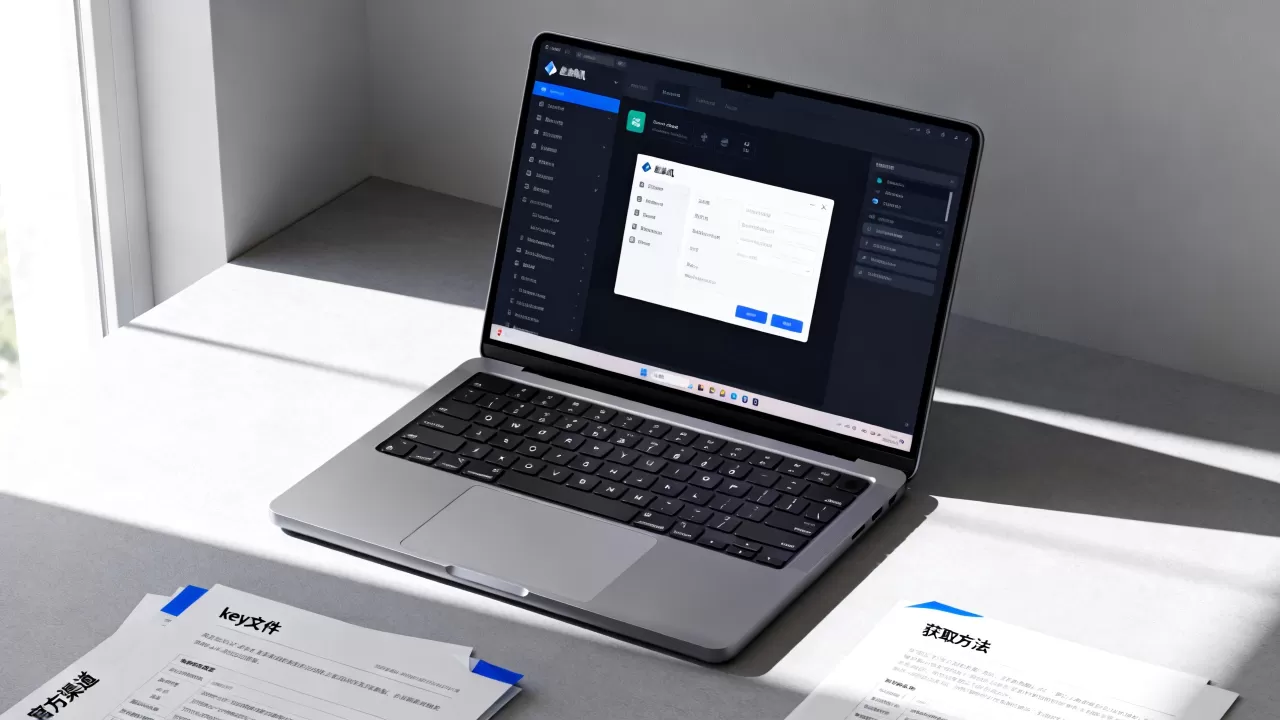
Parallels Desktop 的永久版也支持绑定微信或邮箱账号,在“我的产品”里可以找到序列号。
备份授权文件与邮件存档
购买商业授权后,官网会把订单和key发到你的邮箱,这封邮件一定要留存,把注册表里的授权数据、证书文件导出备份一次,存储到安全位置。
比如在Windows下,可以用 reg export 命令导出VMware注册表项;在macOS下,可以直接把相关 .plist 文件复制到移动硬盘,这些操作不需要额外工具,但能避免找key的尴尬。
换机迁移时的注意事项
换新电脑时,尽量先卸载旧设备上的虚拟机软件,再在新设备上安装,如果旧设备无法访问,先到官网把已激活的密钥取消绑定,否则新设备可能遇到“许可证已达最大激活次数”的提示,不同软件策略不同,许可证管理面板里一般都有“取消激活”按钮,提前操作好。
虚拟机软件key是找来的,更是用出来的
回到开头的问题:虚拟机软件key怎么找?其实没有一劳永逸的答案,商业软件的免费key大多来自官方主动开放的个人授权和试用版,开源软件则直接移除了key这个阻碍,比起在第三方网站上碰运气,去官网花十分钟注册,才是更稳妥的路,如果你只需要轻量级虚拟机,从VirtualBox开始,连找key这件事都可以直接跳过。
Q&A:虚拟机软件key和免费激活码常见问题
问题1:虚拟机软件key怎么找最靠谱?
最靠谱的路径是先去官网注册个人账号,查找“个人免费使用”或“试用版下载”入口;再把软件官方文档中心当作后备,搜索引擎里出现的“一键生成”和“破解补丁”,绝大多数都带有风险。
问题2:免费虚拟机激活码获取方法有哪些?
官方试用key、个人免费授权、教育邮箱福利是三种主流的免费激活码获取方式;如果你用的是VirtualBox、Hyper-V、云虚拟机,则完全不需要激活码,最后一种方式在可靠性上反而最高。
问题3:虚拟机永久密钥获取技巧真的存在吗?
没有绝对“永久”的密钥,只有相对稳定的授权方案,官方个人授权通常长期有效,开源软件授权为永久免费,商业企业版则需要按订阅续费,选型时优先考虑你自己长期使用的场景,比单纯追求“永久密钥”更实际。