信创替代中外围设备兼容问题没有统一解药,核心出路在于“选型前置验证 + 驱动适配排查 + 接口协议对齐”三步走,多数兼容故障在采购阶段就能规避。
信创电脑外设不识别,问题出在哪几个环节
很多单位在信创替换时把重心放在主机和操作系统上,结果电脑到位后,打印机不打印、高拍仪黑屏、Ukey读不出来,办公立刻停摆,这不是个别现象,而是信创替代中普遍遇到的“最后一公里”难题。
驱动层:最直接的拦路虎
传统Windows环境下,外设厂商普遍只维护Windows驱动,国产操作系统(麒麟、统信UOS)基于Linux内核,驱动模型完全不同,行业共识认为,外设兼容问题的首要原因就是驱动缺失或驱动版本不匹配。
- 老款设备厂商已停止维护,不提供Linux版驱动
- 部分厂商只提供适配版驱动,但仅支持特定CPU架构(如只支持ARM,不支持x86)
- 打印机多功能一体机(MFP)的扫描功能常被阉割,只支持打印,不支持扫描
接口与协议层:隐形的兼容壁垒
不少用户以为插上USB口就能用,实际上外设与国产系统的通信协议存在差异,比如部分扫描仪依赖TWAIN协议,而国产系统对TWAIN的支持并不完整;一些高拍仪使用私有SDK,没有公开标准接口,导致系统无法调用。
外设固件层:被忽略的变量
少数情况下,驱动装好了,设备依然无法工作,问题出在设备固件版本过旧,部分外设厂商在后期固件更新中优化了Linux兼容性,旧固件设备即使驱动正确,也可能出现间歇性断连或功能异常。
信创替代中打印机驱动不兼容怎么解决
打印机是办公场景中依赖度最高的外设,也是兼容问题的高发区,以下解决路径按优先级排序,建议从第一条开始尝试。
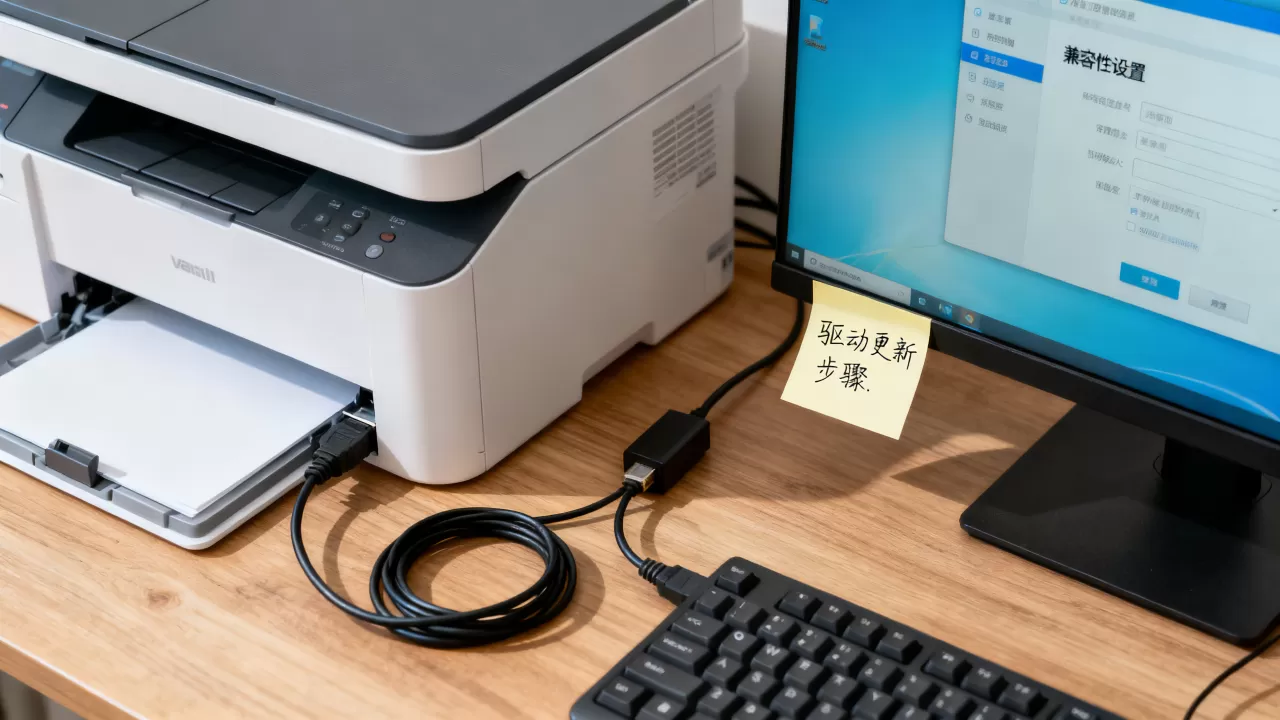
第一步:检查系统自带驱动池
麒麟和统信UOS都内置了相当数量的打印机驱动,尤其是惠普、佳能、兄弟等主流品牌的老款型号覆盖较全。
操作路径:开始菜单 → 打印机设置 → 添加打印机 → 系统会自动搜索并匹配驱动,如果列表中出现你的型号,直接安装即可,无需去官网下载。
第二步:启用厂商Linux驱动
多数主流打印机厂商已经发布了适配麒麟和UOS的Linux驱动,只是很多用户不知道去哪里找。
- 访问厂商官网支持页面,筛选“Linux”或“国产系统”驱动
- 部分厂商提供“信创适配专区”,直接下载对应架构的驱动包
- 下载后通常为.deb或.rpm格式,双击安装或使用命令行安装
sudo dpkg -i 驱动包文件名.deb
第三步:使用通用驱动模式
如果厂商驱动确实没有,尝试用系统自带的通用驱动,比如惠普打印机可以选择“HP LaserJet”系列通用驱动,佳能可以选择“CUPS”驱动模式,这种方式会损失部分高级功能(如双面打印可能不可用),但基础打印能保证。
第四步:查看社区维护的开源驱动
部分老旧机型在厂商停止支持后,开源社区仍有人维护驱动,在系统自带的驱动管理器中搜索型号相近的驱动,有时能“曲线救国”,但需要注意,这种方式稳定性无法保证,不建议在关键业务场景使用。
国产系统USB外设适配的常见坑与应对
打印机之外,Ukey、高拍仪、扫描仪、手写板等设备在信创替代中同样频繁报错,以下是实际运维中反复出现的几类问题及处理经验。
Ukey无法识别,银行和政务系统登不上
政务和金融场景中,Ukey是身份认证的关键设备,换了信创电脑后,Ukey插入没反应,往往是两个原因:一是系统缺少Ukey对应的中间件,二是浏览器插件不兼容。
解决路径:
- 安装厂商提供的Linux版客户端管理工具
- 在浏览器设置中启用NPAPI插件(部分旧版系统需要)
- 确认使用信创适配版浏览器(如奇安信、360安全浏览器信创版),不要用默认的Firefox或Chrome
高拍仪扫描黑屏或画面倒置
高拍仪兼容问题的典型表现是图像无法预览,多数情况是厂商SDK未适配,导致系统无法调用摄像头模组。
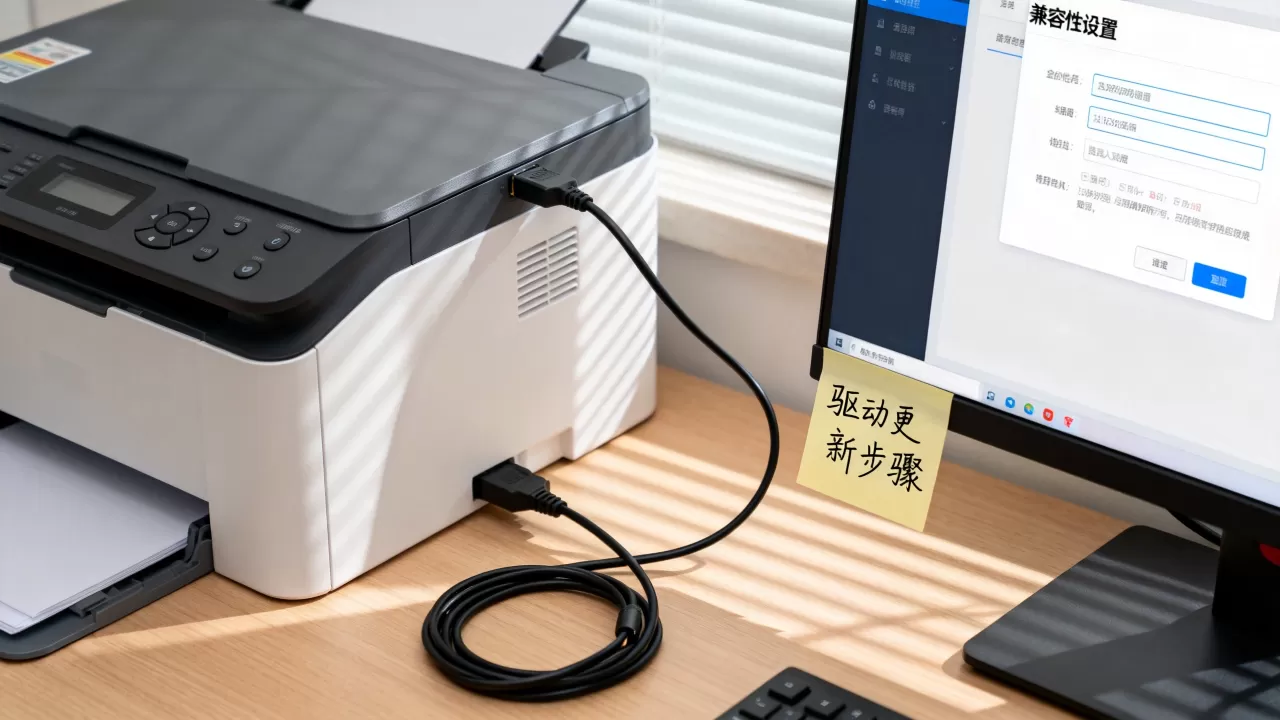
- 优先选择支持UVC协议的免驱高拍仪,这类设备不需要额外驱动
- 如果已采购非免驱设备,检查厂商是否提供Linux版采集程序
- 部分高拍仪在国产系统下需要手动切换分辨率到较低档位(如800x600)才能正常预览
扫描仪“能找到设备但无法扫描”
这个问题在老旧扫描仪上尤其常见,属于TWAIN协议兼容问题,国产系统对TWAIN的支持不够完善,而设备本身不支持更现代的SANE协议。
应对方案:
- 使用厂商提供的独立扫描软件(不依赖系统扫描框架)
- 通过打印机的网络扫描功能替代(需要打印机支持)
- 如果上述方法都不行,建议将该设备列为“无法适配”清单,采购替换时规避
信创外设兼容性测试怎么做
“先买回来试试”是信创替代中最昂贵的做法,设备不兼容需要退货换货,耽误时间不说,还可能影响项目验收,正确的做法是在采购决策前完成兼容性验证。
采购前:索取适配清单并现场实测
要求供应商提供设备在麒麟或UOS下的适配认证证书,以及实际测试过的型号清单。适配证书是硬指标,没有证书的设备直接排除。
批量部署前:小范围试点测试
即使供应商声称兼容,也建议先拿两三台设备在真实办公环境下跑一周,覆盖以下场景:
- 长时间待机后能否正常唤醒
- 高负荷打印时是否出现乱码或卡纸
- Ukey在重启后是否需要重新插拔
- 网络打印在多用户并发时是否稳定
用一张对比表快速筛选外设
| 外设类型 | 适配风险等级 | 主要问题 | 采购建议 |
|---|---|---|---|
| 激光打印机 | 低 | 驱动基本有覆盖 | 优先选惠普、奔图等已适配品牌 |
| 喷墨打印机 | 中 | 部分型号驱动缺失 | 确认官方提供Linux驱动 |
| 高拍仪 | 中高 | 依赖私有SDK | 选UVC免驱协议设备 |
| 扫描仪 | 高 | TWAIN兼容性差 | 慎购老旧型号,选SANE协议支持 |
| Ukey | 中 | 中间件适配 | 确认厂商提供国产系统客户端 |
| 手写板 | 高 | 压感功能常失效 | 目前可选型号较少,先验证再买 |
信创外设适配常见问题解答
信创电脑上能不能直接用原来的USB打印机?
不一定,如果打印机在系统自带驱动池中有对应驱动,插上即可使用;如果没有,需要去厂商官网下载Linux版驱动,建议先通过“打印机设置”搜索,找不到再去官网查找,两个渠道都没有的话,这台打印机大概率无法在信创电脑上使用,需要更换或使用网络共享打印方案。
信创替代时外设采购价格会比普通外设贵多少?
据业内观察,具备信创适配认证的外设产品,价格通常比同配置的通用型号高10%到20%,主要原因是适配测试成本和认证费用分摊到产品价格中,但近年来随着信创市场规模扩大,价格差距正在收窄,采购时注意区分“原生适配”和“兼容可用”的产品,前者价格更高但稳定性有保障,后者价格接近普通设备但可能需要手动调试。
外设驱动装不上,是不是操作系统版本太老?
有这种可能,但更常见的是驱动包架构选错了,先确认电脑CPU架构,在终端执行uname -m查看,x86_64对应x86架构驱动,aarch64对应ARM架构驱动,下载驱动时一定要选对架构,下载错了会提示“软件包架构不匹配”而无法安装。
信创替代中的外围设备兼容问题,本质上是一个前置管理问题,而非纯粹的技术问题,在采购环节把适配验证做扎实,在部署环节把测试流程走完整,绝大多数兼容故障都能提前消化。