服务器联网失败怎么办?先按链路顺序自查再动手
服务器联网失败时,先别急着重启,按“物理链路→网络配置→网关路由→安全策略”的顺序逐步排查,绝大多数问题都能在半小时内定位并解决。
服务器连不上网怎么排查分清范围才能少走弯路
很多朋友一看到服务器连不上网,第一反应就是重启网络服务,或者直接重启机器。90%的联网失败问题都不需要重启服务器,正确做法是先判断故障范围:是单台服务器上不了网,还是整个机柜、整个机房都断网?是外网不通,还是内网也不通?这决定了排查的起点完全不同。
本地能ping通外网不通是什么原因
如果你发现服务器能ping通内网网关,但访问外网失败,这属于典型的“半通”状态,常见原因有:
- 默认路由缺失或错误,数据包出了网关却不知道往哪走
- DNS解析故障,域名解析超时导致以为“没网”
- 运营商侧封禁了ping协议,但实际业务流量正常
- 防火墙或安全组规则拦截了出站流量
这种情况下,先用curl -I http://www.baidu.com测试真实业务端口,再用cat /etc/resolv.conf检查DNS配置,很多时候,光看ping结果不可靠,HTTP请求能通才算真通,如果HTTP正常而ping不通,通常不是故障,而是有人故意禁了ICMP协议。
服务器网络排查步骤从物理层开始
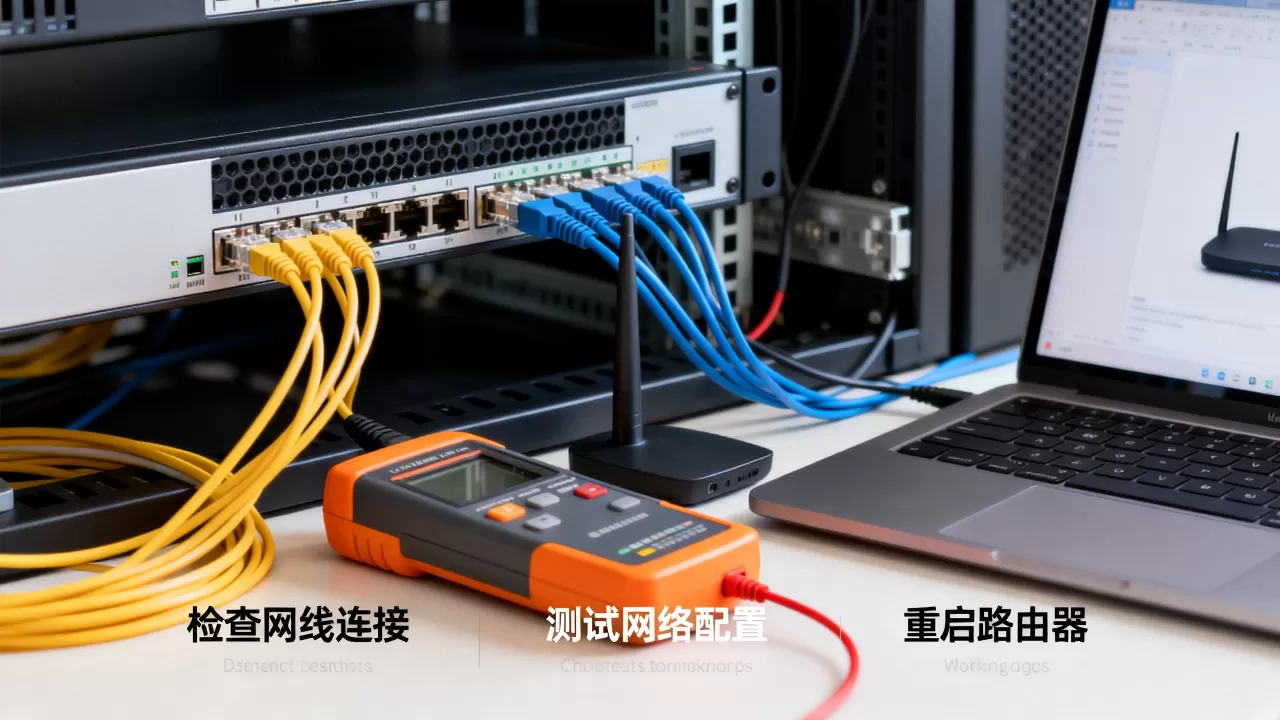
物理层问题听起来低级,却是最大比例的“隐形杀手”,网线松了、光模块松动、交换机端口down了,这些情况在机房环境中偶尔都会碰到,建议按以下顺序操作:
- 观察服务器网卡指示灯是否正常闪烁,完全不亮多半是物理链路问题
- 登录交换机查看端口状态,确认是否有err-disable或admin down标记
- 用
ethtool eth0查看网卡协商速率,看是否掉到了10Mbps以下 - 检查机房侧配线架、跳线是否有松动,特别是刚动过线缆的情况下
云服务器安全组设置不当导致的“假死”
用云服务器的朋友要特别注意:安全组配置错误是云环境联网失败的第一大原因,很多人在云控制台改了端口策略,结果忘了放行,导致服务器“看起来活着但什么也连不上”,这种情况在简米云、酷番云、华为云上都可能遇到。
安全组规则改错了怎么快速恢复
如果你刚修改过安全组规则,然后服务器突然失联,优先怀疑规则顺序问题:
- 检查是否有“拒绝全部”的规则排在了“允许”规则前面
- 确认入方向和出方向的规则都放行了必要端口,出方向容易遗漏
- 对比故障前后修改的时间点,直接回滚到之前的规则版本
最稳妥的抢救办法是:用云平台自带的VNC远程登录进入服务器(无需通过公网),然后临时关闭防火墙服务(systemctl stop firewalld)测试,如果关闭后立即恢复联网,说明确实是系统防火墙问题,再逐条检查规则即可。
云服务器和物理机排查思路的差异
行业内网和云环境的排查思路有明显区别,物理机需要现场检查硬件,而云服务器可以完全通过管理控制台排查,对比一下:
| 排查环节 | 物理服务器 | 云服务器 |
|---|---|---|
| 硬件状态 | 现场查看指示灯、面板告警 | 控制台查看运行状态、告警记录 |
| 网络链路 | 检查网线、交换机端口 | 检查安全组、VPC路由表 |
| 系统配置 | SSH或本地登录排查 | 可使用VNC不依赖网络登录 |
| 故障恢复 | 可能需要现场更换硬件 | 支持快照回滚、实例重置 |
行业共识是:云服务器优先查安全组和VPC网络配置,物理机优先查硬件链路和交换机端口,这个顺序不能反过来。
服务器网络配置步骤常见错误IP和网关最容易写错
Linux服务器的网络配置看似简单,但有很多细节容易出错,尤其是手动配置IP地址时,经常会遇到“看着没问题,重启就不通”的尴尬情况。
IP地址配置了为什么连不上网
最常见的情况是IP配置与子网掩码不匹配,或者网关写错,比如服务器配置了192.168.1.100/24的地址,但网关是192.168.0.1,这就不在一个网段里,自然无法通信,另一个高频问题是/etc/sysconfig/network-scripts/ifcfg-eth0里的配置没有生效,特别是没有设置ONBOOT=yes,导致重启后网卡根本没启动。
配置完成后,不要直接重启网络服务,先用这些命令验证:
ip addr show eth0        # 查看IP和掩码是否正确
ip route show            # 确认默认路由指向正确网关
ping -c 3 网关IP         # 验证到网关的连通性
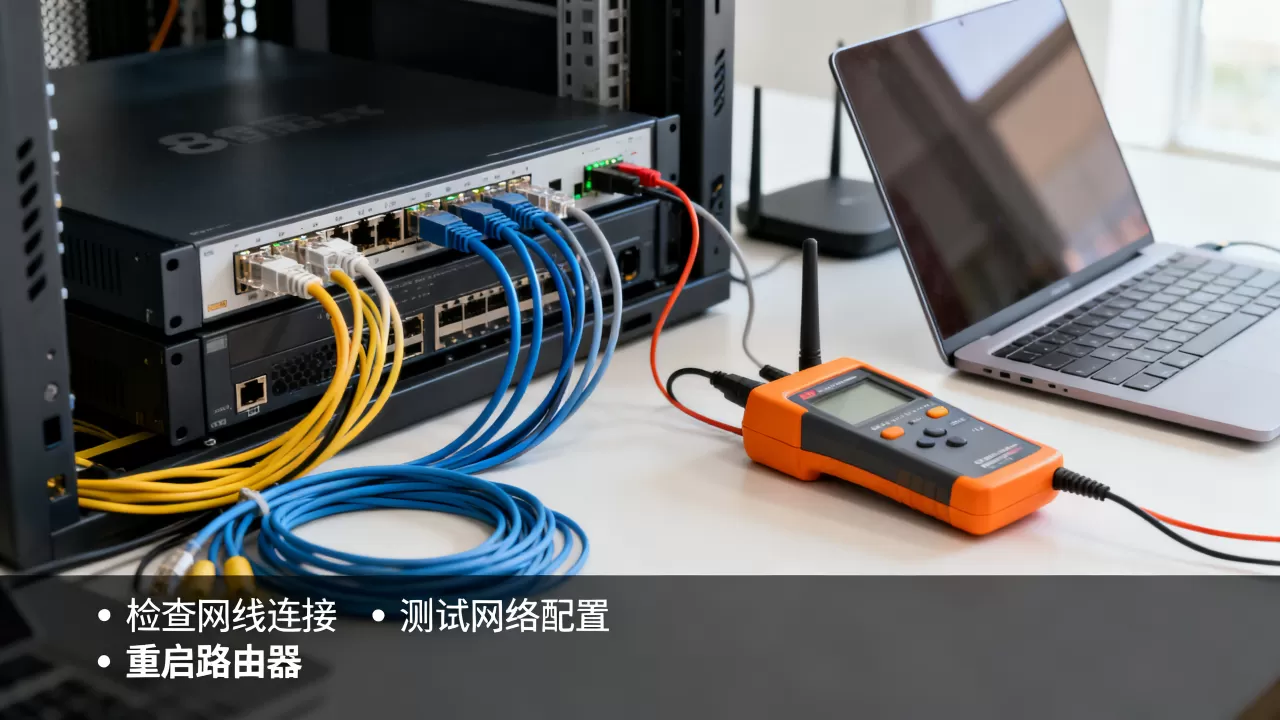
只有每一步都通了,再去测试外网,这样可以把问题精确锁定在“配置错误”还是“链路故障”上。
服务器重启后连不上网?开机自启没配置好
这个问题在CentOS 7和Ubuntu 18.04+上都有典型表现,CentOS改配置文件忘记设ONBOOT=yes是最经典的坑,Ubuntu则容易在netplan配置中忘记写dhcp4: yes或漏掉renderer字段。
在命令行临时用
ifconfig eth0 up能把网卡拉起来,但重启后又失效,基本可以断定是开机自启没配对。
排查思路很直接:确认配置文件里的自启参数正确,然后执行systemctl restart network或对应的netplan apply命令,最后重启一次服务器验证,如果重启后还是不通,检查NetworkManager是否接管了网卡,很多情况下是NetworkManager和network服务冲突导致配置被覆盖。
机房服务器断网处理流程物理环境下的实战操作
机房环境下的断网问题处理,有一套成熟的操作规范,如果你负责的公司服务器部署在第三方机房,遇到断网时记住“先看链路再动配置,先查设备再重启业务”。
机房交换机端口down了怎么处理
当你发现单台服务器完全无网络,SSH也连不上时:
- 通过机房带的带外管理(如iLO、iDRAC)登录服务器查看系统状态
- 确认网卡驱动是否报错,用
dmesg | grep eth查看内核日志 - 让机房值班人员检查交换机端口状态,看是否有大量CRC错误或up/down翻转
- 携带笔记本到机柜前,直接拉一根短跳线测试服务器网口是否正常
大部分机房都支持远程重启交换机端口,这个操作比派人进场快得多,如果端口在重启后还是无法up,二话不说,让机房换一个端口跳线,这是最省时的处理方式。
整个机柜断网怎么办先联系机房再自查
如果整个机柜的所有服务器都断网,那基本不用怀疑自己服务器的问题,此时应该:
- 联系机房网络值班人员确认是否在割接、维护或紧急变更
- 询问机柜上联交换机是否存在故障,抢占处理优先级
- 同时检查自己是否有交换机管理权限,尝试登录查看告警信息
机柜级断网的处理时效在很大程度上取决于你和机房的沟通效率,建议提前准备好设备清单、交换机管理IP、工单联系方式,这些信息在紧急时刻能节约大量时间。

服务器网络故障排查命令几个实用工具帮你定位问题
做服务器运维,手边必须有几把“趁手的兵器”,这里整理一套通用排查命令,不止适用于Linux,稍作调整也能用在Windows Server上。
链路层诊断工具怎么用
链路问题主要用这三个工具:
ethtool eth0:查看网卡链接状态、协商速率、丢包统计mii-tool eth0:老牌网卡诊断工具,输出简洁明了ip -s link show eth0:查看收发字节数和错误包计数
如果eth0的RX errors或者TX errors计数持续增长,说明链路质量有问题,可能是网线干扰、光纤衰减或者网卡故障,这种情况下,更换一条网线或光模块往往立竿见影。
网络层排查工具组合使用
网络层排查推荐按照“ping→traceroute→telnet→curl”的顺序进行:
ping -c 4 网关IP                 # 第一步:验证本地链路
traceroute -n 目标IP             # 第二步:定位在哪个节点断掉
telnet 目标IP 80                 # 第三步:测试指定端口是否可达
curl -v http://目标地址           # 第四步:验证真实业务连通性
记住一个核心原则:逐跳排查,找到第一个“不通”的节点,问题就在那一段,只要前面节点通、后面节点不通,你就把故障范围缩小到了相邻两台设备之间。
关于服务器联网失败的常见问题
修改IP地址后网络立刻断了怎么办
用VNC或带外管理重新登录(没有的话联系机房),马上改回原配置再重启网络服务,如果原配置也连不上,检查是否多台服务器分配了相同IP,这通常是IP冲突导致,需要规划新地址段。
服务器能上内网但上不了外网,而且公司所有服务器都这样
这种情况大概率是公司出口防火墙或路由器策略变更导致,属于网络出口层面的问题,检查出口设备是否新增了对内网IP段的限制,或者运营商线路是否欠费中断,多数情况下联系公司网络管理员即可快速解决。
云服务器安全组所有端口都放开了还是连不上
查看VPC子网的路由表指向是否正确,以及网络ACL是否有隐式拒绝规则,VPC内部通信依赖路由表,如果默认路由丢失,即使安全组完全放开也无法出网,此时需要重配VPC路由表将目标网段指向NAT网关或互联网网关。