虚拟机无法操作,绝大多数情况是资源分配不足、虚拟化加速没打开或增强工具没装好,按顺序排查这三处,问题基本能解决。
虚拟机“无法操作”其实很泛,三分钟卡死和直接黑屏是两种完全不同的问题,如果一上来就乱设置,反而会把系统弄得更糟,先对照自己的现象,再对症下药。
- 卡顿型:鼠标能动,但窗口刷新极慢,打开程序像慢动作。
- 黑屏型:虚拟机启动后屏幕全黑,或停在启动logo不动。
- 完全无响应型:鼠标键盘都没反应,只能强制关机。
这三种表现对应的原因差异很大,卡顿型多半是资源分配或显示加速问题,黑屏型多半是启动模式或虚拟化设置问题,完全无响应则要优先怀疑安装工具和系统进程冲突。
虚拟机无法操作解决方法:按顺序做这四步
别一上来就重装虚拟机,按照从软件到硬件、从驱动到系统的顺序来排查,能节省大量时间,下面这条路线,覆盖了大多数虚拟机无法操作的原因。
第一步:检查CPU和内存分配
虚拟机的性能边界由宿主机分配的资源决定,如果你在宿主机上内存只有8G,却给虚拟机分了6G,那虚拟机一运行,宿主机就卡到连鼠标都飘,虚拟机自然更卡,行业共识认为,虚拟机至少需要2个处理器核心和4G内存才能流畅运行主流桌面系统;如果是轻量Linux,可以降到1核2G,但也要保证宿主机有20%以上闲置性能。
具体操作:
- 关闭虚拟机,打开“虚拟机设置”或“设置”面板。
- 在“处理器”里把“处理器数量”和“每个处理器的核心数量”调高,但要保证宿主机CPU使用率不超过80%。
- 在“内存”里调到推荐值,不要精确地给到宿主机总内存的一半以上。
如果宿主机配置本身不高,那就别同时开多个虚拟机,宁可让某一个跑得更顺畅,也不要三个一起卡死。
第二步:确认虚拟化加速是否开启
虚拟化技术没开启是造成虚拟机无法操作最常见的原因,特别是新从旧电脑接触虚拟机的用户,没有VT-x/AMD-V硬件加速,虚拟机只能靠软件模拟指令,效率会下降好几倍,操作起来像幻灯片。
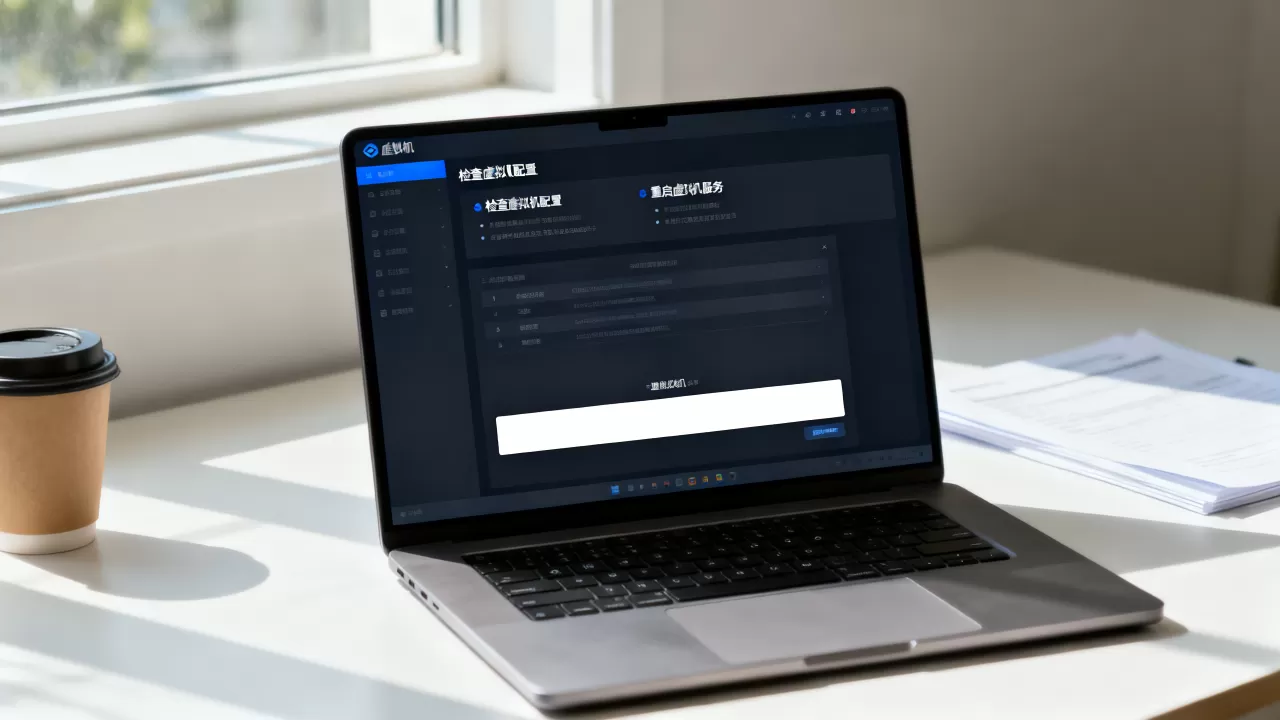
检查入口因平台不同而有差异。
- 在Windows任务管理器的“性能”标签页查看“虚拟化”是否显示“已启用”。
- 在BIOS/UEFI中,找到Intel Virtualization Technology或SVM Mode,设为Enabled。
- 打开虚拟机的处理器设置,勾选“虚拟化引擎”下的“虚拟化Intel VT-x/EPT”或“AMD-V/RVI”。
这些选项的名字可能略有不同,但逻辑一致,如果你确认BIOS已经打开,但虚拟机内部还是无法操作,重启宿主机后再试一次,因为有些主板需要完全断电才能生效。
第三步:安装增强工具
增强工具的重要性经常被忽略,VMware Tools、VirtualBox增强功能,相当于虚拟机里的显卡驱动和剪贴板驱动,没装它,显卡只工作在基础VGA模式下,分辨率低、刷新率低,鼠标切换也不流畅,很多人会误以为虚拟机“坏掉了”。
安装方法:
- 虚拟机处于操作系统桌面时,点击菜单栏的“安装VMware Tools”或“设备 -> 安装增强功能”。
- 在虚拟机内部,打开光盘驱动,运行安装程序。
- 安装完成后重启虚拟机,屏幕分辨率会自动适配,鼠标移动也会顺滑很多。
如果你在装增强工具时遇到“无法操作”的情况,很可能是系统缺少依赖包,Linux系统要先执行sudo apt install build-essential dkms,Windows系统要确保系统更新服务正常运行,这一步解决了相当一部分虚拟机无法操作的问题。
第四步:调整显示与磁盘设置
资源分配没问题、增强工具也装了,但虚拟机还是卡?那就看看显示加速和磁盘类型,显示方面,关闭“3D加速”可能反而更好,尤其是旧显卡宿主机;磁盘方面,把虚拟硬盘的接口从IDE改成SATA或NVMe,能明显减少磁盘读写等待。
具体调整路径:
- VMware:虚拟机设置 -> 显示器 -> 取消勾选“加速3D图形”
- VirtualBox:设置 -> 显示 -> 显存加到128M,控制器选择VBoxSVGA
- 磁盘:设置 -> 存储 -> 控制器类型改为SATA

这些改动都要在虚拟机完全关闭的状态下进行,改完之后重新开机,操作卡顿会大幅缓解。
不同虚拟机平台的常见操作卡点
很多人问“vmware虚拟机无法操作和VirtualBox有什么区别?”两个平台的卡点集中在不同的点,下面分开说。
VMware虚拟机无法操作?看看这几处
VMware在Windows上出现无法操作,通常与“窗口缩放模式”和“3D加速”有关,如果你使用了“Unity模式”或“自适应窗口”,页面渲染压力会翻倍,建议先退出这些模式,回到普通窗口,然后用快捷键Ctrl+Alt+Enter切换全屏状态,观察是否有改善。
VMware的“共享文件夹”如果指向了网络路径,虚拟机在读写时会一直等待网络响应,导致系统卡顿,把共享文件夹改为本地路径,或者暂时禁用,再去操作虚拟机,你会发现顺畅很多。
VirtualBox虚拟机无法操作?留意扩展包
VirtualBox的常见问题是“无响应”,尤其是在跨平台使用时,行业共识是,VirtualBox除了主程序,还必须安装对应版本的“Oracle VM VirtualBox Extension Pack”,否则USB设备、远程桌面等功能会异常,间接导致虚拟机卡住,打开全局设置 -> 扩展,检查扩展版本是否和主版本一致,不一致就重新安装。
VirtualBox在Linux宿主上如果启用了Wayland,鼠标捕获经常失灵,把显示服务器切回Xorg,或者在虚拟机设置里改成“PS/2鼠标”,可以解决鼠标无法操作的问题。
遇到虚拟机无响应怎么办?强制手段与预防
如果虚拟机已经完全无响应,连增强工具都救不回来,那只能用强制手段了,但强行关机不是点一下“关闭虚拟机”那么简单,做不对的可能会损坏虚拟磁盘。
强制关闭和重启的正确姿势
先尝试在虚拟机窗口内Ctrl+Alt+Del(若是Windows客户机),或打开终端输入sudo reboot,如果这些都没反应,按顺序执行:
- 保存当前快照(如果有)。
- 直接关闭虚拟机电源(VMware右上角“关闭客户机”,VirtualBox“关闭”)。
- 如果还不行,再使用宿主机任务管理器强制结束虚拟机主进程,千万不要直接删除虚拟硬盘文件。

重启后,进入“安全模式”或“恢复模式”,把虚拟机的显存调低,关闭所有共享文件夹,再正常启动,多数情况下,这样就能恢复操作。
预防虚拟机再次卡死
避免重复踩坑的方法很简单:
- 每次只运行一个占用高的虚拟机,另一个暂停。
- 给虚拟机安装增强工具后,再做一次快照。
- 定期清理虚拟磁盘,避免磁盘碎片累积。
- 不要在虚拟机里运行大型软件开发环境,除非你吃透了资源分配。
这些操作听起来琐碎,但能让你的虚拟机一直保持在“可操作”状态。
Q&A:虚拟机无法操作的关键问答
Q:虚拟机无法操作,重装系统能解决吗?
A:如果问题出在虚拟机配置文件或增强工具上,重装客户机系统确实能解决,但如果BIOS虚拟化没开,或宿主机资源本身不足,重装多少次都没用,重装前先检查虚拟化是否启用,再确认磁盘空间有至少20GB空闲。
Q:虚拟机卡顿和宿主机配置有什么关系?
A:关系很大,宿主机CPU低于4核、内存低于8G的话,虚拟机流畅度会大打折扣,更关键的是,虚拟机需要的内存大小与客户机系统版本有关,Windows 11客户机至少需要分配4G内存,否则连系统桌面都很难加载,你要是想开虚拟机玩轻量Linux,可以分2G内存,但也要确保宿主机内存使用率不超过90%。
Q:虚拟机无法操作,为什么清空“内存缓存”就好了?
A:虚拟机运行时会在宿主机内存里建立动态缓存,如果缓存占用过高,会导致磁盘I/O等待异常,清空缓存相当于让虚拟机重新计算工作集,这个操作对低配宿主机尤其有效,在Windows宿主机上可以运行Write-Space等内存清理脚本,但更安全的做法是定期重启宿主机,让内存彻底释放。