官方卸载程序只删掉了主程序,注册表、驱动、虚拟网卡和用户目录里的配置文件才是残留重灾区,必须手动清理。
很多人在Windows里卸载VMware或VirtualBox之后发现C盘空间没怎么回来,再次安装时各种报错,这不奇怪,行业内通常把这种现象叫“卸载半残留”,表面看程序没了,底层服务还在运行记录里挂着,下面这套清理方案来自我长期处理虚拟机问题的实际经验,操作步骤按顺序做就行。
卸载前的准备动作
先关闭所有虚拟机进程
直接开始卸载容易出错,因为VMware的进程还在后台占用文件,按Ctrl+Shift+Esc打开任务管理器,仔细看一下有没有vmware.exe、vmnat.exe、vmnetdhcp.exe这类进程,有的话右键结束任务。
VirtualBox用户注意检查VBoxSDS.exe和VirtualBox.exe,进程没清干净时卸载程序会卡住或者报“文件正在使用”这类提示。
备份虚拟机镜像文件
这一步容易被跳过,但对那些有重要数据的用户来说很关键,虚拟机文件通常体积不小,一个Linux镜像就能到20-50GB,卸载前先把虚拟机存放目录整个复制到移动硬盘,默认路径一般在D:Virtual Machines或C:Users你的用户名DocumentsVirtual Machines。
如果虚拟机文件本身已经不需要,那这一步可以直接跳过。
用官方卸载程序进行基础卸载
Windows“设置”里的卸载路径
Win10和Win11用户进入“设置应用已安装的应用”,找到VMware Workstation或Oracle VirtualBox,点击卸载,这个路径走的是Windows标准卸载机制,比控制面板里的列表更干净一些。
重启后再执行一次安装包卸载
重装过虚拟机的人应该见过这个现象:卸载完不立刻重启,直接装新版本会提示“检测到旧版本,需要先重启”,这是因为驱动和系统服务的卸载有延迟,Windows还没释放相关句柄,所以第一次卸载完重启系统,然后用安装包再执行一次卸载流程,选“删除”模式,这样能顺手清掉第一轮漏掉的一部分组件。
这里有个行业共识:官方卸载程序其实只覆盖大约60%左右的安装内容,剩下的分布在注册表、系统服务、驱动目录和用户数据目录里,不手动处理就会一直残留。
注册表清理是残留的大头
打开注册表编辑器定位残留项
按下Win+R输入regedit回车,进入注册表编辑器,清理前先右键“计算机”选择“导出”做个备份,虽然只删虚拟机相关项,但注册表操作有备份总是稳妥的。
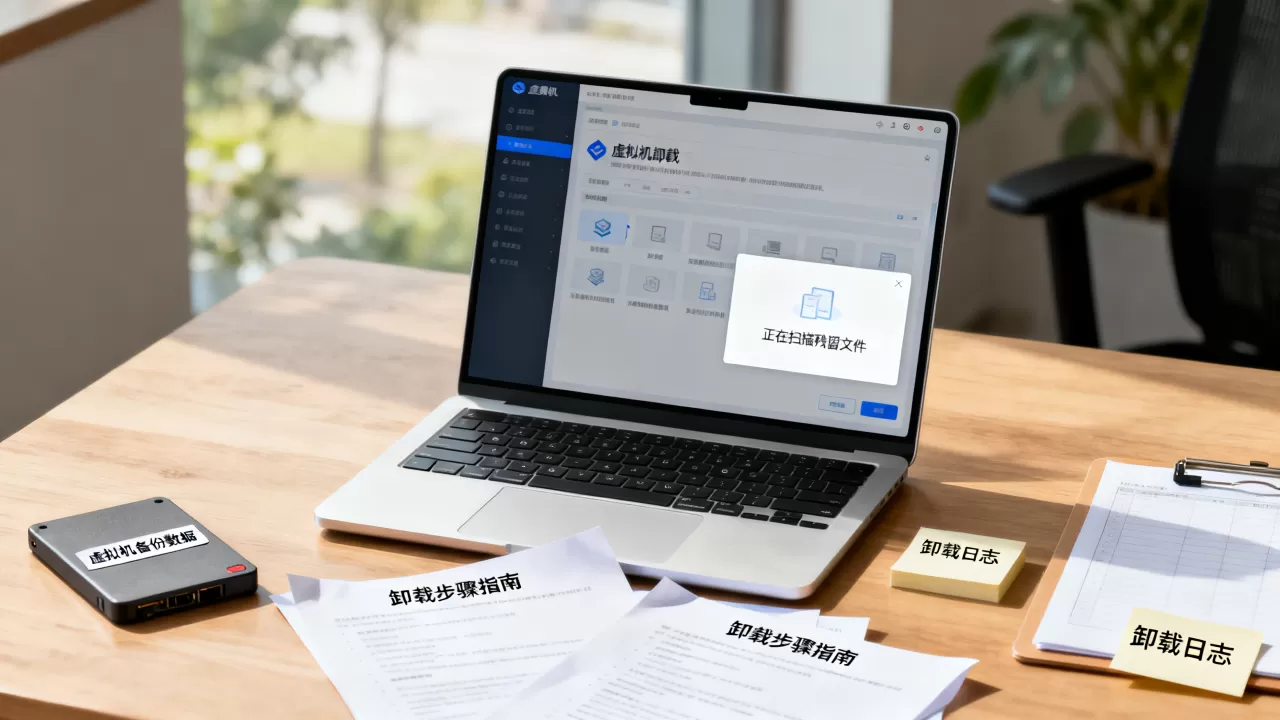
需要搜索的关键词按顺序来:
VMware(VMware Workstation和Player通用)VirtualBox(Oracle VirtualBox)vmnet(虚拟网络相关的网卡驱动信息)
使用Ctrl+F键逐个查找,找到对应项后右键删除,F3键可以查找下一个匹配项。注册表项很多,搜索关键词时要有耐心,比如VMware的残留能分布在HKEY_LOCAL_MACHINESOFTWARE、HKEY_CURRENT_USERSOFTWARE、HKEY_CLASSES_ROOT等多个根键下。
服务项里的虚拟机残留
在注册表编辑器中按Ctrl+F搜索VMware或VBox,重点查看路径中带有“Services”的子项,正常卸载后有些系统服务仍然显示存在,比如VMware的VMware Authorization Service和VMware DHCP Service,找到对应项后,先在“服务”管理器(Win+R输入services.msc)里查看状态,如果服务还存在但已经被标记为禁用或启动失败,说明注册表里依然挂着入口,需要在注册表中删除对应键值。
卸载后注册表不清理会有什么后果
以实际场景来感受一下:不少人卸载VMware后装最新版Workstation Pro,弹窗报错“此产品已安装”或者“安装程序无法验证MSI”,这就是注册表残留导致的安装冲突。注册表里的Install键值会记录上次安装状态,新版安装程序检测到旧信息就会拒绝继续。
残留文件目录的彻底排查
用户目录下那些藏得深的配置文件夹
文件残留主要集中在三个位置,每个都不能漏:
C:Users你的用户名AppDataRoamingVMware:存放虚拟机配置、许可证、偏好设置C:Users你的用户名AppDataLocalVMware:缓存文件与临时文件C:Users你的用户名.VirtualBox:VirtualBox的全局配置
这三个路径默认隐藏,需要在“文件资源管理器查看显示隐藏的项目”里打开才能看到。AppData下有Roaming和Local两个子目录,很多人只清了一个就以为清干净了。
公共目录和驱动文件夹
除了用户目录,还有两个公共位置经常被忽略:
C:ProgramDataVMware:安装包缓存和相关日志文件C:WindowsSystem32driversvm.sys:VMware的虚拟设备驱动文件
C:ProgramData也是隐藏文件夹,直接在资源管理器地址栏输入路径就能跳转,驱动文件夹里查找前缀为vm
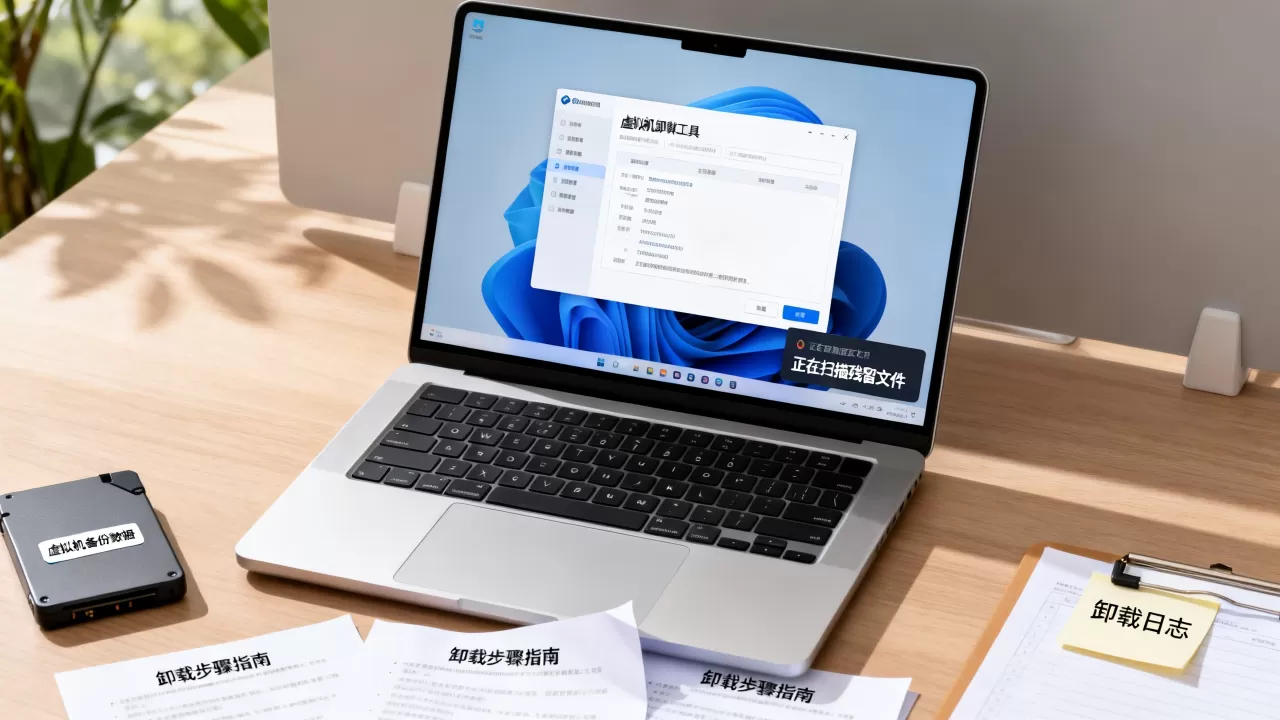
的.sys文件,例如vmnetbridge.sys、vmnetadapter.sys,找到就删除,VirtualBox对应的是VBox.sys开头的驱动文件。
各版本卸载后残留位置的差异
不同虚拟机产品的残留路径有一定区别,对应关系大致如下:
| 虚拟机产品 | 主要注册表位置 | 用户数据目录 | 驱动文件特征 |
|---|---|---|---|
| VMware Workstation | HKLMSOFTWAREVMware, Inc. |
AppDataRoamingVMware |
vm.sys |
| VMware Player | 与Workstation共享大部分键值 | AppDataRoamingVMware |
vm.sys |
| Oracle VirtualBox | HKLMSOFTWAREOracleVirtualBox |
.VirtualBox |
VBox.sys |
虚拟网卡和网络适配器清理
虚拟机安装时会在主机上添加虚拟网卡,常用的包括VMware的VMnet1和VMnet8,以及VirtualBox的VirtualBox Host-Only Network,卸载程序有时不会移除这些虚拟网卡适配器,尤其是VMware的VMware Bridge Protocol。
手动清理路径:Win+R输入ncpa.cpl打开网络连接窗口,如果发现虚拟网卡还在,右键删除即可,对于更深层的虚拟网络绑定,进入“控制面板网络和共享中心更改适配器设置组织文件夹和搜索选项查看”,勾选“显示隐藏的设备”后,再检查网络适配器列表里是否有标记为灰色的虚拟机网卡,对于这些灰色条目,最好通过设备管理器处理。
按Win+X选择“设备管理器”,菜单栏选择“查看显示隐藏的设备”,展开“网络适配器”和“软件设备”分类,找到包含VMware或VirtualBox字样的设备,右键卸载。操作完成后建议再执行一次磁盘清理,选择C盘盘符进行清理,勾选“以前的Windows安装”和“临时文件”。
第三方卸载工具值得用吗
近几年也有不少用户选择Geek Uninstaller、IObit Uninstaller这类工具来处理虚拟机卸载,这类工具的好处是卸载过程中会主动扫描注册表和残留文件夹。
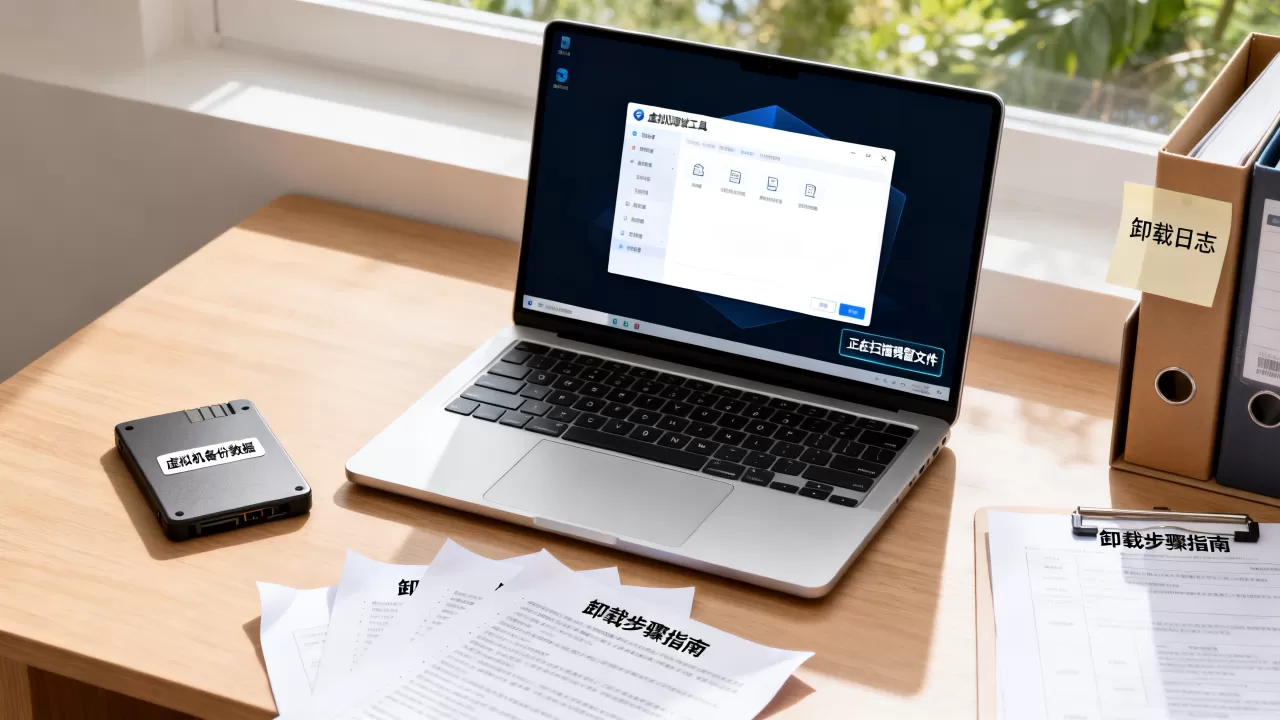
但虚拟机这类软件比较特殊,驱动程序和虚拟网卡是普通卸载工具检测不到的,即使注册表和AppData被处理了,设备管理器里的虚拟设备和系统服务里遗留的驱动入口还是需要人工去确认,所以工具可以辅助,但不能完全替代手动检查的环节。
终极检查方法
通过关键词全局搜索兜底
打开“此电脑”,在右上角搜索框中输入VMware或VirtualBox,把搜索范围设为“所有磁盘”,等搜索结果稳定后再看一遍,凡是路径显示在C:Program Files、C:Program Files (x86)、C:ProgramData、C:Users下的相关文件夹,只要确认是虚拟机残留就手动删除。需要手动确认的核心标准是:弹窗提示文件正在使用则跳过,其余就可以直接删除。
卸载后不重启等于没清完
几乎所有驱动类和系统服务类软件都适用这个原则,虚拟机尤其如此,重启一方面是让系统重新加载注册表信息,另一方面是让设备管理器刷新设备状态,确保前面删除的虚拟设备不会在系统日志里被重新识别出来。
常见问题场景汇总
- 重装时提示“无法安装服务”:说明系统服务里还有VMware相关项,去服务管理器检查并禁用
- 卸载后网络图标消失:这是因为虚拟网卡驱动清理不完整导致网络协议栈冲突,设备管理器卸载后重启可解决
- 磁盘空间没有明显释放:虚拟机镜像文件通常不在安装目录里,曾存放虚拟磁盘的原目录需要自己手动删除
常见问题
虚拟机卸载后C盘空间没有明显增加是什么原因
多数情况下是因为虚拟机镜像和快照文件存放在其他分区或自定义目录中,这些文件不属于卸载程序的管理范围,打开文件资源管理器检查原来的虚拟机存放位置,手动删除镜像文件后空间才会实际回收。
不清理注册表直接重装虚拟机有什么影响
安装程序会在注册表检测到旧版本的存在,轻则弹出兼容性警告,重则直接终止安装流程,表现为错误代码或提示需要先重启。这一步也是所有虚拟机产品反复出现安装失败问题的核心原因,无论VMware还是VirtualBox都适用。
误删了与虚拟机无关的注册表项怎么办
卸载前执行过注册表导出的情况下,可以直接双击备份的.reg文件恢复,没有备份的话,使用Windows自带的系统还原功能,选择卸载虚拟机之前的还原点即可恢复注册表状态。