虚拟机设置开机启动并不复杂,核心在于用系统自带的任务计划程序或虚拟机软件的守护进程接管启动逻辑,配合静默运行参数与资源配额限制,就能做到既自启又不拖慢日常使用。
如果你的虚拟机平时用于跑测试环境、挂服务或者做自动化任务,手动打开虚拟机再等系统加载确实浪费时间,但直接把虚拟机塞进启动项文件夹,又会遇到开机卡顿、内存被吃满的问题,下面这套方案兼顾了“开机自启”和“低资源占用”两个诉求,按步骤操作即可。
虚拟机开机启动设置方法:从任务计划程序到VMware/ VirtualBox自带功能
设置虚拟机开机自启,常见思路有三种:任务计划程序登录触发、虚拟机软件自带服务、第三方工具封装,其中任务计划程序最通用,不挑虚拟机品牌,推荐优先掌握。
用任务计划程序实现开机自启(适用VMware Workstation和VirtualBox)
任务计划程序是Windows系统自带组件,只要你的电脑开机进入桌面,它就能触发启动命令,具体路径:按Win + R输入taskschd.msc回车,右侧点击“创建任务”。
- 常规选项卡:名称填写“VM_Autostart”,勾选“不管用户是否登录都要运行”,底部“使用最高权限运行”一并勾选。
- 触发器选项卡:新建触发器,设置为“登录时”或“启动时”,登录时适合个人电脑,启动时适合不登录桌面就运行,后者需要虚拟机配合静默启动。
- 操作选项卡:新建操作,程序填写虚拟机软件主程序路径,参数填写虚拟机的
.vmx文件或.vbox文件路径。- VMware Workstation:
"C:Program Files (x86)VMwareVMware Workstationvmware.exe" -x "D:VMsUbuntuUbuntu.vmx" - VirtualBox:
"C:Program FilesOracleVirtualBoxVirtualBox.exe" --startvm "Ubuntu" --type headless
- VMware Workstation:
- 条件与设置:取消“只有在计算机使用交流电源时才启动此任务”的勾选,设置“如果任务运行时间超过X天则停止”为不启用。
这里有一个关键点:VMware用-x参数能直接启动虚拟机到桌面,但如果不想看到VMware主窗口,改用-T或配合vmrun命令即可,VirtualBox则用--type headless启动无界面模式,资源占用直接少一截。
虚拟机开机自启占用资源高怎么办?先用资源配额兜底
很多朋友设置完自启后,发现电脑开机慢、风扇狂转,原因不是自启本身,而是虚拟机抢了太多资源,解决思路是给虚拟机设置硬性资源上限,而不是依赖虚拟机软件去“自觉省电”。
在VMware Workstation中,打开虚拟机设置,进入“处理器”和“内存”选项卡:
- 处理器数量不要超过物理机逻辑线程数的一半,比如4核8线程的CPU,虚拟机给2核即可。
-
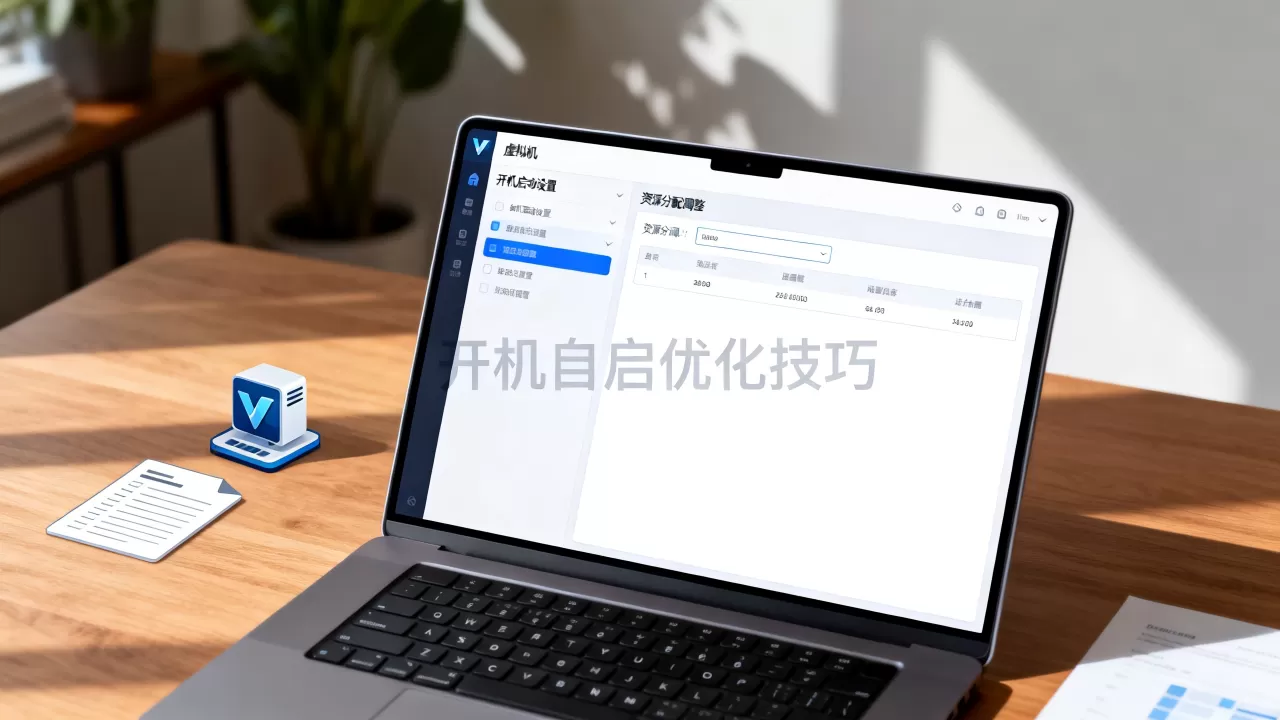
内存分配按需给,同时勾选“保留所有内存”时要谨慎,这会直接锁定物理内存,建议取消勾选,让系统动态分配。
- 高级选项里,把“虚拟化引擎”设为自动,避免CPU占用异常。
VirtualBox的操作类似:设置 → 系统 → 处理器,拉低执行上限;显示 → 显存大小调到最低;控制 → 存储,确保没有挂载大容量ISO文件,否则会持续占用IO。
减少虚拟机自启后后台资源消耗:切换静默模式与暂停策略
即使限定了硬件资源,虚拟机开机运行本身仍会消耗CPU和内存,以下两个技巧能进一步压低占用。
VMware的静默启动与VirtualBox的无界面模式
VMware Workstation Pro支持vmrun工具,位于安装目录下,写一个批处理脚本,在任务计划程序里调用它,即可实现最小化启动:
"C:Program Files (x86)VMwareVMware Workstationvmrun.exe" -T ws start "D:VMsUbuntuUbuntu.vmx" nogui
nogui参数启动虚拟机但不显示VMware窗口,虚拟机仍在后台运行,需要停止时再写一个stop脚本。
VirtualBox的无界面启动更彻底,它不加载GUI依赖,资源占用比有界面模式低得多,用命令VBoxManage startvm "Ubuntu" --type headless即可,配合VBoxManage controlvm "Ubuntu" savestate可以把当前状态保存并退出,下次自启时直接从快照恢复。
设置虚拟机空闲自动挂起
如果虚拟机不是7×24小时跑服务,只是偶尔需要访问,可以开启Windows的睡眠休眠策略,但虚拟机本身不会因为宿主机空闲而自动挂起,这时需要用虚拟机软件的策略或第三方工具。
VMware Workstation有“暂停虚拟机”功能,但无法按时间自动触发,行业共识认为,通过任务计划程序配合vmrun定时调用suspend命令,是最稳妥的方式,例如每30分钟执行一次:
vmrun suspend "D:VMsUbuntuUbuntu.vmx"
在虚拟机控制台里,也可以安装VMware Tools,打开“电源管理”选项卡勾选“允许虚拟机与主机同步睡眠”,宿主机睡眠时虚拟机同步休眠,唤醒后虚拟机处于暂停状态,资源占用归零。
VirtualBox的话,目前没有内置自动挂起功能,建议使用系统级休眠配合VBoxManage的savestate,或在设置中启用“ACPI关机”配置。
开机自启虚拟机需要注意什么?网络、存储与日志机制
网络模式选择影响CPU占用
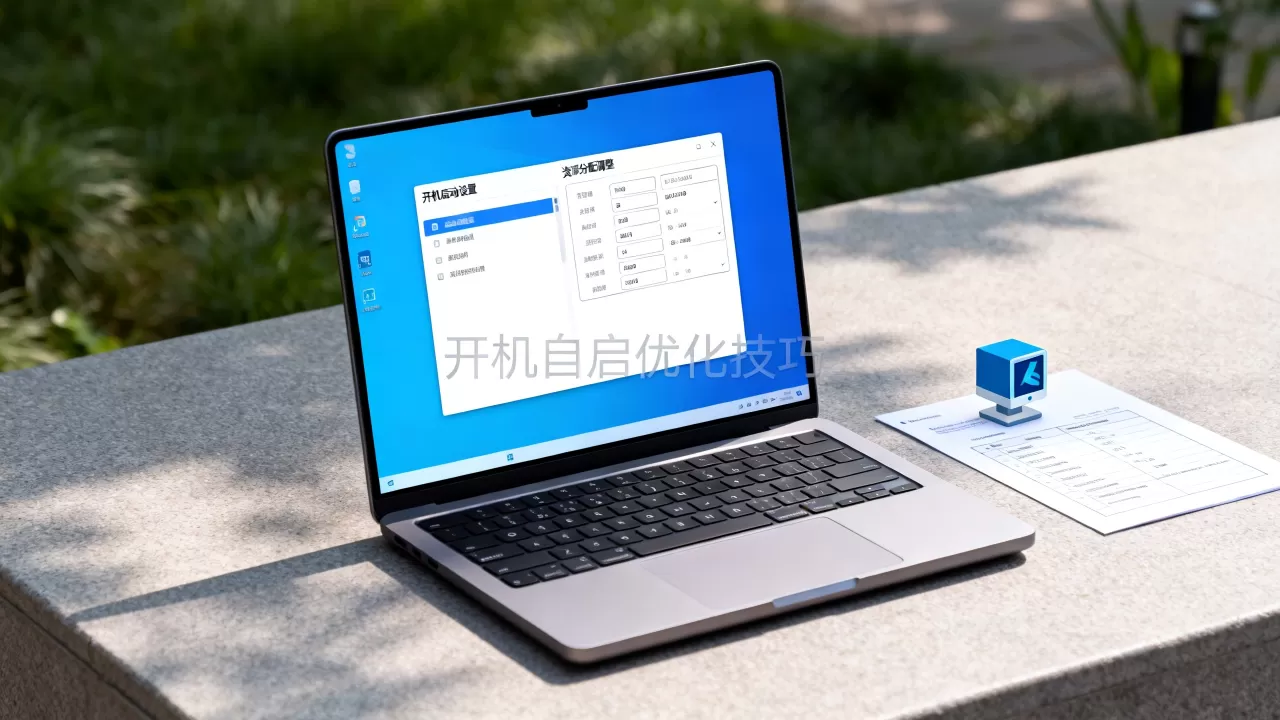
桥接模式下,虚拟机会占用一个物理网络接口,处理广播包需要额外CPU资源,NAT模式是更省资源的选择,因为虚拟机的对外流量经过宿主机的网络服务转发,不直接占用物理网卡,对于不需要局域网内其他设备访问的虚拟机,NAT模式足够使用。
如果必须桥接,建议在虚拟机操作系统内禁用IPv6和多余的网络协议,多数情况下,这能降低3%-5%的CPU占用。
避免虚拟机日志与快照疯狂写盘
虚拟机长时间自启运行,日志文件和快照文件会持续写入宿主机磁盘,机械硬盘下,这会明显拖慢整个系统,影响最明显的是快照链,快照增量文件越大,虚拟机磁盘读写延迟越高,建议定期删除过期快照,保持单层快照链的长度不超过3层。
把虚拟机磁盘类型设为“精简配置”可以节省物理空间,但瘦磁盘在写入较多时性能会下降,如果追求低IO,改用固定大小磁盘,并在虚拟机内关闭不必要的系统日志服务。
不占用过多资源的虚拟机设置清单(附对比表格)
下面这张表整理了几种主流配置方式的具体效果,方便你直接对照调整。
| 设置项 | VMware Workstation | VirtualBox | 资源影响 |
|---|---|---|---|
| 启动方式 | vmrun nogui | VBoxManage headless | 关闭GUI窗口,内存占用降低约100-200MB |
| 处理器核数 | 不超过物理核50% | 不超过物理核50% | 减少CPU争抢,开机更快 |
| 内存策略 | 取消保留所有内存 | 动态分配 | 宿主机内存不足时可回收 |
| 显卡加速 | 关闭3D加速 | 显存设为16MB | 降低显存占用,避免GPU进程启动 |
| 休眠联动 | 启用与主机同步 | 使用savestate | 空闲时资源占用归零 |
这套配置组合下来,虚拟机的日常占用大致控制在物理机内存的10%-15%以内,CPU峰值较为平稳,如果你运行的是轻量Linux发行版,占用会更低。
常见问题:自启后虚拟机黑屏、无法连接网络或与宿主机冲突
虚拟机能自启但进系统黑屏怎么办?
黑屏多由显示设置引起,VMware的nogui模式下,虚拟机内显卡驱动可能无法正确初始化,可以在虚拟机设置里把显示器设为“无显示器”,并在虚拟机系统内配置VNC远程访问,VirtualBox的headless模式同样依赖虚拟显示器驱动,建议安装增强功能包或使用VBoxManage controlvm "Ubuntu" vrde on开启远程显示。
自启虚拟机导致宿主机开机速度明显变慢?
如果虚拟机随登录启动,任务计划程序的触发条件会影响开机速度,把触发器改为“启动时”比“登录时”更早,但此时某些系统服务尚未完全加载,可能导致虚拟机启动失败,折中方案是设置“延迟启动30秒”,让宿主机先完成桌面加载。
虚拟机长时间后台运行会不会损坏宿主机硬盘?
正常读写不会损坏硬件,但频繁的日志写入会加速磨损,解决办法是把虚拟机文件放到SSD上,并在虚拟机内关闭swappiness(Linux)或虚拟内存(Windows),近年来的固态硬盘主控已经相当成熟,虚拟机自启属于正常负载,不需要过度担心硬件寿命,据固态硬盘厂商公开资料显示,模拟真实负载时的总写入量远超日常虚拟机使用场景。
让虚拟机的开机启动更省心的最后一步:搭配宿主机自启动脚本
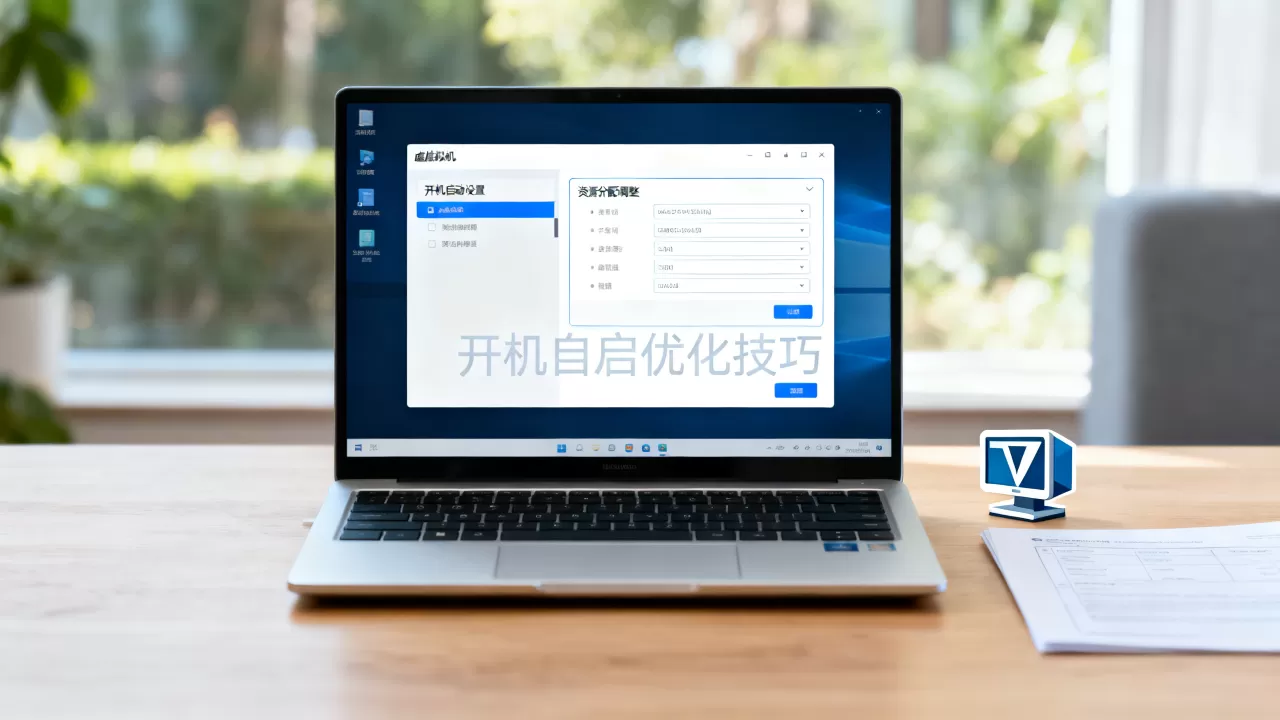
任务计划程序的稳定性值得信赖,但如果你希望虚拟机启动后再执行一些初始化命令,比如等待网络就绪、加载共享目录,可以写一个带等待逻辑的批处理文件:
@echo off
timeout /t 30 /nobreak
vmrun start "D:VMsUbuntuUbuntu.vmx" nogui
timeout /t 10 /nobreak
vmrun runProgramInGuest "D:VMsUbuntuUbuntu.vmx" -guestUser ubuntu -guestPassword pass "/usr/bin/python3" "/home/ubuntu/start.py"
注意,runProgramInGuest需要VMware Tools运行在虚拟机内部,上述脚本可以继续挂到任务计划程序,替换原来直接调用vmware.exe的操作,这样开机后无需任何手动干预,虚拟机自动启动、自动运行业务脚本,同时因为全程无GUI,宿主机资源占用最低。
回答几个相关提问:虚拟机开机自启设置失败怎么排查?
任务计划程序提示“操作无效”或虚拟机启动时找不到文件?
检查操作选项卡里的程序路径和参数是否包含空格,有空格时必须用双引号包住完整路径,虚拟机文件路径也不要使用相对路径,一律填绝对路径,在“起始于”文本框内填入虚拟机文件所在目录,能避免某些情况下工作目录不正确导致的加载失败。
自启后虚拟机进程运行了,但虚拟机内部系统没有起来?
这种情况通常是宿主机唤醒时虚拟机暂停了,或BIOS里开启了快速启动导致宿主机硬件状态未完全初始化,可在任务计划程序的“条件”选项卡中取消勾选“唤醒计算机以运行此任务”,并在宿主机电源选项里关闭“启用快速启动”,如果你的虚拟机之前保存过快照,使用vmrun revertToSnapshot恢复后再测试自启。
VirtualBox无界面模式启动后,用远程桌面连接不上?
无界面模式并不等同于开启远程桌面,需要先启动虚拟机内部的RDP服务,或在宿主机执行VBoxManage modifyvm "Ubuntu" --vrde on,然后连接宿主机IP加3389端口,注意VirtualBox 6.1版本后,VRDE扩展包需单独安装,否则会提示“VRDE端口无法打开”。
虚拟机的开机自启与资源占用本就是一对矛盾,但通过任务计划程序配合无界面启动、资源配额限制、快照与休眠策略,这两点完全可以在同一台电脑上共存,花十多分钟配置一次,长期收益远大于手动开虚拟机的琐碎麻烦,核心思路就一句话:用系统调度替你做启动操作,用资源上限挡掉无谓消耗,用静默模式让虚拟机像后台服务一样运行。 这套方法适合多数个人开发者和家庭实验室用户,按文中清单调整即可。