Android Studio显示虚拟机失败,绝大多数情况是虚拟化引擎没有正确开启、SDK组件缺失,或者AVD配置与电脑硬件不匹配。 先按“检查引擎、修复镜像、重配AVD”的顺序操作,多数报错都能自己解决。
Android Studio虚拟机打不开怎么办?先分清这三类情况
模拟器问题不是只有一种表现,有人遇到启动弹窗直接报“HAXM is not installed”,有人看到白色窗口闪一下就没,还有人卡在Android启动界面十分钟不动,先把现象归类,比胡乱重装SDK有用得多。大体可以分为硬件虚拟化未开启、系统镜像缺少或损坏、AVD配置不符合本机环境三类。
Android Studio模拟器启动失败原因有哪些?总结下来,常见原因不外乎这几条:
- BIOS或UEFI里关闭了Intel VT-x或AMD-V;
- Windows功能里的Hyper-V与HAXM冲突;
- SDK Manager里没装HAXM或WHPX支持包;
- 系统镜像下载中断或损坏;
- AVD设置的内存过大,超过物理内存可用空间;
- 显卡驱动不兼容,模拟器硬件渲染直接崩。
看到“HAXM”字样,基本是引擎问题;看到“CPU acceleration is disabled”,基本是主板虚拟化开关没开;看到“Failed to load data”,大概率是AVD缓存文件坏了。
核心原因:虚拟化引擎没就绪,HAXM或WHPX没生效
大多数用户卡在第一步:虚拟机启动失败,实质上是模拟器找不到可用的加速引擎。Android Studio自带的模拟器不会直接用CPU裸跑,它需要调用Intel HAXM或Windows Hypervisor Platform(简称WHPX)。 Intel处理器优先装HAXM,AMD处理器在Windows 10/11下用WHPX,业内专家指出,没有启用这两个引擎之前,模拟器几乎不可能顺利启动。
怎么检查Android Studio虚拟化引擎是否启用
方法很直接:打开Windows任务管理器,切到“性能”标签,看CPU区域里的“虚拟化”是否显示“已启用”,如果是“已禁用”,就去BIOS里找Intel Virtualization Technology或SVM Mode,开启后保存重启,笔记本用户尤其要注意,不少机器默认关闭VT-x,得先去安全设置里找。
还有一种情况容易误判:Windows系统设置里开着Hyper-V或内核隔离,任务管理器虽然显示虚拟化已启用,但HAXM仍然报错,这不是硬件问题,是系统服务把虚拟化占用了,到控制面板的“启用或关闭Windows功能”里看,如果勾选了Hyper-V,就要在HAXM和Hyper-V之间二选一,平常不用Hyper-V虚拟机的,建议直接关掉它。
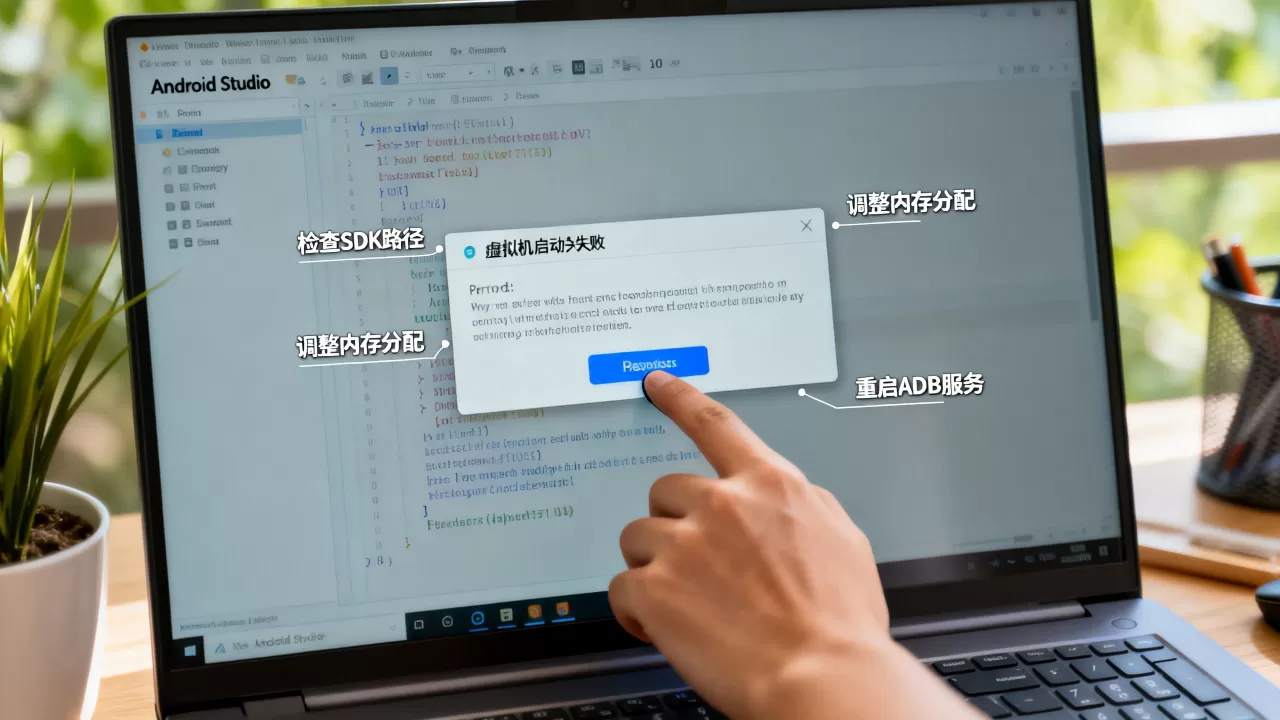
如何正确安装HAXM驱动
HAXM不是一个普通应用,它先要通过SDK Manager下载安装包,然后再单独运行一次安装程序,具体操作:
- 打开Android Studio,点菜单栏Tools,进入SDK Manager;
- 切到“SDK Tools”选项卡,勾选“Intel x86 Emulator Accelerator (HAXM installer)”;
- 点右下角Apply,等它下载完成;
- 到SDK目录下的
extrasintelHardware_Accelerated_Execution_Manager文件夹里,运行silent_install.bat,或者直接双击haxm.exe。
装完之后,在命令行输入sc query intelhaxm,看到SERVICE_NAME和STATE显示RUNNING,说明HAXM服务正常,如果没显示,多半是Hyper-V没关干净,或者CPU确实没开VT-x。
使用AMD处理器时怎么解决虚拟机启动失败
AMD处理器没有HAXM可用,必须走WHPX路线,开启路径:控制面板 -> 程序 -> 启用或关闭Windows功能 -> 勾选“Windows Hypervisor Platform”,然后重启电脑,Android Studio 4.0以上版本基本能自动识别,如果你的Windows系统版本偏旧,WHPX可能不完整,建议先升级系统,再用第三方模拟器过渡。
行业共识认为,AMD平台搭配最新Android Studio和WHPX,日常调试体验已经接近Intel加HAXM的组合,开启WHPX后,Docker或虚拟机软件的运行性能会略微受影响,但对Android开发来说可以接受。
按这个顺序排查Android Studio模拟器启动失败问题
引擎确认没问题,模拟器依然闪退或卡屏,问题基本出在镜像文件或AVD配置上。不要急着卸载重装Android Studio,按下面的步骤清理一次,通常能恢复正常。
清理并重建一个AVD
AVD就是你在设备管理器里创建的那个虚拟设备配置,记录了分辨率、内存、镜像路径,这些配置放在C:Users你的用户名.androidavd目录下,如果你之前手动删过SDK文件,这个目录很可能会留下损坏缓存。
- 打开Android Studio,进入Device Manager;
- 找到异常设备,点右侧小三角,选择“Cold Boot Now”强制冷启动;
- 如果还失败,点“Wipe Data”清空数据,再启动;
- 再不行,直接删除这个AVD,重新创建。
重新创建AVD时,系统镜像别选最新API的Google Play版本,带Google Play的镜像对虚拟化要求更高,体积也大,建议选择不带Google Play的x86_64镜像,例如Android 13 x86_64,启动稳定性最好。
修改Android Studio虚拟机设置内存多大才不卡
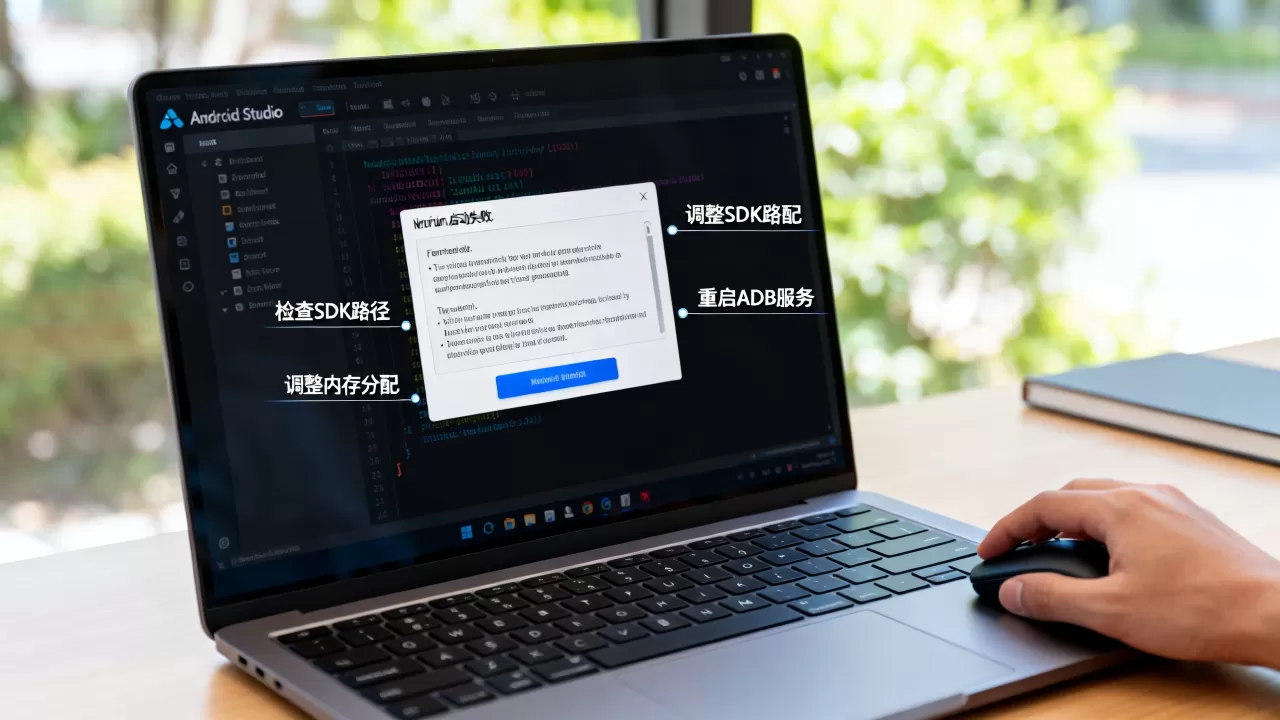
很多人一创建AVD就把内存拉到4GB甚至6GB,Windows物理内存一紧张,模拟器进程直接被系统杀掉。建议电脑内存16GB以上时,模拟器内存设置2GB左右;电脑内存只有8GB时,模拟器内存控制在1.5GB以内。 内部存储也不用设太大,4GB足够跑大多数调试场景。
修改入口在Device Manager里点设备旁边的铅笔图标,调整Memory和Internal Storage,改完后模拟器会自动冷启动生效,Android Studio虚拟机设置内存多大才稳定,还要看当时有没有开着大型浏览器或Pycharm这类高占用程序,一开模拟器电脑风扇狂转,就要先把内存值降下来。
切换软件渲染,解决Android Studio模拟器卡顿怎么解决
模拟器黑屏或闪一下白屏就退出,原因往往在显卡渲染,简单说,模拟器默认调用Host GPU渲染,如果电脑显卡驱动比较旧,或者Chromebook上运行,画面就会异常,临时办法是切到软件渲染:
- 进入Device Manager,点设备编辑铅笔图标;
- 将Graphics下拉框从Automatic改成“Software – GLES 2.0”;
- 保存,重新启动模拟器。
软件渲染下界面流畅度会差一些,但App安装和基本调试流程走得了,如果软件渲染仍然打不开,那问题很可能是安全软件拦截了HAXM进程,国内网络环境下有些杀毒软件会对HAXM误报,解决方法是把Android SDK目录加入杀毒软件白名单,然后重新装一遍HAXM。
其他导致Android Studio显示虚拟机失败的情况
除了引擎和AVD自身的问题,还有几个发生率不高但真实的坑。
国内网络环境下系统镜像下载不完整
网络不稳定或代理环境异常,可能导致SDK Manager把未完全下载的镜像标记为“已安装”,模拟器启动时才报缺少系统镜像,解决办法是回SDK Manager,在System Image选项卡里取消勾选对应镜像,再重新勾选下载,强制重新拉取。
如果下载反复失败,检查一下Android Studio的代理设置,国内访问Google镜像源确实有延迟,但也可以用国内云服务商提供的镜像加速地址,修改SDK源前,记得备份C:Users你的用户名.androidsettings.json,据工信部数据,国内主流云服务商都提供开发者镜像加速服务,具体地址可以在对应平台的帮助文档里找到。
第三方模拟器能否替代Android Studio自带的虚拟机
如果你的电脑是老平台,尝试各种方法后始终无法启动自带模拟器,不用死磕,市场上有一些第三方模拟器支持ADB调试,个人开发和教学场景里完全可以接手,比如MuMu模拟器、雷电模拟器,个人版免费,不需要配置HAXM或WHPX,对低配电脑更友好。
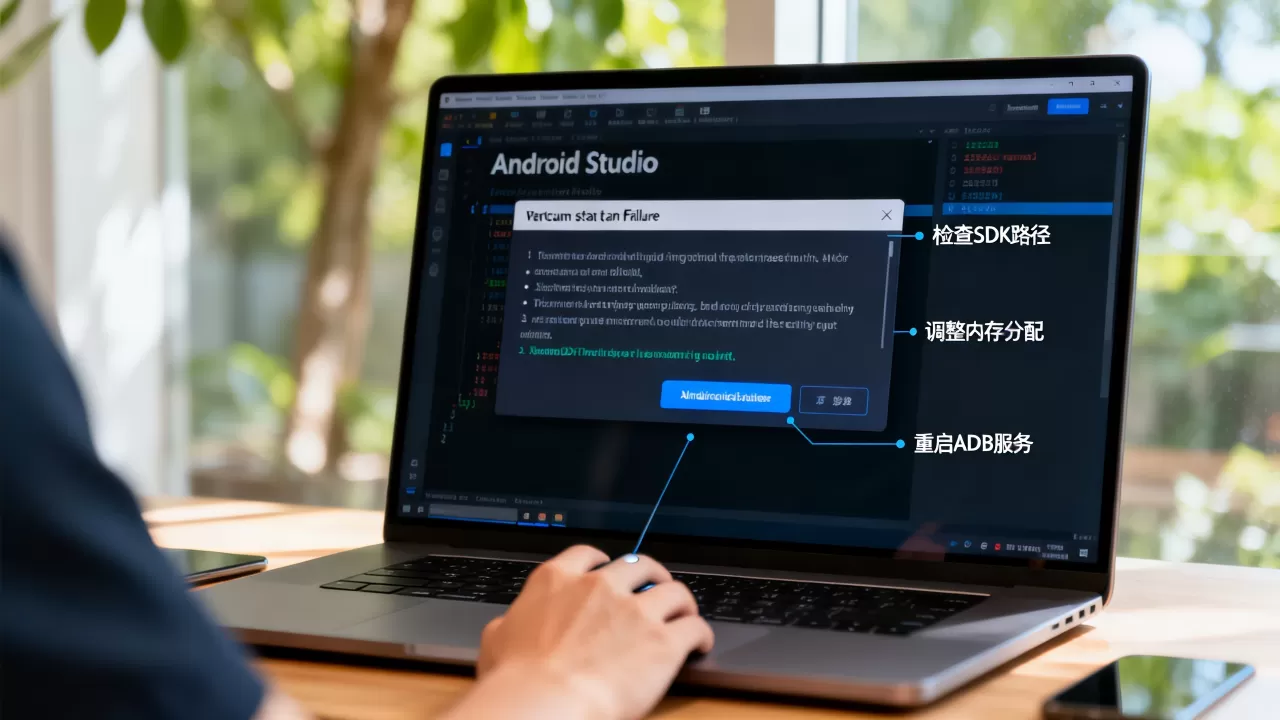
但要注意,第三方模拟器的Android系统版本通常不是原生AOSP,部分依赖Google服务或偏底层调试的场景用不了,和Android Studio自带模拟器相比,自带模拟器胜在版本纯净、API兼容准确,第三方模拟器胜在省去虚拟化配置、更省事,经常更换电脑办公时,装一个第三方模拟器确实能应急,不过在团队协作或云测试平台验证前,还是要在真机或标准CI环境里再跑一遍。
关于Android Studio显示虚拟机失败的四个典型问题
Android Studio提示“Your CPU is incompatible with HAXM”怎么办?
这句话说明CPU不在受支持列表,或者BIOS里没开启虚拟化,先进BIOS确认VT-x是否开启,如果已经开启但Still不行,检查Windows是否开着Hyper-V,Hyper-V与HAXM互斥,关闭Hyper-V后重新安装HAXM,AMD处理器则直接忽略HAXM,改用WHPX。
Android Studio虚拟机启动失败和内存大小有关吗?
有关系,PC剩余物理内存低于2GB时,模拟器启动后会被系统强制回收内存,先打开任务管理器里的性能选项卡,看可用内存,如果残余内存不多,把模拟器内存调到1.5GB左右,同时关闭不必要的IDE插件,模拟器进程内存持续上涨时,优先检查App自身是否在循环分配内存。
模拟器第一次启动太慢,后面能变快吗?
冷启动慢是常态,模拟器第一次启动完成后,不要直接点系统关机按钮,而是从设备管理器里选择“Save Snapshot”保存快照,下一次启动选择从快照恢复,速度会明显加快,同时保证HAXM或WHPX处于运行状态,否则每次都在没加速的情况下崩溃。
关闭Hyper-V会不会影响电脑上其他虚拟机?
如果你依赖VirtualBox或VMware Workstation,关闭Hyper-V会让它们改用其他虚拟化方案,速度可能略微下降,如果只用Docker Desktop,Docker的WSL2后端本身依赖Hyper-V,关闭后Docker会无法启动,这种情况下,建议优先把Android Studio模拟器切到WHPX模式,而不关Hyper-V。
Android Studio显示虚拟机失败,核心不是代码问题,而是环境配置和硬件要求问题,先解决虚拟化引擎,再调整AVD参数,最后考虑系统镜像,顺着这条路排查,绝大多数问题都能收在半小时内解决。