在虚拟机里加载镜像文件,最直接的方法是使用虚拟机管理器自带的虚拟光驱,把ISO文件挂载到虚拟机的CD/DVD设备上,无需额外安装第三方虚拟光驱软件。 无论你用的是VMware、VirtualBox还是Hyper-V,操作逻辑都类似:找到虚拟机设置中的光驱选项,选择ISO文件,勾选连接,启动虚拟机即可。
虚拟机虚拟光驱加载镜像文件的通用逻辑
虚拟光驱本质是软件模拟的光盘驱动器,它把ISO镜像文件当作一张真实光盘来读取,在虚拟机环境里,这个功能通常由Hypervisor直接提供,据行业公开资料,主流虚拟化平台都内置了虚拟光驱模块,支持ISO、IMG、BIN等常见格式。
加载镜像前要确认的三件事
- 镜像文件是否完整:校验MD5或SHA256,避免安装中途报错,Windows下可用
certutil -hashfile 文件名.iso SHA256,Linux下用sha256sum。 - 虚拟机光驱控制器类型:IDE兼容性最好,SATA和SCSI速度更快,但某些老系统安装时需要IDE,行业共识认为,安装Windows XP或旧版Linux时,优先选IDE控制器。
- 虚拟机是否已启动:部分平台支持热添加,部分需要关机设置,VMware和VirtualBox支持运行时挂载,Hyper-V也支持热添加DVD驱动器。
为什么不需要第三方虚拟光驱软件?
在物理机上,你可能会用Daemon Tools、Alcohol 120%等工具加载ISO,但在虚拟机里,Hypervisor已经把虚拟光驱做进了硬件配置层,业内专家指出,直接在虚拟机设置中挂载ISO,比在客户机内安装虚拟光驱软件更稳定,也少一层兼容性风险,第三方软件还有授权价格,从几十元到几百元不等,虚拟机自带功能免费,这也是较大比例用户选择自带功能的原因。
不同虚拟化平台的光驱控制器对比
| 平台 | 默认控制器 | 热挂载 | 命令行工具 |
|---|---|---|---|
| VMware Workstation | SATA或IDE | 支持 | vmrun |
| VirtualBox | IDE或SATA | 支持 | VBoxManage |
| Hyper-V | IDE(第一代)/ SCSI(第二代) | 支持 | PowerShell |
VMware虚拟机如何加载ISO镜像文件?虚拟光驱设置全流程
VMware Workstation和VMware Player的操作基本一致,下面以Workstation为例,覆盖图形界面和命令行两种方式。
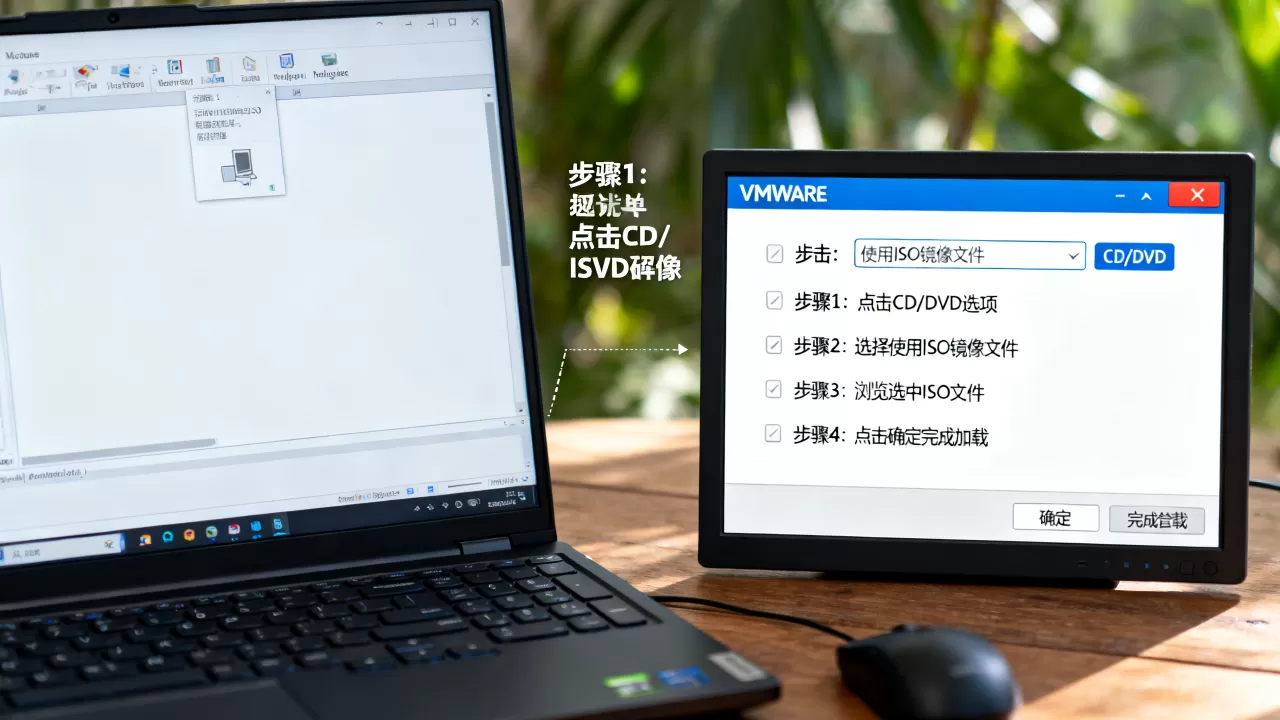
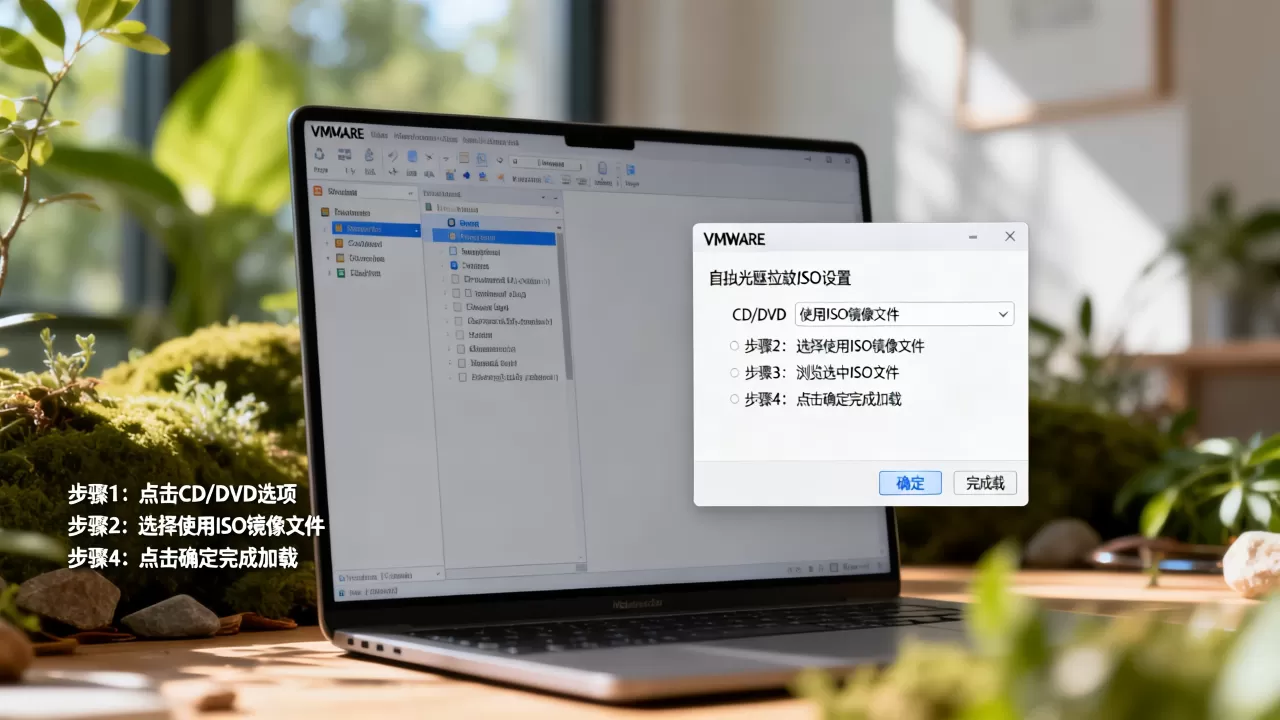
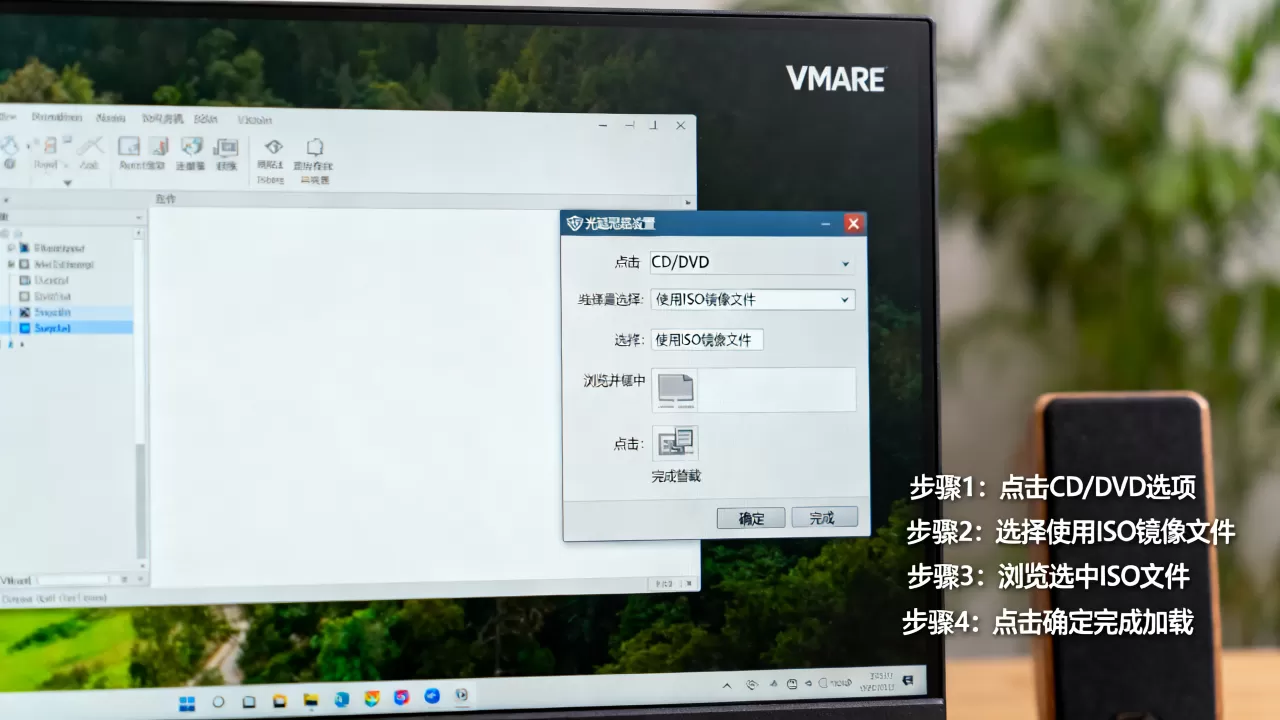
图形界面挂载步骤
- 打开VMware,选中目标虚拟机,点击“编辑虚拟机设置”。
- 在硬件列表中找到“CD/DVD (SATA)”或“CD/DVD (IDE)”。
- 右侧选择“使用ISO映像文件”,点击“浏览”定位到你的ISO文件。
- 勾选“启动时连接”和“已连接”。
- 点击“确定”,启动虚拟机,进入系统后,光驱盘符里就能看到镜像内容。
- 如果需要从光驱启动,开机时按F2或ESC进入BIOS,把CD-ROM调到启动顺序第一位。
命令行挂载方式
如果你管理多台虚拟机,可以用vmrun命令。
vmrun -T ws start "/path/to/vm.vmx"
vmrun -T ws connectNamedDevice "/path/to/vm.vmx" "cdrom0"
更常用的是修改.vmx配置文件,加入:
ide1:0.present = "TRUE"
ide1:0.fileName = "/path/to/image.iso"
ide1:0.deviceType = "cdrom-image"保存后启动虚拟机,光驱就挂载好了,卸载时把ide1:0.present改为FALSE,或者把fileName指向空。
常见问题:VMware光驱显示未连接
- 检查ISO路径是否包含中文或特殊字符,建议放在英文目录。
- 确认虚拟机没有处于挂起状态,挂起状态下无法更改光驱。
- 如果客户机是Linux,用
lsblk或mount /dev/cdrom /mnt查看,若提示“no medium found”,回到虚拟机设置重新勾选“已连接”。 - Windows客户机下,打开设备管理器,查看DVD/CD-ROM驱动器是否有黄色感叹号,有的话,卸载设备再扫描检测硬件改动。
VirtualBox虚拟光驱挂载ISO镜像教程与物理机对比
VirtualBox的设置路径稍有不同,但逻辑一样,它的优势是跨平台,Windows、Linux、macOS都能用。
VirtualBox图形界面操作步骤
- 选中虚拟机,点击“设置” -> “存储”。
- 在“控制器:IDE”或“控制器:SATA”下,点击“没有盘片”的光驱图标。
- 右侧属性面板点击光盘图标,选择“选择一个虚拟光盘文件”。
- 浏览并选中ISO文件,点击“打开”。
- 勾选“Live CD/DVD”如果需要热挂载。
- 启动虚拟机即可。
用VBoxManage命令挂载ISO
命令行适合批量部署:
VBoxManage storageattach "VM名称" --storagectl "IDE" --port 0 --device 0 --type dvddrive --medium /path/to/image.iso
卸载则把--medium改为none,如果你用的是SATA控制器,把--storagectl改成SATA,端口号相应调整。
虚拟机虚拟光驱和物理机虚拟光驱有什么区别?
物理机虚拟光驱是在操作系统内模拟一个光驱设备,需要驱动和软件,虚拟机虚拟光驱是在Hypervisor层模拟,客户机看到的是真实硬件,对比来看:
- 性能:虚拟机虚拟光驱接近物理光驱,物理机虚拟光驱受驱动影响。
- 兼容性:虚拟机虚拟光驱对老系统更友好,因为可以模拟IDE。
- 管理:虚拟机虚拟光驱可以随虚拟机配置文件迁移,物理机虚拟光驱依赖本机软件。
- 成本:虚拟机虚拟光驱免费内置,物理机虚拟光驱可能需要付费授权。
Hyper-V虚拟机怎么设置光驱启动?找不到ISO文件怎么办
Hyper-V在Windows专业版、企业版中自带,操作入口在Hyper-V管理器,如果你在Windows Server上使用,步骤相同。
图形界面挂载ISO
- 打开Hyper-V管理器,选中虚拟机,右键“设置”。
- 左侧选择“DVD驱动器”。
- 选择“插入光盘” -> “映像文件”,浏览ISO。
- 点击“应用”。
- 如果需要从光驱启动,在“固件”里把DVD驱动器移到启动顺序顶部。
PowerShell命令挂载与启动顺序调整
Add-VMDvdDrive -VMName "VM名称" -Path "D:isowin11.iso"
Set-VMFirmware -VMName "VM名称" -FirstBootDevice (Get-VMDvdDrive -VMName "VM名称")
对于第一代虚拟机,用Set-VMBios调整启动顺序,第二代虚拟机使用UEFI固件,启动顺序在Set-VMFirmware中设置。
Hyper-V第二代虚拟机加载ISO的注意事项
- 第二代虚拟机使用UEFI,只支持64位系统。
- 默认安全启动可能阻止非签名镜像,需要在“安全”中禁用安全启动。
- 如果ISO文件在远程共享,建议复制到本地,避免权限问题。
- 动态内存可能影响安装速度,安装系统时暂时关闭动态内存。
云服务器和本地虚拟机加载镜像的差异
近年来,越来越多企业把业务迁移到云上,云服务器加载ISO的方式和本地虚拟机不同,本地虚拟机你手动挂载,云服务器通常通过控制台挂载ISO,然后重启实例,北京地区企业私有云部署时,虚拟光驱映射一般由平台自动完成,不需要手动指定路径,价格方面,云厂商的ISO挂载功能通常免费,但公网带宽和存储会单独计费,虚拟机虚拟光驱软件价格对比中,本地免费方案明显更划算,但云平台胜在弹性。
虚拟机安装系统时找不到ISO文件怎么办
- 检查ISO是否被其他进程占用,Windows下用资源监视器搜索句柄,Linux下用
lsof。 - 确认虚拟机光驱控制器与ISO格式匹配,UEFI虚拟机需要ISO支持UEFI启动。
- 尝试把ISO复制到本地磁盘,不要放在网络驱动器。
- 检查ISO文件扩展名是否被隐藏,比如实际是
.iso.txt。 - 如果ISO超过4GB,确保文件系统是NTFS或exFAT,FAT32无法存放。
虚拟机虚拟光驱加载镜像文件常见问题解答
虚拟机加载ISO后为什么读不出内容?
可能是ISO文件损坏,或者虚拟机光驱未连接,重新挂载一次,并在客户机内检查设备管理器,Linux下用dmesg | grep cdrom查看内核是否识别,如果客户机是Windows,打开“此电脑”,看DVD驱动器是否有盘符,没有盘符说明挂载未生效,回到虚拟机设置确认“已连接”被勾选。
虚拟机可以同时挂载多个ISO吗?
可以,VMware和VirtualBox都支持添加多个光驱设备,在虚拟机设置里增加一个CD/DVD设备,分别指定不同ISO,Hyper-V通过多次Add-VMDvdDrive实现,注意启动顺序只会从其中一个光驱引导,多个ISO同时挂载时,客户机内会看到多个光驱盘符。
虚拟机虚拟光驱加载镜像文件支持哪些格式?
主流平台支持ISO、IMG、BIN/CUE,ISO最通用,BIN/CUE在VirtualBox中需要转换为ISO或使用cue文件,据行业公开资料,ISO 9660和UDF是虚拟机兼容性最好的格式,如果你手头是DMG或VHD格式,需要先用转换工具处理成ISO。
虚拟机用虚拟光驱加载镜像文件,核心就是找到虚拟机设置里的CD/DVD设备,选择ISO文件并连接,记住这个路径,VMware、VirtualBox、Hyper-V都能在几分钟内搞定,不需要第三方软件,也不需要复杂命令,图形界面足够应付绝大多数场景。