虚拟机鼠标后台或卡顿失灵,直接路线是重装VMware Tools、关闭3D加速并调整鼠标捕获设置,绝大多数问题能在10分钟内解决。
虚拟机鼠标失灵怎么解决?先分场景找病因
鼠标被锁在虚拟机窗口里出不去
这是“鼠标后台”最典型的形态:你正在虚拟机里操作,按Ctrl+Alt想让鼠标回到宿主机桌面,光标却纹丝不动,继续被限制在虚拟机窗口内,这种情况的根源几乎都是VMware Tools的鼠标驱动出现异常,导致捕获状态无法正常解除。
- 临时释放法:按下Ctrl+Alt组合键,多数场景下鼠标会立刻脱离虚拟机边界,如果你用的是VMware Workstation 15以上版本,尝试按Ctrl+Alt+Space,这个快捷键专门用于强制解除鼠标捕获。
- 暴力脱离法:直接按Windows键呼出宿主机任务栏,虚拟机窗口随之失去焦点,鼠标自动回到宿主机,这个方法适合快捷键全部失效的极端情况。
- 根治操作:进入虚拟机系统,打开设备管理器,在“鼠标和其他指针设备”中找到“VMware Pointing Device”,右键卸载,然后重新挂载VMware Tools安装包,选择修复安装,重启虚拟机后驱动会重新加载,捕获逻辑恢复正常。
鼠标在虚拟机内滑动卡顿、明显掉帧
另一种常见问题是鼠标在虚拟机屏幕里移动时跟不上手的节奏,光标像在水里划拉,业界共识认为,这类卡顿通常由显卡模拟层性能不足或3D加速冲突引发。
先将虚拟机的分辨率降至1280×800或更低,关闭“适配虚拟机窗口”选项,观察光标是否变流畅,如果改善明显,说明渲染压力过大,再进入虚拟机设置 → 显示器,取消勾选“加速3D图形”,重启虚拟机,这一步对核显笔记本用户尤其有效,因为3D加速在核显环境下反而增加了光标绘制路径的复杂度。
光标直接消失或完全无响应
鼠标在虚拟机里彻底罢工,光标不见了,点击任何位置都没反应。
- 先看虚拟机顶部工具栏状态图标如果显示为“暂停”,直接点击“继续”按钮恢复运行。
- 若虚拟机正在运行但鼠标完全失灵,强制关闭虚拟机(不是挂起),重新启动。
- 启动后打开VMware Workstation的“编辑” → “偏好设置” → “输入”,检查“捕获时不显示光标”选项是否被意外勾选,若勾选则取消。
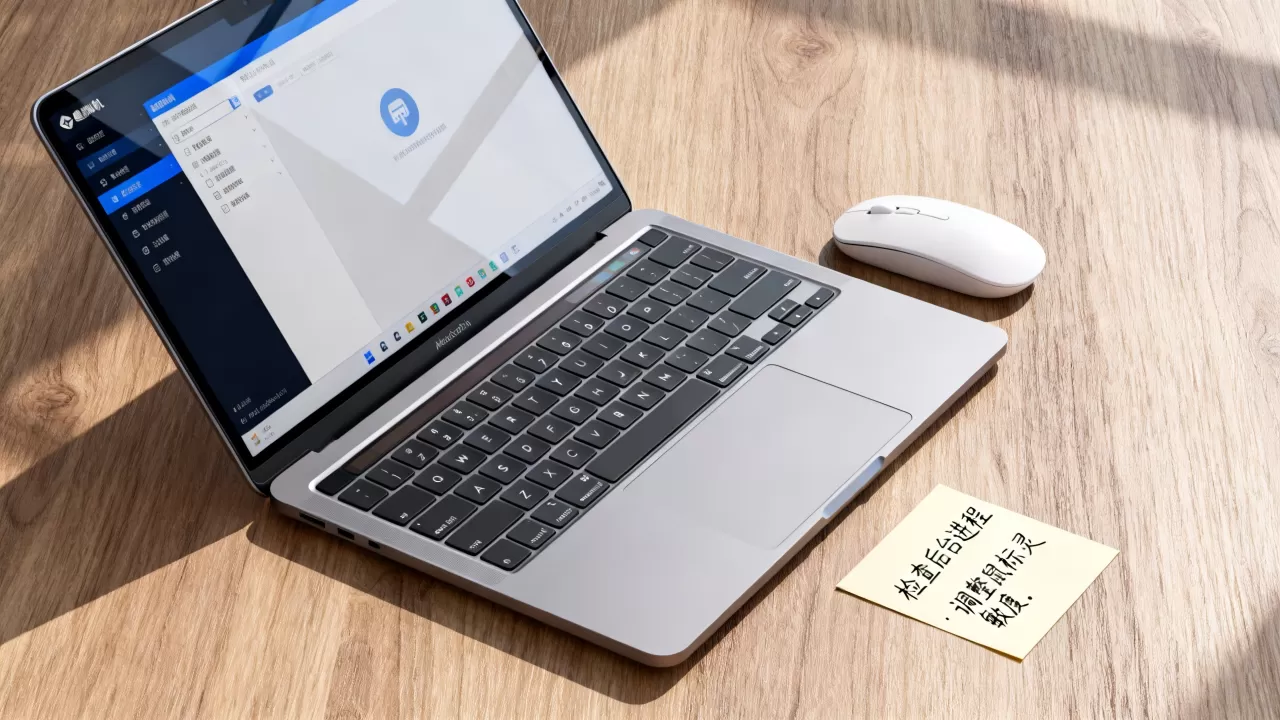
Vmware鼠标卡顿原因分析与系统排查
内存和CPU资源被虚拟机吃满
当你开着宿主机上的浏览器、代码编辑器、聊天工具再跑虚拟机,资源分配很容易失衡,不少用户习惯把虚拟机内存设置为宿主机物理内存的50%以上,这会让宿主机自身都喘不过气,鼠标和键盘输入自然优先被牺牲。
排查思路按顺序来:
- 打开任务管理器,观察CPU和内存占用率,若持续高于90%,优先关闭宿主机上的重型应用。
- 将虚拟机内存调整到宿主机总量的40%-50%之间,比如宿主机16GB内存,虚拟机分配6GB到8GB即可。
- 磁盘类型也是隐性因素,机械硬盘上运行虚拟机的鼠标漂移概率远高于固态硬盘,因为输入事件需要等待磁盘I/O队列处理。
3D加速与鼠标渲染路径冲突
VMware默认开启3D图形加速,但宿主机显卡驱动版本不是最新时,鼠标光标的绘制会退化为软件渲染,帧率骤降,这个卡顿在滚动页面或拖动窗口时特别明显。
操作路径:虚拟机设置 → 显示器 → 取消勾选“加速3D图形” → 重启虚拟机,行业专家指出,这一步可以解决相当一部分鼠标掉帧问题,尤其是在没有独立显卡的办公笔记本上。
USB鼠标被虚拟机独占导致断流
如果你把物理鼠标直接映射进了虚拟机,比如在“虚拟机”菜单 → “可移动设备”中勾选了鼠标设备,那么这台鼠标会被虚拟机锁定,偶尔出现漂移、跳变或断连。
- 进入“虚拟机”菜单 → “可移动设备” → 找到你的鼠标设备,取消勾选。
- 如果取消勾选后鼠标依然异常,拔出USB接收器重新插入,然后重启虚拟机。
- 除非你在虚拟机里运行工控类专用软件,否则不建议将物理鼠标映射给虚拟机,虚拟鼠标驱动通过软件模拟已经足够流畅。
VMware Tools版本不匹配
VMware Workstation版本过新或过旧,与Tools包版本差距太大时,鼠标回调函数会出错,最典型的表现是:鼠标能移动,但点击事件延迟一两秒才生效。
去VMware官网下载匹配你当前Workstation大版本的Tools安装镜像,在虚拟机内执行卸载旧Tools → 重启 → 安装新Tools → 再次重启,安装时选择“完整安装”,确保鼠标驱动、显示驱动、拖放组件全部装上。
虚拟机鼠标穿透设置详解:让光标自由进出
鼠标穿透是一个俗称,正规说法是“鼠标指针的自动捕获与释放”,默认配置下,鼠标移动到虚拟机窗口边缘时会自动触发捕获,这给很多用户造成“鼠标被黏住”的错觉,手动调整设置后,光标可以随时进出虚拟机,无需任何快捷键操作。
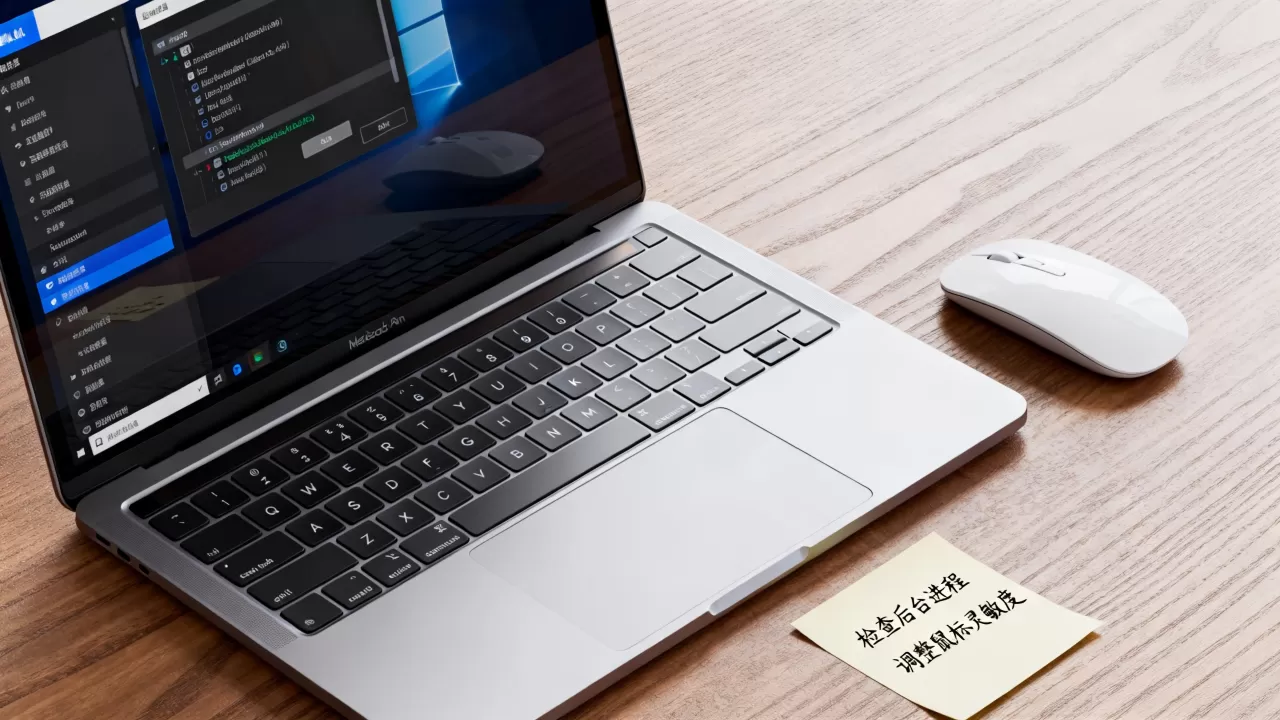
VMware Workstation的输入偏好设置
- 打开“编辑” → “偏好设置” → “输入”。
- 取消勾选“鼠标抓取时隐藏光标”,让光标始终保持可见,减少迷失感。
- 勾选“优化鼠标移动”下的“高精度鼠标”选项,关闭光标平滑插值,让指针移动更直接。
- 在“鼠标/键盘”区域选择“在窗口之间自动切换鼠标焦点”,这样光标移到其他窗口时自动释放,不需要按快捷键。
修改快捷键避免误触
默认的鼠标释放快捷键是Ctrl+Alt,但中文输入法的中英文切换习惯使用Ctrl+Shift,两者位置接近,容易误触,进入“编辑” → “偏好设置” → “快捷键”,把“鼠标捕获/释放”绑定为Ctrl+Shift+F6,或不设置快捷键,这样释放鼠标完全依靠光标焦点切换,不再依赖按键组合。
手动编辑VMX文件强制优化
打开虚拟机所在文件夹,找到以.vmx结尾的配置文件,用记事本打开后添加以下参数:
mks.use3d = "FALSE":彻底关闭3D渲染路径。vmmouse.present = "TRUE":强制启用虚拟鼠标驱动。
保存文件并重启虚拟机,这两个参数是技术社区里公认的鼠标卡顿修复方案,多款VMware版本上验证有效。
VMware与VirtualBox鼠标手感对比参考
很多用户在虚拟机选择上会犹豫,这里给出一组基于日常使用的对比数据,帮助你判断哪个更适合自己:
| 对比维度 | VMware Workstation | VirtualBox |
|---|---|---|
| 鼠标捕获/释放速度 | 快,自动化程度高 | 较慢,偶尔需要多按一次快捷键 |
| 光标移动平滑度 | 多数情况下更流畅 | 受虚拟显卡驱动影响较大 |
| USB鼠标映射稳定性 | 较稳定,断连概率低 | 需安装扩展包,偶发断流 |
| 卡顿修复难度 | 中等,重装Tools即可缓解 | 较高,需要调多组参数配合 |
从整体看,VMware在鼠标体验上更省心,但VirtualBox通过安装增强功能并关闭“自动捕获鼠标”选项后也能达到可用水平,如果你主要跑Linux轻量环境,VirtualBox足够;如果你大量使用Windows虚拟机做软件操作,VMware更值得投入。
三步实操法:把虚拟机鼠标调教到本机水平
第一步:彻底重装驱动组件
- 进入虚拟机系统,打开“控制面板” → “程序和功能” → 卸载VMware Tools。
- 卸载完成后重启虚拟机,再通过CD-ROM挂载VMware Tools镜像,执行完整安装。
- 安装完成后再次重启虚拟机。
确保“VMware Pointing Device”和“VMware SVGA 3D”两个设备都在设备管理器里处于启用状态。
第二步:关闭3D加速并收紧资源分配
- 右键虚拟机 → 设置 → 显示器 → 取消“加速3D图形”。
- 将虚拟机内存调整至宿主机物理内存的50%以内。
- 处理器分配2核即可,多核不直接提升鼠标流畅度,反而可能引发调度延迟。
第三步:确认释放快捷键与穿透设置
- 按Ctrl+Alt测试鼠标是否正常脱离虚拟机。
- 打开偏好设置,确认输入选项里的“自动切换鼠标焦点”已开启。
- 测试拖动虚拟机窗口边缘,光标不应在边界处卡顿。
三步做完后,重启虚拟机并实际运行五分钟,观察鼠标在滚动页面、切换应用、拖拽文件时的表现。
常见问答
虚拟机鼠标一直跳出窗口怎么办?
鼠标移动到虚拟机窗口边缘或滚动条区域时自动弹回宿主机桌面,说明虚拟机分辨率与宿主机桌面分辨率不一致,光标在窗口边缘触发了释放机制,将虚拟机分辨率设置为与宿主机相同,或开启VMware的“自动调整客户机分辨率”选项,光标移动的连续性会明显改善。
Vmware鼠标卡顿是否是显卡驱动过旧导致的?
有可能,VMware的鼠标光标渲染依赖虚拟显卡驱动,该驱动由VMware Tools提供,宿主机显卡驱动版本过旧时,3D加速状态下的光标渲染会走软件路径,卡顿随之出现,更新宿主机显卡驱动至官方最新版本,重启电脑后再次尝试。
虚拟机鼠标漂移严重怎么校正?
鼠标在虚拟机内移动方向错乱或光标自行跑偏,先检查宿主机鼠标指针速度设置是否异常,再进入虚拟机的设备管理器,禁用“HID-compliant touch screen”设备,多数漂移问题由触屏驱动与鼠标驱动冲突引发,禁用触屏设备后即可解决。