Vagrant打包后文件丢失或配置失效,多半不是Vagrant本身的问题,而是打包前没清理虚拟机的“运行残留”临时文件、MAC绑定、SSH密钥和共享目录映射,任何一个残留都会在解包后制造麻烦。
打包后文件丢失,先排查这三个环节
临时目录和缓存文件没清干净
Vagrant把虚拟机打包成box时,本质上是把整个磁盘镜像压缩,运行期间遗留的临时文件、apt缓存、系统日志,在压缩过程中可能被截断,解包后路径错乱,看起来就像“文件消失了”,这不是Vagrant吞了文件,而是镜像里混入了大量无效数据,干扰了正常目录的读取。
操作上,打包前登录虚拟机,依次执行这些清理动作:
- 运行
sudo apt clean和sudo apt autoremove清掉软件源缓存 - 清空
/tmp和/var/tmp下的临时文件,注意保留目录本身 - 用
sudo truncate -s 0 /var/log/syslog这类方式清空日志文件,而不是直接删除 - 清除pip、npm、gem等包管理器的本地缓存
这些步骤做完,镜像体积会明显缩小,解包后的文件结构也稳定得多。
共享目录成了“幽灵引用”
很多Vagrant项目在Vagrantfile里配置了 synced_folder,用于宿主机和虚拟机之间的目录共享,打包时,这个挂载点会被固化到镜像里,到了新宿主机上,物理路径不存在了,但虚拟机里的挂载点还活着,于是看起来目录内容为空,误以为是文件丢失,实际上文件好好地躺在原来宿主机的目录里,只是新环境找不到对应的宿主机路径。
打包前,建议把Vagrantfile里所有 config.vm.synced_folder 配置注释掉或删除,确保box是一个纯本地的文件系统状态,不依赖外部的宿主机目录。
文件系统没来得及落盘
没有优雅关机就强制断电,或者直接用 vboxmanage controlvm poweroff 硬停,文件系统里那些尚未写回磁盘的数据就丢了,打包出来的镜像会带着不完整的文件记录,解包后部分文件打不开,甚至目录直接消失。
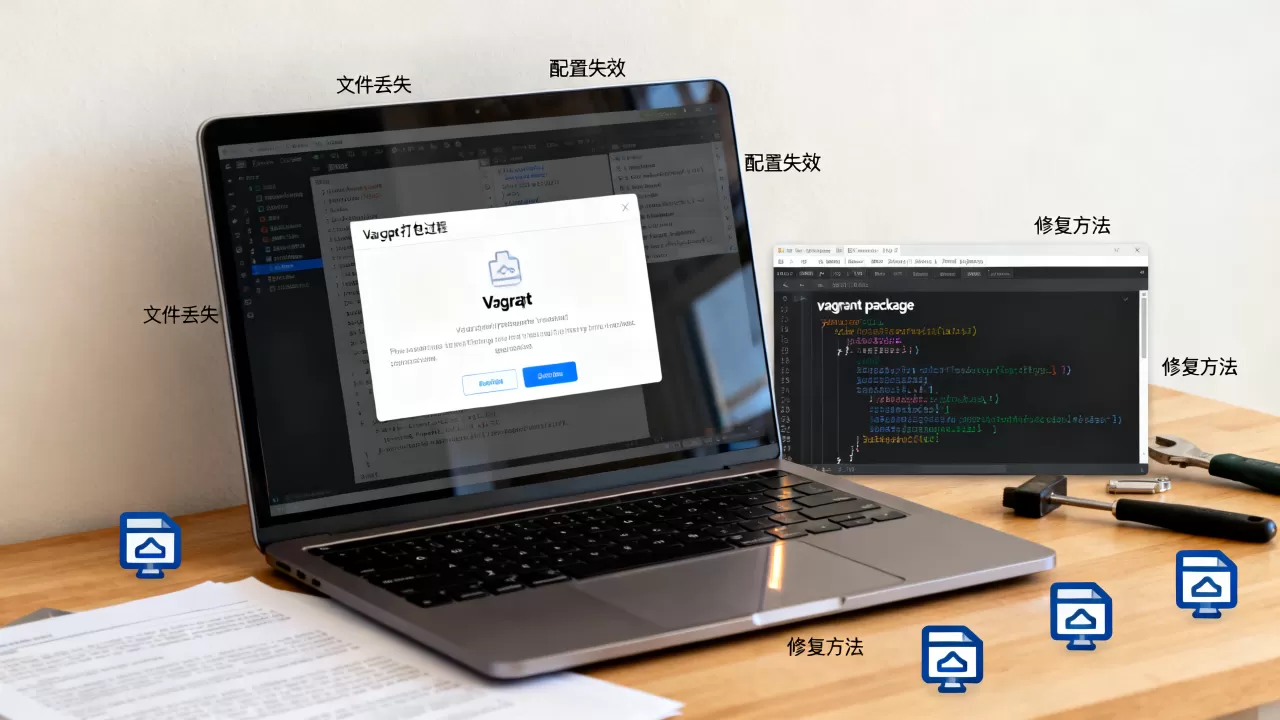
正确做法是用 vagrant halt 让系统完整走一遍关机流程,确认虚拟机状态变成 powered off 后,再进行打包操作。
配置失效多为MAC地址、SSH密钥和权限残留
网卡MAC绑定导致网络服务起不来
打包环境里的虚拟网卡有一个固定的MAC地址,系统网络配置会记录这个地址,解包到新宿主机后,VirtualBox给新虚拟机分配了新的MAC,但系统里的网络配置文件还在绑定旧地址,直接结果就是网络接口起不来,应用依赖的内网IP全部失效。
解决办法是打包前登录虚拟机,清理udev规则文件,并检查网络配置:
- 执行
sudo rm -f /etc/udev/rules.d/70-persistent-net.rules删掉旧网卡绑定记录 - CentOS系系统编辑
/etc/sysconfig/network-scripts/ifcfg-eth0,删除HWADDR字段,把BOOTPROTO改为DHCP - Ubuntu 18.04以上系统检查
/etc/netplan/下的YAML文件,删除地址绑定,保留DHCP自动获取
行业共识认为,这类网络问题占了打包后失联场景的很大比重。
SSH host key残留,连接被安全策略拦截
Vagrant打包时理论上会初始化新的SSH密钥,但如果旧的host key还留在 /etc/ssh 目录里,新环境启动后SSH服务可能加载错乱的密钥对,客户端在 known_hosts 里找不到匹配项,拒绝连接,典型的报错是 host key verification failed。
打包前重置SSH密钥:
- 执行
sudo rm -f /etc/ssh/ssh_host_删除旧密钥 - 运行
sudo systemctl restart ssh让系统重新生成密钥 - 确认当前终端能正常连接,做到这一步再继续打包
开发环境里常见的 authorized_keys 残留也会导致新宿主机无法自动登录,清空这个文件里的旧公钥,保留Vagrant默认生成的即可。
文件所有权错位,应用没有权限读写
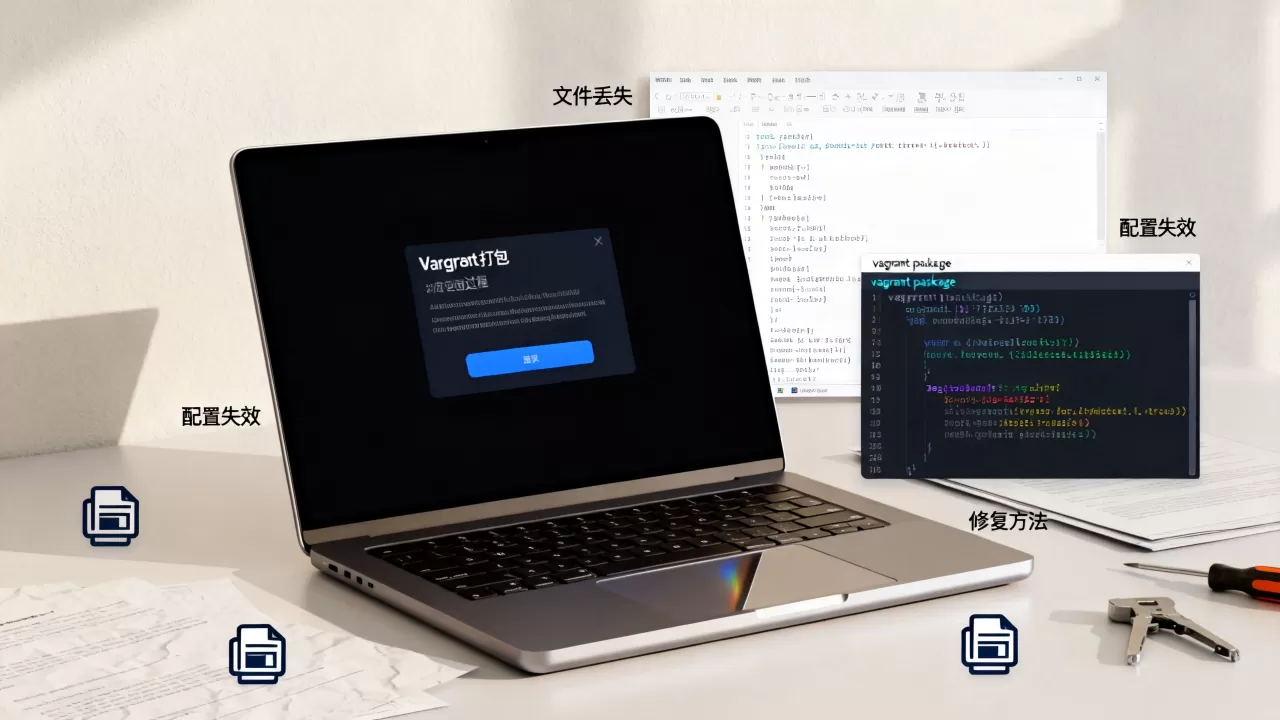
开发时经常用 sudo 操作文件,或者在虚拟机里用不同于默认的用户身份创建了目录,打包带到新环境后,用户名和UID对不上,应用启动时就会报权限不足,表现为“配置失效”。
打包前,把业务关键目录统一归位到固定账号,
sudo chown -R www-data:www-data /var/www/htmlsudo chown -R postgres:postgres /var/lib/postgresql
这一步能让解包后的环境不用再花时间调整权限。
亲测有效的Vagrant打包前清理清单
业内专家指出,这个问题的根源是打包流程里缺少标准化的前置处理,而不是Vagrant命令本身有什么缺陷,把下面五步走完,就能堵住大部分坑。
五步打包法
-
登录虚拟机清场
vagrant ssh进入系统,清理包管理器缓存、临时文件和日志,腾出一个相对干净的磁盘状态。 -
移除主机专属配置
删除MAC绑定、固定IP、固定主机名,网卡一律改为DHCP自动获取地址。 -
重置SSH密钥
删除/etc/ssh下的host key,清空authorized_keys,让新环境里重新生成一套干净的凭证。 -
清空共享目录配置
在宿主机上编辑Vagrantfile,删除全部synced_folder设置,只保留box名称和基础虚拟机配置。 -
优雅关机再打包
vagrant halt关机后,在宿主机执行vagrant package --output myapp.box。
打包完成后看一眼box文件的大小,如果异常的小,可能漏了关键数据;如果异常的大,说明没清理干净,解包后大概率还会出问题。
解包后验证流程
打包不是在原目录里原地启动就完了,要在干净环境里做一次完整复现:
mkdir ~/test-vagrant && cd ~/test-vagrant
vagrant box add myapp.box --name myapp-test
vagrant init myapp-test
vagrant up
vagrant ssh
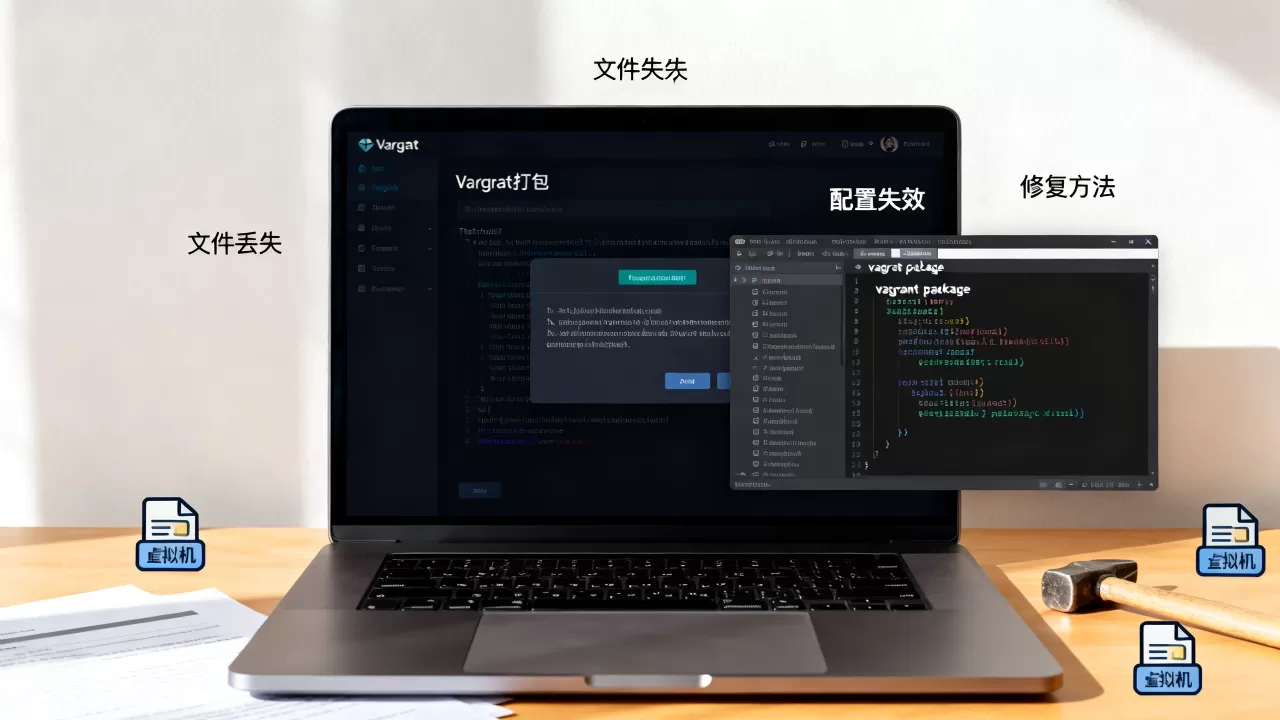
进入虚拟机后,按顺序检查三件事:
ls业务数据目录,确认文件完整ip addr看网卡是否正常拿到IP地址systemctl status看核心服务是否处于运行状态
这三项都通过,说明这个box是能分发出去的。
关于vagrant打包后恢复的常见问题
vagrant打包后文件丢失如何找回?
先别急着拆box,找回路径有四条:第一,回到宿主机原始工作目录,.vagrant 目录和同步文件夹里通常还有源文件备份,第二,从版本控制仓库拉回历史版本,团队协作项目基本都有Git记录,第三,如果原虚拟机还在VirtualBox管理列表里,挂载它的磁盘镜像,手动拷贝缺失文件,第四,确认丢失的是不是只发生在共享目录挂载点,如果是,重新创建宿主机对应路径就能恢复显示。
vagrant package和export命令有什么区别?
package 是把当前虚拟机打包成可复用的box文件,用于Vagrant生态内的分发和团队共享,文件后缀是.box,可以通过 vagrant box add 添加到任意宿主机。export 是导出为OVF或OVA格式,面向VirtualBox原生导入导出场景,适合不依赖Vagrant的迁移,需要跨平台团队协作选 package,单机环境迁移用 export 更直接。
打包时配置了共享目录,新环境里没有对应路径怎么办?
打包前删掉Vagrantfile里的 synced_folder 配置,这是最省事的方案,如果已经打包了,两个补救办法:在新宿主机上创建与配置完全相同的目录结构,让同步挂载点重新生效;或者把共享目录里的关键数据先复制进虚拟机磁盘,再重新打包一次。
打包干净,解包省心,把临时文件、MAC绑定、SSH密钥和共享目录这四个隐患在打包前处理掉,Vagrant打包后的文件丢失和配置失效问题就能基本杜绝。