在Mac上使用Kali虚拟机,核心路径是选择虚拟机软件、下载对应芯片架构的Kali镜像、创建虚拟机、安装系统、配置网络与共享,最后用快照保护环境。 M芯片Mac优先选ARM64镜像,Intel Mac可选AMD64镜像;软件层面Parallels省心,VMware Fusion个人使用免费,UTM开源灵活,下面按实际配置顺序拆解。
Mac Kali虚拟机怎么用?先搞清三种主流方案
Mac上跑Kali,本质是让虚拟机软件模拟一台电脑,再把Kali Linux装进去,不同软件对芯片架构、价格和易用性差异很大。
Parallels Desktop:适合M芯片与追求省心
Parallels对Apple Silicon优化较好,安装Windows、Linux都像装App,它支持共享文件夹、剪贴板、拖拽文件,新手不用折腾驱动,缺点是订阅制,长期使用需要付费,适合预算充足、想快速进入学习状态的人。
VMware Fusion:适合Intel Mac与免费个人场景
VMware Fusion在Intel Mac上积累深,网络配置、快照、克隆功能完整,据VMware官方文档,个人使用可免费,商业用途需授权,较新版本也支持Apple Silicon,但只能虚拟化ARM系统,适合老Mac用户和习惯VMware的人。
UTM:适合开源免费与Apple Silicon
UTM基于QEMU,免费开源,App Store有付费版,它能在M芯片Mac上跑ARM64 Kali,也能通过模拟方式跑x86,但模拟性能损耗明显,配置比Parallels多几步,胜在灵活、免费,适合愿意看文档、喜欢开源工具的用户。
| 方案 | 适用芯片 | 费用 | 适合谁 | 注意 |
|---|---|---|---|---|
| Parallels Desktop | M/Intel | 订阅制,需付费 | 省心新手 | 资源占用较高 |
| VMware Fusion | Intel/M | 个人使用免费,商业需授权 | 老用户 | M芯片需ARM镜像 |
| UTM | M/Intel | 免费开源,App Store有付费版 | 开源爱好者 | 配置稍多 |
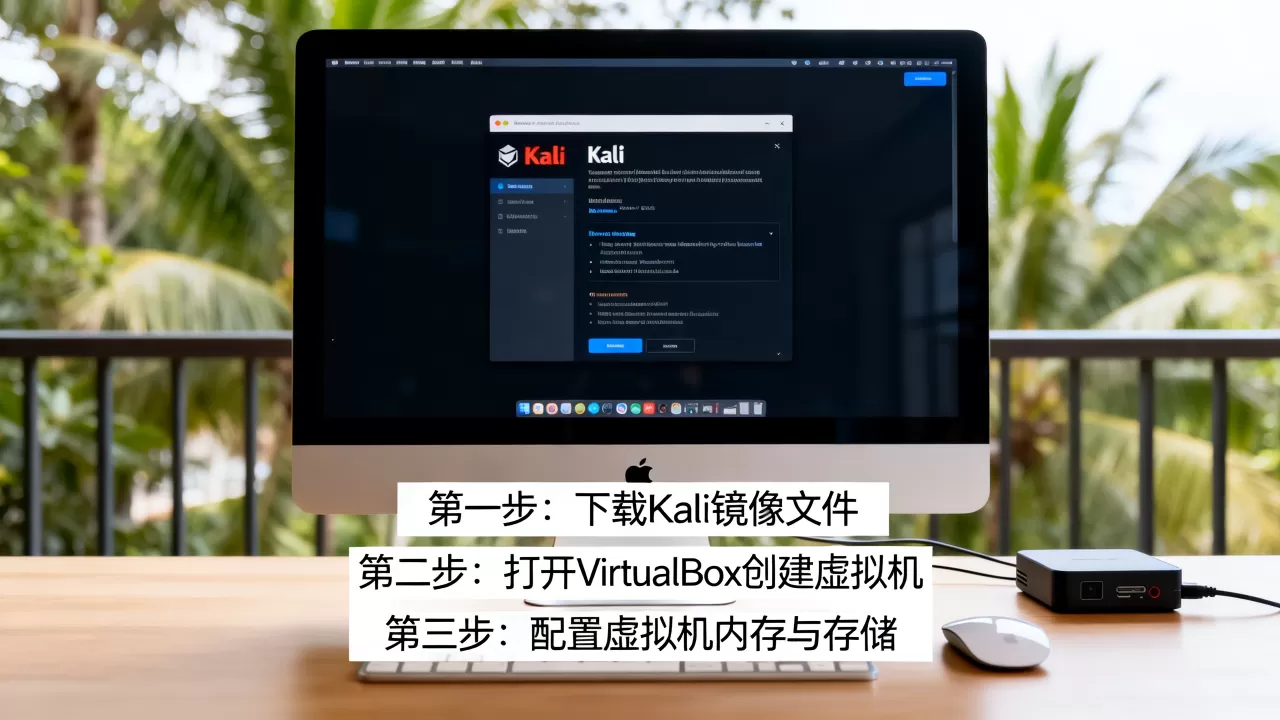
M芯片Mac安装Kali虚拟机教程步骤(含镜像选择)
M芯片Mac不能直接虚拟化x86_64系统,必须用ARM64镜像,这是新手最容易踩的坑。
下载ARM64还是AMD64镜像
打开Kali官网,进入Get Kali页面,若用Parallels或UTM,优先下载“Apple Silicon (ARM64)”的安装镜像,若用VMware Fusion,也要选ARM64版本,Intel Mac则下载AMD64,业内专家指出,Kali官方镜像比第三方修改版更可靠,签名和更新更完整。
创建虚拟机与安装Kali
以UTM为例,Parallels和VMware Fusion逻辑类似。
- 打开UTM,点击“新建虚拟机”,选择“虚拟化”。
- 操作系统选Linux,导入下载好的ARM64 ISO。
- 内存给4GB起步,建议8GB;磁盘给40GB以上;CPU给2到4核。
- 启动后选择Graphical Install,语言选中文,主机名填kali。
- 用户名建议kali,密码自定义;分区选“使用整个磁盘”。
- 安装GRUB引导,完成后移除ISO,重启进入系统。
安装后打开终端,执行:
sudo apt update
sudo apt full-upgrade -y
若用VMware Fusion,安装open-vm-tools-desktop:
sudo apt install -y open-vm-tools-desktop
若用UTM,安装spice-vdagent:
sudo apt install -y spice-vdagent spice-webdavd
国内Mac用户Kali虚拟机网络配置与共享文件夹怎么设置
网络和共享文件夹决定虚拟机好不好用,国内Mac用户常遇到下载慢、剪贴板不通、分辨率低等问题。
网络模式选择:NAT、桥接、仅主机
- NAT:默认模式,虚拟机通过Mac上网,IP独立,适合新手。
- 桥接:虚拟机像局域网内另一台设备,可被同网段访问,做靶场实验常用。
- 仅主机:只与Mac通信,隔离外网,适合安全测试。
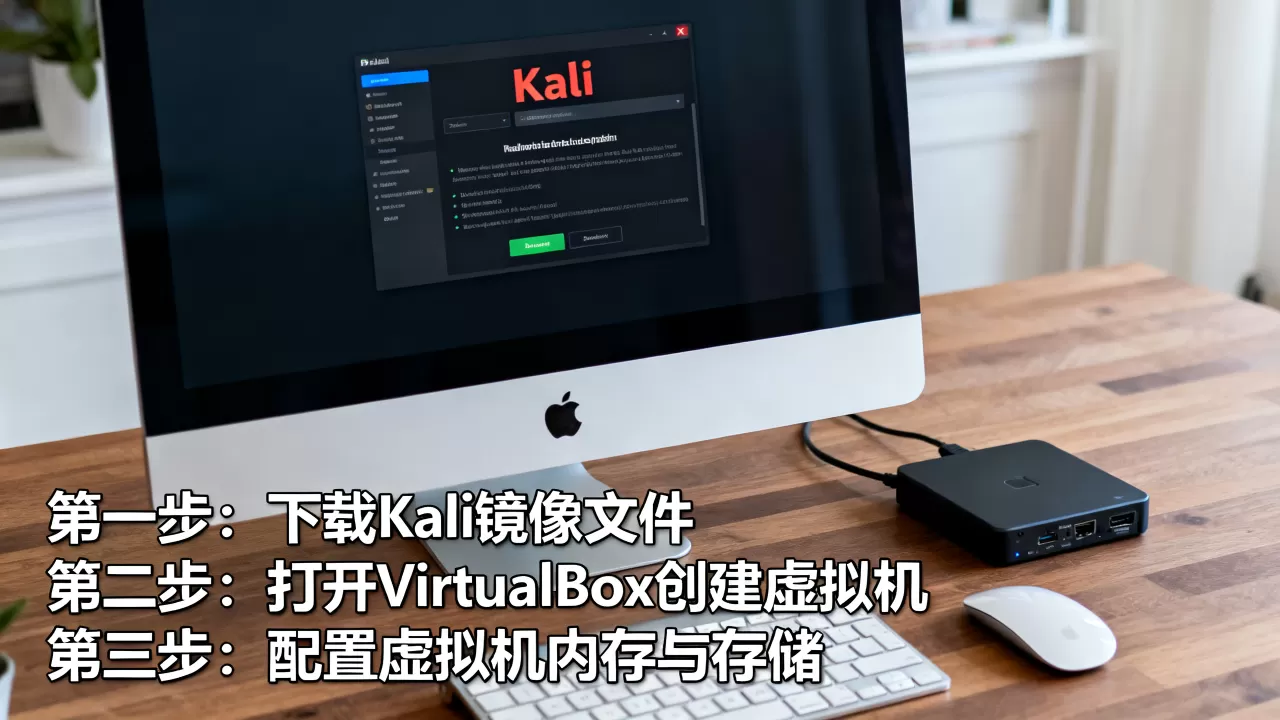
多数情况下,新手保持NAT即可,需要让虚拟机被其他设备访问时再切桥接。
共享文件夹与剪贴板
Parallels:安装Parallels Tools,在配置里添加Mac共享文件夹。
VMware Fusion:安装VMware Tools,在设置中启用共享。
UTM:安装spice-webdavd,通过VirtFS映射,或直接用SSH传输文件。
命令示例:
sudo apt install -y spice-vdagent spice-webdavd
换源与中文输入法
Kali默认源在国外,国内下载可能慢,可换中科大或清华镜像,编辑:
sudo nano /etc/apt/sources.list
加入:
deb https://mirrors.ustc.edu.cn/kali kali-rolling main contrib non-free non-free-firmware
然后执行:
sudo apt update
中文输入法可装fcitx5:
sudo apt install -y fcitx5 fcitx5-chinese-addons
Mac跑Kali虚拟机卡不卡?性能优化与避坑
卡不卡取决于内存、CPU核心和图形加速,M1/M2基础款8GB内存,给虚拟机4GB较稳;16GB以上可给8GB。
资源分配建议
- 8GB Mac:虚拟机内存4GB,CPU 2核,关闭桌面动画。
- 16GB Mac:虚拟机内存8GB,CPU 4核。
- 磁盘:至少40GB,做实验可给60GB以上。
- 显卡:启用3D加速,但Kali桌面不必追求特效。
常见故障
- 黑屏:检查是否选ARM64镜像,关闭安全启动或换显示协议。
- 无法联网:确认网络为NAT,执行
nmcli device status,再sudo dhclient。 - 键盘映射错乱:在虚拟机设置里调整Command与Control映射。
- USB网卡不识别:M芯片对部分USB网卡驱动支持有限,需外接兼容网卡。
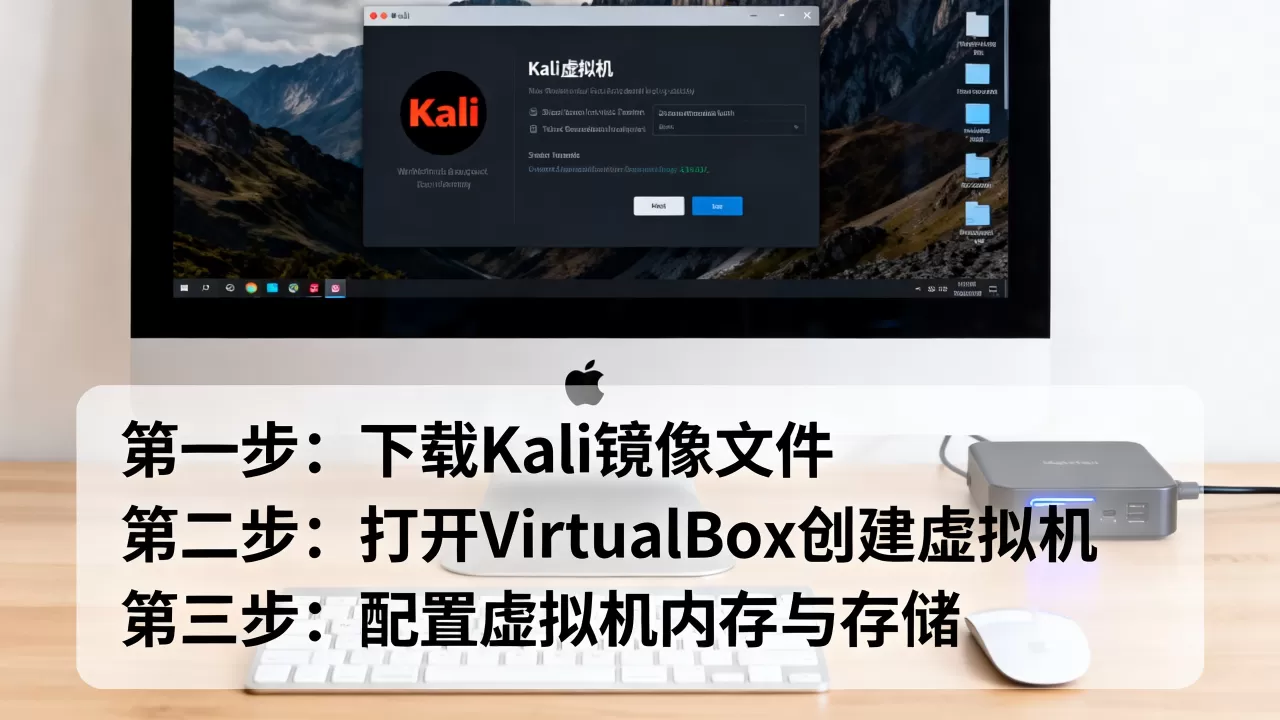
行业共识认为,虚拟机快照是学习网络安全最省心的回滚方式,安装完Kali先拍快照,折腾坏了直接恢复。
安全与合规
Kali预装nmap、Metasploit、sqlmap等工具,仅可用于授权测试、CTF和自有环境,未经授权扫描或攻击他人系统违反网络安全法。
Mac虚拟机安装Kali要花钱吗?价格对比与替代方案
费用对比
Kali Linux本身免费,花钱点主要在虚拟机软件:Parallels需订阅;VMware Fusion个人使用免费,商业需授权;UTM免费开源,App Store版付费,学生和轻度用户可先用VMware Fusion或UTM。
替代方案
若Mac内存小或不想装虚拟机,可用云服务器装Kali,或SSH连接实验室x86主机,也可用Docker跑部分Kali工具,但桌面环境和无线实验支持有限。
Q&A:Mac Kali虚拟机怎么用常见问题
Mac Kali虚拟机安装后无法联网怎么办?
先看虚拟机网络是否为NAT,再进系统执行ip a和nmcli device status,若网卡未获取IP,运行sudo dhclient,仍不通就重启虚拟机网络服务,或把网络模式切为桥接测试。
M芯片Mac能用x86 Kali虚拟机吗?
不能直接虚拟化x86_64系统,M芯片Mac需下载ARM64 Kali镜像,若必须运行x86专用工具,可远程连接x86服务器、云主机,或用UTM模拟,但性能损耗较大。
Mac虚拟机安装Kali要花钱吗?
Kali系统免费,Parallels需订阅,VMware Fusion个人使用免费,UTM免费开源,预算有限时,VMware Fusion和UTM足够完成新手配置与日常学习。
Mac上玩Kali虚拟机,关键不是软件多高级,而是选对ARM64镜像、配好NAT网络、装好增强工具、养成快照习惯,按上面步骤走,大多数新手能在半小时到一小时内进入Kali桌面,开始合法的网络安全学习。