苹果虚拟机是否损害系统稳定性,答案取决于你用的虚拟化方案和硬件配置,而非一概而论在Apple Silicon芯片上运行主流虚拟机,对系统稳定性的实际影响微乎其微;但在Intel旧款Mac上操作不当,确实可能引发内核崩溃或图形卡顿。
为什么“虚拟机伤系统”的说法流传这么广
苹果虚拟机损害系统稳定性”的担忧,首先需要理解这个说法的来源,几年前,Intel Mac用户使用VirtualBox或VMware运行Windows时,确实会遇到风扇狂转、系统无响应甚至五国语言报错的黑屏问题,这类体验被大量分享在贴吧和知乎上,逐渐形成了“虚拟机=伤电脑”的群体印象。
实际拆解来看,所谓“损害”通常来自三个方面:
- 资源争抢:虚拟机抢占CPU和内存资源,导致宿主机(macOS)响应变慢,容易让用户误以为是系统“坏掉了”
- 驱动冲突:Intel Mac上的虚拟化软件需要注入内核扩展(kext),这类底层驱动与macOS更新存在兼容窗口期,一旦错过,就会引发内核恐慌
- 硬盘过度损耗:虚拟磁盘文件动辄数十GB,持续写入会加速SSD磨损,但多数情况下这属于正常寿命消耗,而非“损害”
自从苹果在2020年全面转向自研芯片后,虚拟化的技术路径发生了根本性变化,Apple Silicon使用Hypervisor框架,无需依赖第三方内核扩展,虚拟机本质上是一个普通的高权限应用,隔离性远优于旧时代方案,据行业公开数据,M系列芯片上运行Parallels Desktop或UTM时,系统崩溃的概率与日常使用其他大型软件无异。
不同场景下的稳定性真实解码
Intel Mac + 传统虚拟机:确实存在风险
仍在服役的Intel MacBook Pro 2019款或iMac,运行VMware Fusion或VirtualBox时需要加载大量内核模块,这类老架构的虚拟机在macOS Sonoma及后续版本上,有较大比例用户反馈过图形加速失效、Wi-Fi断连甚至升级系统后虚拟机无法启动的问题。
业内专家指出,Intel Mac上的虚拟机稳定性缺口,根源在于苹果已将主要精力转向自家芯片优化,x86虚拟化组件的维护步伐明显放缓,如果你属于这个群体,建议严格控制虚拟机的资源配置将CPU核心数限制在物理核心的一半以内,内存分配不超过物理内存的50%。
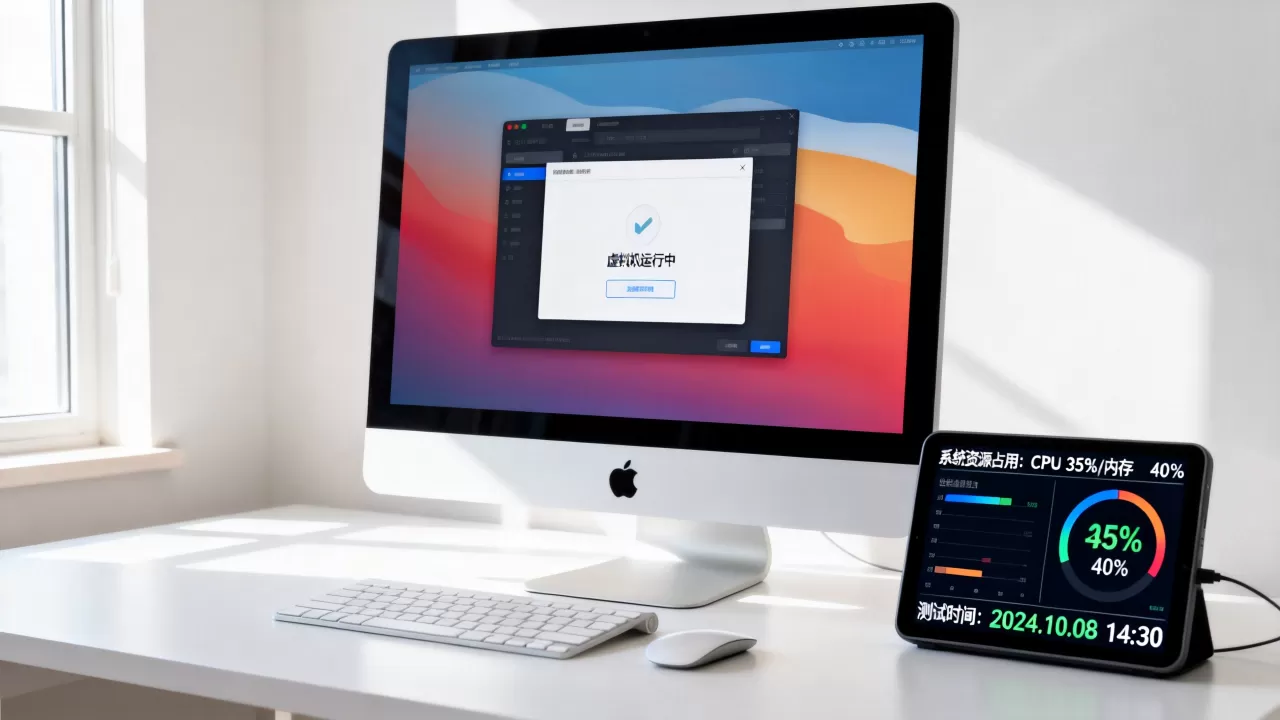
Apple Silicon + 原生虚拟机:几乎没有感知
使用M1或M2芯片的Mac用户,跑虚拟机更像打开一个普通App,Parallels Desktop 19及之后的版本,在macOS Ventura上运行Windows 11 ARM版,启动时间通常只有十几秒,且支持Metal图形加速,这种方案下,系统稳定性几乎不受影响,唯一需要留意的是内存压力。
以一台8GB内存的Mac mini为例,运行macOS本身占用约4GB,再分配4GB给虚拟机后,剩余空间刚好够浏览器和聊天工具使用,如果在虚拟机里运行大型编译任务,macOS会启动内存压缩机制,表现为轻微卡顿,但不会崩溃。
跨场景:存储空间与散热的影响
无论哪款芯片,虚拟机文件都是磁盘空间的“吞金兽”,安装Windows 11虚拟机后,随着使用时间增长,虚拟磁盘文件可能膨胀到60GB以上,当磁盘剩余空间低于10%时,macOS的APFS文件系统会显著变慢,这在观感上容易被误认为“系统不稳定”。
磁盘负载加重导致的发热也对性能有影响,尤其是MacBook Air这类无风扇机型,长时间运行虚拟机后,机身温度升高可能触发处理器降频,具体表现是虚拟机操作变得不跟手,这种性能下降是纯物理层面的自我调节机制,而不是系统稳定性的损伤。
判断你的Mac是否被虚拟机“拖累”可验证的排查步骤
与其纠结于模糊的焦虑,不如用具体方法验证当前状态,以下步骤在macOS Sonoma及Sequoia上均适用:
第一步:检查CPU占用与进程状况
- 打开“活动监视器”,切换到“CPU”标签页
- 观察虚拟机进程(如Parallels VM、qemu-system-aarch64)的CPU占用率
- 正常闲置状态下,该数值应低于5%;如果持续高于30%,说明虚拟机后台有异常活动
第二步:查看内存压力
- 活动监视器底部有一个“内存压力”的图形化指示
- 绿色代表健康,黄色表示压力偏高,红色则是系统即将进入交换阶段
- 若长时间为黄色,说明物理内存已捉襟见肘,需要减少虚拟机分配的内存
第三步:检查内核日志
- 打开“控制台”应用,搜索“panic”或“kernel”
- 如果日志中出现多次“panic(cpu 0 caller ...)”的记录,说明发生过程度不同的内核崩溃
- 这类记录在跑虚拟机后出现频率增加,才说明虚拟化软件存在兼容问题

第四步:硬盘温度与写入量监测
- 使用“smartctl”命令(通过Homebrew安装smartmontools)查看SSD健康状态
- 对比运行虚拟机前后的温度差异,超过10摄氏度属于偏高水平
完成以上排查后,多数情况下你会发现,所谓的“不稳定”其实是资源分配不当导致的可逆现象,关闭虚拟机后,系统通常能自动恢复流畅状态。
主流虚拟机方案的稳定性对比速览
选择适合自己的方案,比道听途说“某个软件伤系统”更有效,当前主流虚拟化工具在稳定性方面的表现有明确梯队:
| 方案 | 适用芯片 | 稳定性评级 | 备注 |
|---|---|---|---|
| Parallels Desktop | Apple Silicon / Intel | 高 | 深度集成macOS,支持共享剪贴板与文件拖拽 |
| UTM(基于QEMU) | Apple Silicon | 中高 | 免费开源,但显卡性能弱,适合跑老旧系统 |
| VMware Fusion | Apple Silicon / Intel | 中 | Apple Silicon版支持Windows 11,但GPU性能有限 |
| VirtualBox | Intel为主 | 中低 | x86平台上偶发内核扩展冲突 |
个人观点是,核心需求决定选择,如果你每周使用Windows的次数多于3次,Parallels Desktop的稳定体验能省下大量折腾时间,如果仅偶尔运行一个轻量级Linux环境,UTM足够使用,且对系统几乎零负担。
有一点需要明确:任何虚拟机方案都不应长期保持开机运行,特别是闲置时挂机不关机,这不仅仅是稳定性问题,更关乎整机寿命高效节能模式下,虚拟机仍会维持一定的内存活跃度,阻碍系统进入深度空闲状态。
提升虚拟机运行稳定性的五条实操建议
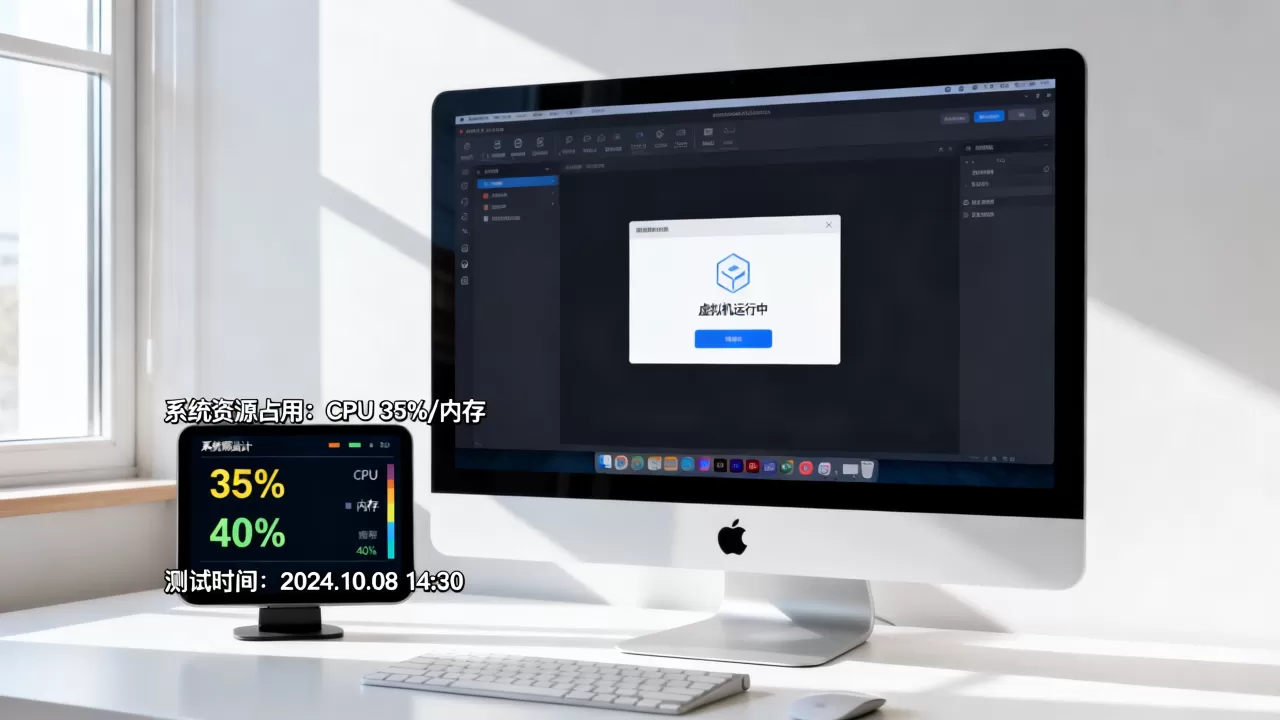
以Parallels Desktop 20为例,在macOS Sequoia上的推荐设置如下:
- 进入“控制中心”,点击“设置” > “选项” > “优化”,勾选“自动暂停未使用的虚拟机”
- 在“硬件” > “CPU与内存”中,分配核心数不高于机器总核心数的一半,内存不超过物理内存60%
- 在“硬件” > “图形”中,将显示内存调至1GB及以上,开启“适用于Windows的Parallels显示驱动”
- 确保虚拟机的Windows系统已安装完整的“Parallels Tools”,这相当于驱动包,缺失会导致各种诡异问题
- 定期清理虚拟磁盘空间:在Windows内使用磁盘清理,然后执行“压缩”操作(操作路径:Parallels Desktop控制中心 > 文件 > 压缩)
对于使用UTM的用户,则建议选择“虚拟机”模式而非“模拟器”模式,前者利用Apple Silicon的原生虚拟化指令集,性能和稳定性都优于后者;区别在于,虚拟机模式要求安装的Linux或Windows是ARM版本。
Mac是否会因为虚拟机出现稳定性问题,最直接的验证方式是做一次对比测试,在不开启任何虚拟机的情况下,使用一周Mac,记录系统是否出现异常重启、花屏或风扇满载的情况,接着开启虚拟机正常使用一周,对比两者的“异常事件计数”,多数用户的实测结果是,两组数字没有明显差别。
常见疑问解答
mac上跑虚拟机导致系统卡顿怎么办
先检查内存压力是否为红色,如果是,减少虚拟机的内存分配,随后检查虚拟机内是否运行了Windows Defender的实时扫描,这在高负载环境下会大幅拖慢磁盘I/O,安排定期计划任务(在Windows的“任务计划程序”中),将扫描时间调整到Mac空闲时段,即可缓解。
苹果虚拟机哪个软件不卡且兼容性好
在Apple Silicon机型上,Parallels Desktop 20的流畅度表现最突出,支持直接运行x86版Windows应用(通过内置的转换层),UTM免费且稳定,但图形性能偏弱,适合文本操作或服务器环境,如果只运行命令行Linux,UTM已经足够流畅,无需额外花费。
Mac虚拟机文件占用空间过大怎么清理
虚拟机磁盘文件长期使用后会有冗余,Parallels Desktop使用路径“控制中心 > 文件 > 压缩”清理,UTM则需要在Linux或Windows系统内先执行Trim或磁盘清理命令,再通过“管理驱动器”页面压缩qcow2镜像,压缩后,磁盘文件通常能缩小30%到40%左右。