虚拟机重启后引导失败,核心结论是先别急着重装系统,多数情况下通过进入救援模式、重建引导配置或修复内核加载项即可无损恢复。
为什么虚拟机一重启就“变砖”
很多朋友遇到过这种场景:宿主机正常关机,第二天打开虚拟机,屏幕停在黑底白字的 grub> 提示符,或者直接报 Boot Device Not Found,这时候先不要慌,虚拟机虽然“罢工”了,但磁盘里的数据大概率还完整躺在虚拟磁盘文件(vmdk、qcow2)里。
引导失败的底层原因,绝大多数不是数据损坏,而是引导加载程序(GRUB)与磁盘分区表、内核文件之间的“索引关系”被搞乱了,常见诱因有三类:
- 分区表顺序被改动:比如在虚拟机里新增或删除了硬盘、调整过分区大小,导致 GRUB 按旧地址找不到
/boot分区。 - 内核或 initramfs 文件缺失/损坏:
/boot目录空间写满,或者异常断电导致正在写入的内核镜像(vmlinuz)和内存盘文件(initramfs)不完整。 - 虚拟化层配置漂移:比如迁移宿主机、将虚拟机从某一平台导出再导入(如从 VMware 转 KVM),磁盘控制器类型从 IDE 变更为 SCSI,而虚拟机内缺少对应驱动,导致系统内核挂载不上根文件系统。
行业共识认为,超过半数的虚拟机引导失败属于“软故障”,即引导链断裂,而非物理硬盘故障,接下来要做的是按顺序去排查修复,而不是直接走“重装系统”这条最耗时的路。
第一步:分清故障界面再动手
修复前,先看一眼虚拟机屏幕上停留的报错,不同界面代表不同故障深度。
卡在 GRUB 命令行界面
屏幕显示 grub> 或 grub rescue>,这表示 GRUB 主体还在,但找不到配置文件或 /boot 分区,这是最乐观的情况,修复难度较低。
卡在 “Boot Device Not Found” 或 “No Bootable Device”
界面提示找不到可引导设备,这通常是 BIOS/UEFI 设置问题,或者虚拟机的启动磁盘顺序被改动,优先检查虚拟机的“启动选项”,确认硬盘排在第一位,且没有被错误挂载为“可移动设备”。
内核解压后卡死或报错 Kernel Panic
屏幕滚过几行代码后卡住,或出现 Kernel Panic - not syncing,这说明 GRUB 已经成功引导内核,但内核在初始化硬件或挂载根文件系统时失败,常见原因是 磁盘控制器驱动缺失(多见于跨平台迁移)或 根分区 UUID 改变。
实战修复:从救援模式到引导重建
说到修复的具体操作,需要先进入一个“带工具的环境”。多数情况下,我们借助 Linux 系统安装光盘的 Rescue(救援)模式完成修复
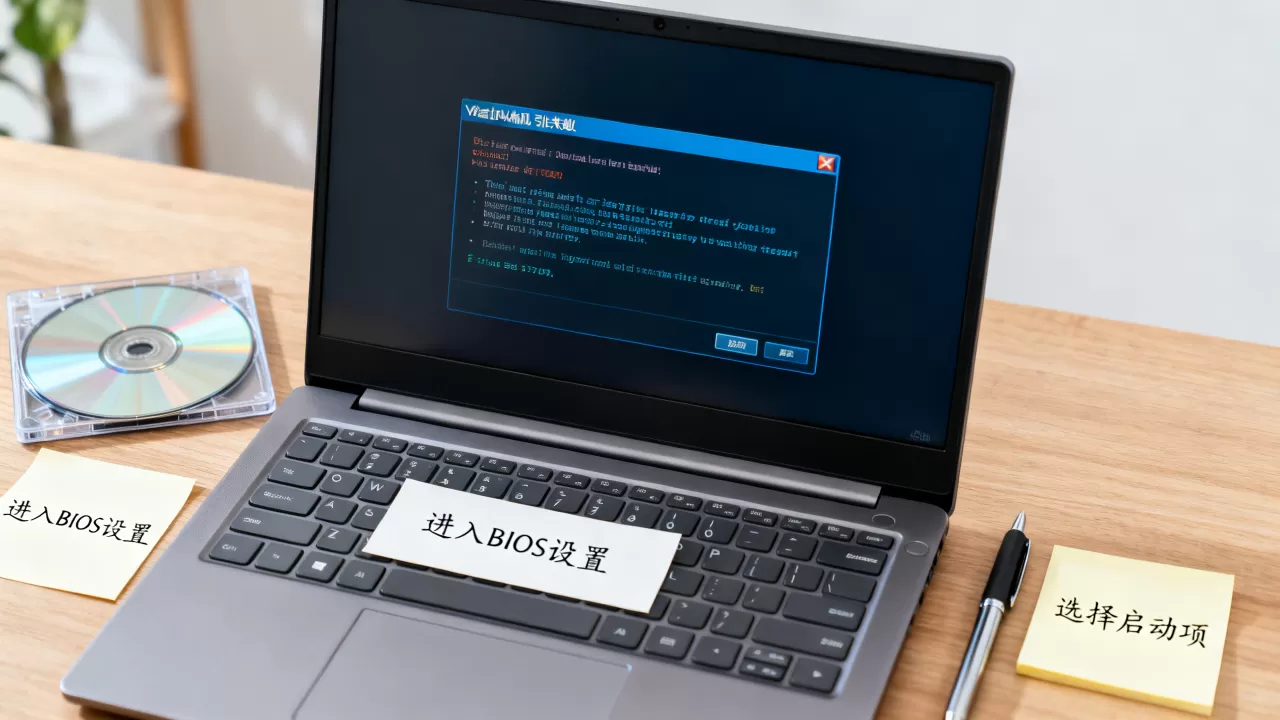
,不需要额外下载第三方工具。
加载救援模式环境
在虚拟机设置中,将系统安装 ISO(如 CentOS、Ubuntu、Rocky 的安装镜像)挂载到光驱,设置从光驱启动,进入安装欢迎界面后,选择 “Troubleshooting”(故障排查)-> “Rescue a system”(救援系统) ,按提示选择语言和键盘,救援程序会自动扫描磁盘上的现有 Linux 系统,并提示挂载到 /mnt/sysimage 目录。
如果扫描不到,也不要慌,直接选择 “Skip”跳过,进入命令行后手动挂载:
mount /dev/sdXX /mnt/sysimage   # sdXX 为根分区
mount /dev/sdYY /mnt/sysimage/boot   # 若有独立boot分区
重建 GRUB 引导配置(对应 grub> 界面)
进入救援模式的 shell 后,执行以下操作将根目录切换过去:
chroot /mnt/sysimage然后重新生成 GRUB 配置并写入主引导记录:
grub2-mkconfig -o /boot/grub2/grub.cfg   # CentOS/RHEL 系
grub-install /dev/sda                    # sda 为虚拟机的系统盘
对于 Ubuntu/Debian 系,命令为 update-grub 和 grub-install /dev/sda,完成后 exit 退出 chroot,reboot 重启虚拟机。
修复缺失内核与 initramfs 文件(对应 Kernel Panic)
若提示找不到 vmlinuz 或 initramfs,在 chroot 环境中有两种处理路径:
/boot下确实没有这两个文件,重新安装内核包是最快方式,CentOS 执行yum reinstall kernel,Ubuntu 执行apt install --reinstall linux-image-generic。- 如果文件存在但引导记录链接指向错误,重新生成 initramfs 即可:
dracut -f   # CentOS/RHEL 系
update-initramfs -u   # Ubuntu/Debian 系
同时确认根分区的 UUID 与 /etc/fstab 中的配置一致,查看分区 UUID 用 blkid 命令,然后对比 /etc/fstab 里的 UUID= 字段,不一致的话用 blkid 输出的新 UUID 替换。
虚拟机无法开机数据还在吗
针对很多用户关心的数据安全问题,这里展开说明。
数据其实并没有丢,它们只是“处于休眠状态”,只要虚拟磁盘文件(vmdk、qcow2、vhd)在宿主机上还存在,并且文件大小与之前相近,那么虚拟机的内部数据就是完整的,引导系统(GRUB)和操作系统(/boot分区、/目录)是两个概念,引导失败相当于一本书的“目录页被撕了”,但正文内容完好无损。
以下情况才真正面临数据威胁:
- 虚拟磁盘文件被误删除或覆盖。
- 宿主机磁盘本身出现坏道,导致虚拟磁盘部分扇区不可读。
- 在引导失败后,又强行进行了格式化操作或重装系统操作。
如果你担心数据安全,建议优先把虚拟磁盘文件完整复制一份到另一个物理磁盘或网络存储中,再进行修复操作,这个备份动作成本极低,但能给你的“折腾”上双保险。
修好之后的防复发措施
有句老话叫“亡羊补牢,为时未晚”,修复完成后,以下三件事强烈建议做一遍,能避免下次重启再次踩坑。
调整内核与分区挂载策略
检查 /etc/default/grub 文件,确认 GRUB_TIMEOUT 不要设置为 0,建议保持 5 秒左右,这样即使内核因异常关机需要恢复,也可以手动选择旧版内核启动,查看 /etc/fstab,确保没有用 /dev/sdX 这种“相对设备名”来挂载分区,全部改用 UUID 方式挂载,因为虚拟机的磁盘设备名在更换控制器类型或设备顺序后是会发生漂移的。
规范虚拟机的关机与快照习惯
大多数引导失败发生在“强制断电”或“宿主机关机但虚拟机未正常关机”之后,对于生产环境虚拟机,切忌直接在宿主机上执行 kill 进程或断电操作,应优先使用虚拟机管理平台(如 VMware vSphere、Proxmox VE)中的“Guest Shutdown”功能。
打快照是性价比极高的防御手段,在系统状态良好时(比如刚部署完环境或更新完重要补丁),创建一个快照,很多运维老手会在每次大版本升级前打一个快照,升级失败后再回滚,全程不到五分钟,远比修复引导日志来得轻松。
定期检查 Boot 分区剩余空间
/boot 分区空间耗尽,是导致内核升级失败后无法启动的原因之一,执行 df -h /boot 查看剩余容量,如果小于 200MB,建议清理旧内核:
yum autoremove   # CentOS/RHEL 清理旧内核
apt autoremove   # Ubuntu/Debian
清理后重新执行一遍 grub2-mkconfig 或 update-grub,确保引导菜单正确更新。
常见问题排查速查表
为了便于日常运维,将故障表现与对应处理手段整理为表格,方便快速检索定位。
| 故障现象 | 可能原因 | 处理动作 |
|---|---|---|
黑屏提示 grub rescue> |
GRUB 模块路径丢失 | 手动 set root 定位分区后用 insmod normal 进入常规界面 |
卡在 Loading initial ramdisk... |
initramfs 损坏或内核对内存盘不兼容 | 使用备用内核启动,再重建 initramfs |
报错 ALERT! UUID=xxx does not exist |
/etc/fstab 中 UUID 错误 |
用 blkid 获取正确 UUID 并更新 fstab |
| 磁盘已挂载但重启仍无法引导 | MBR 引导代码损坏 | 重新执行 grub-install 写入引导信息 |
| 跨平台迁移后开机黑屏 | 磁盘驱动不匹配 | 救援模式中重新安装 virtio 或 xen 驱动 |
日常维护中,还可以在宿主机确认虚拟磁盘文件的完整性,VMware 平台可运行 vmfs-fsck 工具,KVM 平台可使用 qemu-img check disk.qcow2 命令检查镜像是否有逻辑错误。
虚拟机重启后引导失败?这些操作不要做
修复过程中的错误操作,有时比故障本身更具破坏性,根据经验,有几类操作需要避免。
- 不要在故障未定位前直接重装系统,这是最可惜的做法,重装等于放弃了原系统中应用程序的配置数据和未备份的业务数据,先说结论,虚拟机引导失败不等于数据丢失,绝大多数通过修复可以解决。
- 不要反复强制关机重启虚拟机,反复断电可能导致内存中的数据未落盘,增加文件系统异常的概率。
- 不要在
grub rescue>界面盲目敲命令,不熟悉 GRUB 命令时不要乱试,正确方法是挂载安装盘进入救援模式,用工具自动修复。
如果你手头同时管理多台虚拟化服务器,建议选一台测试服务器演练一遍救援流程,牢记安装 ISO 中的“Rescue”路径,关键时候能救命的往往不是某个神秘命令,而是有条理的处置思路。
关于引导修复的常见疑惑解答
虚拟机重启后引导失败,与宿主机硬件驱动有关系吗
有一定关联,跨平台迁移虚拟机时,原平台的磁盘控制器驱动(如 IDE 驱动)在新平台上不存在,而新平台的 AHCI 或 virtio 驱动模块又不在 initramfs 中,解决方式是进入救援模式,重新生成 initramfs 并确认包含对应磁盘驱动模块,命令为 mkinitrd -f 或 dracut --add-drivers virtio。
如何在虚拟机重启前自动备份引导配置
Linux 系统可借助 cron 定期将 /boot 目录打包备份到其他分区,并保留两份不同的内核版本,安装新内核后,不要手动删除旧内核,保留三份内核冗余是业界较稳妥的做法,Windows 虚拟机则可以在 C:WindowsSystem32 中定期备份 BCD 存储文件,使用命令 bcdedit /export C:BCD_backup。
虚拟机反复引导失败是否意味着虚拟磁盘即将损坏
不一定,多数情况下是引导文件或分区表配置异常,磁盘本身可能完全健康,判断方法是检查宿主机日志中是否持续报 I/O 错误,或运行虚拟磁盘检测命令,若虚拟磁盘本身不稳,Windows 虚拟机启动时通常会花屏或蓝屏,Linux 虚拟机通常会在 dmesg 日志中刷大量 I/O error 信息,与单纯引导挂起的现象有明显区别。