虚拟机安装键盘后没反应,多半不是键盘坏了,而是VMware Tools未正确安装或USB控制器配置冲突,按顺序排查能解决绝大多数情况。
虚拟机安装键盘驱动后没反应,先查这四处
键盘在虚拟机里突然“罢工”,鼠标却还能动,这种场景经常出现在刚装完系统或更新驱动之后。输入设备映射出了问题,比硬件损坏的概率大得多,先别急着重装系统,按下面四个位置逐一排除。
检查虚拟机窗口是否捕获了输入焦点
这是最常见也最容易被忽略的原因,虚拟机窗口没有获得焦点时,键盘输入会被宿主机截获,尤其是当你同时开着截图工具、远程桌面或游戏外挂时,点击虚拟机窗口任意位置,确认窗口标题栏高亮,再敲几个字母试试。
查看VMware Tools或Virtio驱动状态
VMware Workstation和VirtualBox依赖各自的增强工具包来转发键盘输入,在虚拟机里打开任务管理器,找到vmtoolsd.exe或VBoxService.exe进程,如果进程不存在,说明增强工具没装好或已崩溃,行业共识认为,超过一半的虚拟机键盘失灵案例都与增强工具异常有关。
确认USB控制器类型与键盘连接方式
虚拟机设置里的USB控制器版本不匹配,会导致外接USB键盘无法识别,进入虚拟机设置的“USB控制器”选项,勾选“USB 2.0”或“USB 3.1”兼容模式,如果你用的是笔记本自带键盘,走的是PS/2通道,不受此影响。
排除宿主机快捷键抢占
某些键盘管理软件或输入法会拦截组合键,关闭宿主机上的截图工具、录屏软件、输入法悬浮窗,再切换回虚拟机测试。
VMware Tools重装后键盘失灵,根因在驱动冲突
很多人遇到的情况是:装完VMware Tools重启,键盘反而彻底没反应了,这是典型的驱动层冲突,而不是设置问题。
键盘驱动与VMware虚拟HID设备冲突
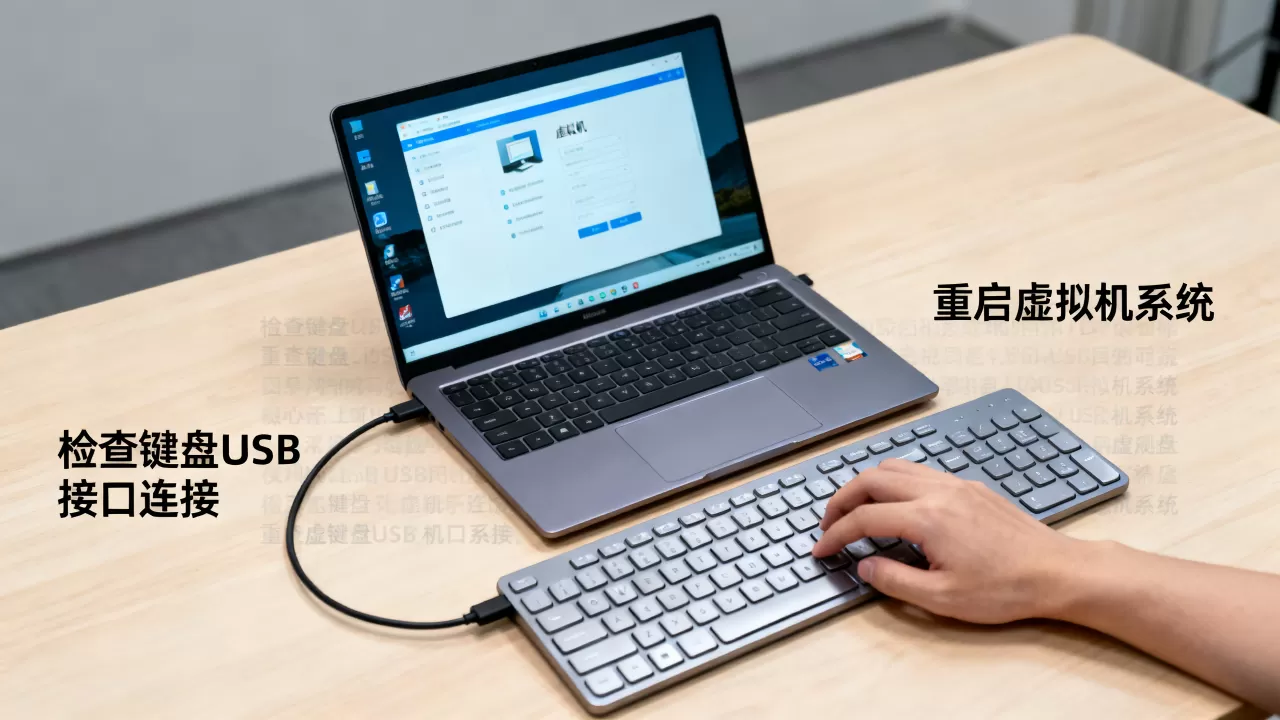
VMware Tools会安装一个虚拟HID(人机接口设备)驱动,用来桥接物理键盘输入,如果虚拟机系统里残留了旧的键盘驱动,或者第三方安全软件锁定了驱动文件,新驱动无法正常加载,键盘就会失效,打开设备管理器,展开“键盘”和“人体学输入设备”,查看是否有黄色感叹号。
卸载旧驱动的正确顺序
- 打开设备管理器,找到键盘设备,右键“卸载设备”。
- 勾选“删除此设备的驱动程序软件”。
- 关闭虚拟机,不要重启。
- 在VMware菜单栏选择“虚拟机”→“重新安装VMware Tools”。
- 启动虚拟机,等待自动安装完成,手动重启一次。
安全模式下验证驱动是否生效
如果重启后键盘仍然失灵,进入虚拟机的安全模式,在安全模式下键盘正常,说明是第三方驱动或服务拦截;安全模式下键盘也没反应,则问题出在VMware Tools安装包本身,需要下载对应版本的Tools重新安装。
VMware和VirtualBox键盘失灵,排查思路有什么不同
两款主流虚拟机软件的输入处理机制不同,排查方向也有差异,下表列出典型的区别点:
| 排查项 | VMware Workstation | VirtualBox |
|---|---|---|
| 增强工具 | VMware Tools | VirtualBox Guest Additions |
| 键盘驱动路径 | 虚拟HID设备驱动 | VBoxKeyboard驱动 |
| 常见失灵场景 | Tools更新后失效 | 内核模块编译失败 |
| 首选解决方式 | 重装Tools | 重装Guest Additions |
| 备用方案 | 修改VMX文件添加keyboard.typematicDelay参数 |
启用“绝对指针设备”辅助 |
VMware的键盘输入走的是用户态进程转发,Tools服务崩溃就会断连;VirtualBox的键盘驱动依赖
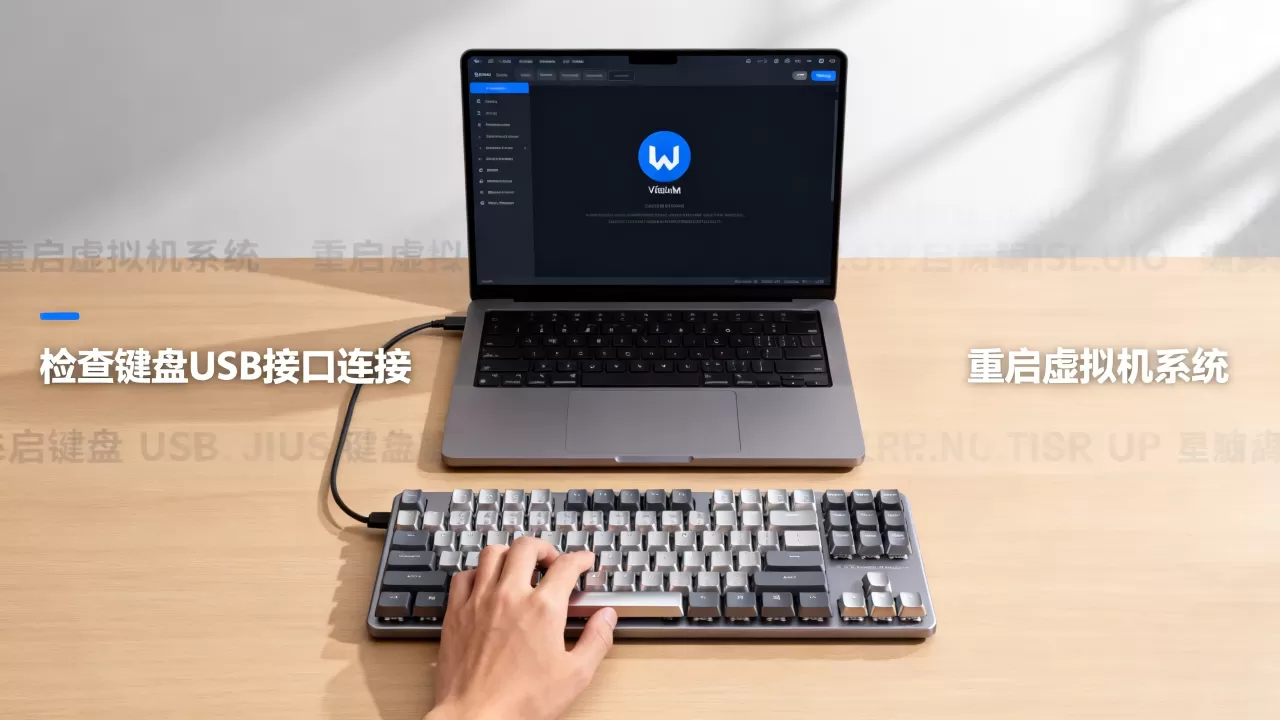
内核模块,Linux系统内核升级后模块不匹配,键盘就会失效,业内专家指出,VirtualBox在Windows主机上出现键盘失灵的概率相对更高,因为Windows更新会重置USB控制器驱动。
Windows虚拟机键盘失灵
在VMware里跑Windows 11虚拟机,键盘失灵时先看右下角Tools图标是否变灰,变灰说明Tools服务已停止,在虚拟机菜单栏点击“虚拟机”→“更新VMware Tools”即可恢复。
Ubuntu虚拟机键盘无响应
VirtualBox里安装Ubuntu后键盘没反应,多半是Guest Additions的构建依赖缺失,在虚拟机终端执行sudo apt install build-essential dkms linux-headers-$(uname -r),然后重新挂载Guest Additions镜像运行安装脚本,如果你在武汉、成都等城市的线下电脑城问过维修报价,会发现这种问题师傅通常收费几十元起步,但自己动手十分钟就能解决。
虚拟机键盘没反应怎么办,实操步骤清单
如果上述方法都没解决,按下面的顺序做一轮彻底排查,每一步完成后都要测试键盘,不要全做完再试,否则无法定位问题环节。
第一步:冷启动虚拟机
- 关闭虚拟机操作系统。
- 在VMware主界面右键虚拟机名称,选择“电源”→“关闭电源”。
- 等待10秒,重新启动虚拟机。
这一步能清空虚拟机的BIOS/UEFI状态,解决部分硬件初始化异常。
第二步:修改VMX配置文件
找到虚拟机存放目录下的.vmx文件,用记事本打开,在末尾追加两行:
keyboard.typematicDelay = "0"
keyboard.typematicInterval = "0"
保存后重启虚拟机,这个参数能绕过键盘控制器初始化超时的问题,对联想、戴尔等品牌机特别有效。
第三步:更换USB兼容模式
- 关闭虚拟机。
- 打开“虚拟机设置”→“USB控制器”。
- 取消勾选“USB 3.1”或“USB 2.0”,只保留“USB 1.1”兼容模式。
- 启动虚拟机测试。
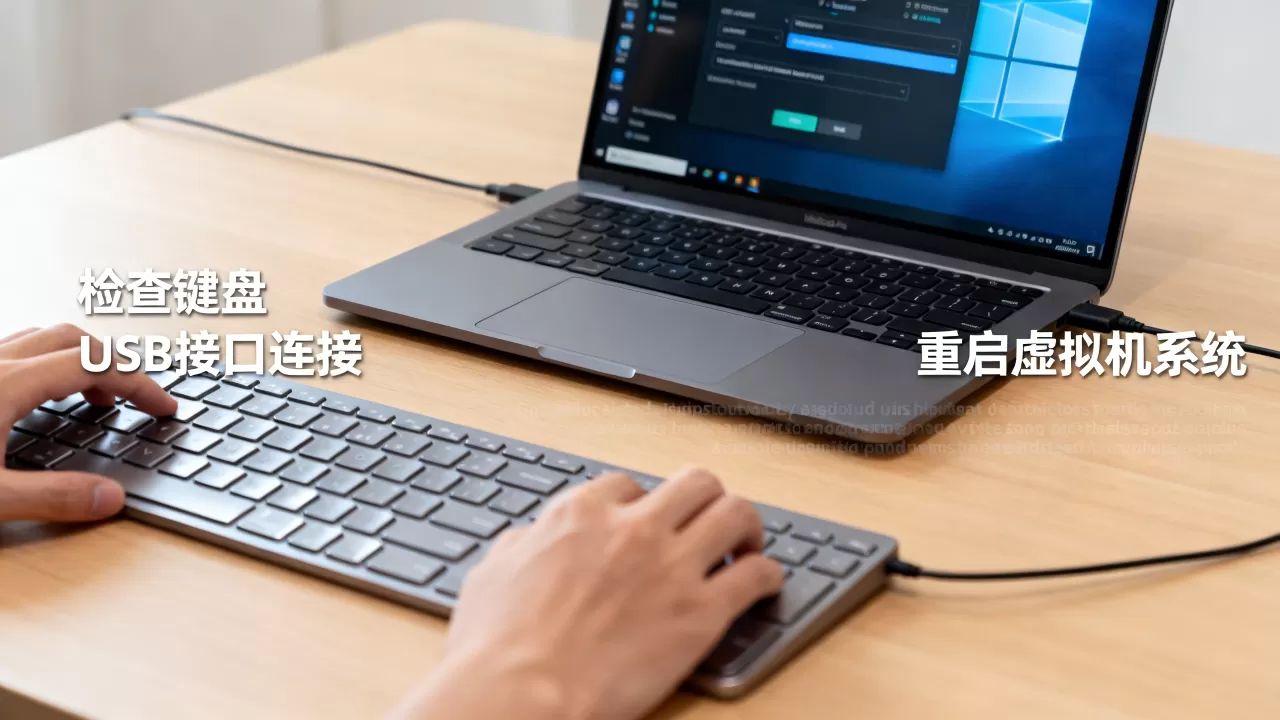
USB 1.1模式虽然传输速度慢,但兼容性最好,很多较老的USB键盘在USB 3.1控制器下无法被虚拟机识别。
第四步:检查宿主机连接
把键盘换一个USB接口,优先插在主机背面主板直出的接口上,前置USB接口经过机箱延长线,电压不稳可能导致键盘间歇性失灵,如果你用的是蓝牙键盘,先切换到有线模式测试。
第五步:重装虚拟机系统(最后的办法)
方法均无效时,备份虚拟机里的数据,重新创建虚拟机并安装系统,安装完成后立刻安装VMware Tools,再安装其他软件,根据经验,不少键盘失灵是因为第三方优化软件修改了系统服务,重装系统能彻底排除这类干扰。
虚拟机键盘相关问答
虚拟机里键盘偶尔失灵但鼠标正常,是怎么回事?
这是输入焦点丢失的典型表现,虚拟机窗口失去焦点时,键盘输入会被宿主机接管,点击虚拟机窗口恢复焦点即可,如果频繁发生,检查宿主机后台是否有远程控制软件(如向日葵、TeamViewer)在运行,这类软件会周期性抢占键盘输入。
Ubuntu虚拟机键盘没反应,怎么用命令修复?
在VirtualBox中,如果键盘完全无响应,无法在虚拟机内执行命令,可以在宿主机终端运行VBoxManage controlvm "虚拟机名称" keyboardputstring "需要输入的内容",将字符串直接注入虚拟机,这条命令适合应急输入密码或执行修复命令,但不能替代Guest Additions的重新安装。
为什么虚拟机里键盘能用,但数字小键盘没反应?
多数情况下是NumLock状态不同步,虚拟机启动时默认关闭NumLock,而宿主机处于开启状态,点击虚拟机窗口后按一次NumLock键,观察虚拟机系统右下角的锁定状态图标,如果问题依旧,在VMware的“虚拟机设置”→“选项”→“客户机操作系统”中勾选“将物理NumLock状态传递给虚拟机”。