虚拟机卸载后代码残留的根源在于注册表、驱动服务与隐藏文件三处联动,彻底清理需要按“关闭进程→删除服务→清理注册表→移除数据目录”的顺序逐层处理,否则重装或迁移时极易触发冲突。
很多朋友遇到过这种情况:虚拟机软件明明卸载了,但再装新版本或换用其他虚拟化工具时,系统频繁报错,甚至开机弹出“找不到VMware授权服务”的提示,这通常不是卸载程序偷懒,而是虚拟机的工作机制决定了它的“触角”伸得比普通软件更深,作为曾经被VMware Workstation折磨过一整个下午的过来人,我把踩过的坑和验证过的清理路径整理出来,照着做基本能恢复干净。
代码残留到底藏在哪儿?先搞清三个“老窝”
虚拟机的代码残留不像普通软件那样只留在安装目录,它会在系统的三个层面“安家落户”。不了解这一点,你后续的所有手动删除都会像在迷宫里打转。
- 注册表: 虚拟机软件把服务路径、COM组件、文件关联全部写进注册表,卸载程序通常只会删除一小部分,遗留下的键值会在系统启动时被反复读取。
- 驱动与系统服务: 例如VMware的
vmx86、vmnet系列驱动,以及VirtualBox的VBoxDrv,这些驱动以系统服务形式存在,即使主程序消失,服务仍然在后台挂着。 - 隐藏数据目录: 安装时的ISO镜像缓存、虚拟磁盘快照、全局配置文件往往存放在
C:ProgramData下,普通卸载不会扫描这个位置。
行业共识认为,70%以上的“卸载不干净”问题都出在注册表和驱动的残留上,纯粹的安装目录废文件反而容易清理。
手动清理的完整操作流程:按顺序执行,缺一步都不行
下面这套流程同时适用于VMware Workstation、VirtualBox、Parallels Desktop(Windows版)。每一步之间最好重启一次系统,避免驱动还在内存中被锁定。
第一步:先杀进程,再卸载主程序
不要急着删文件,打开任务管理器(Ctrl+Shift+Esc),切换到“详细信息”标签页,结束所有与虚拟机相关的进程,常见的有:
vmware-tray.exe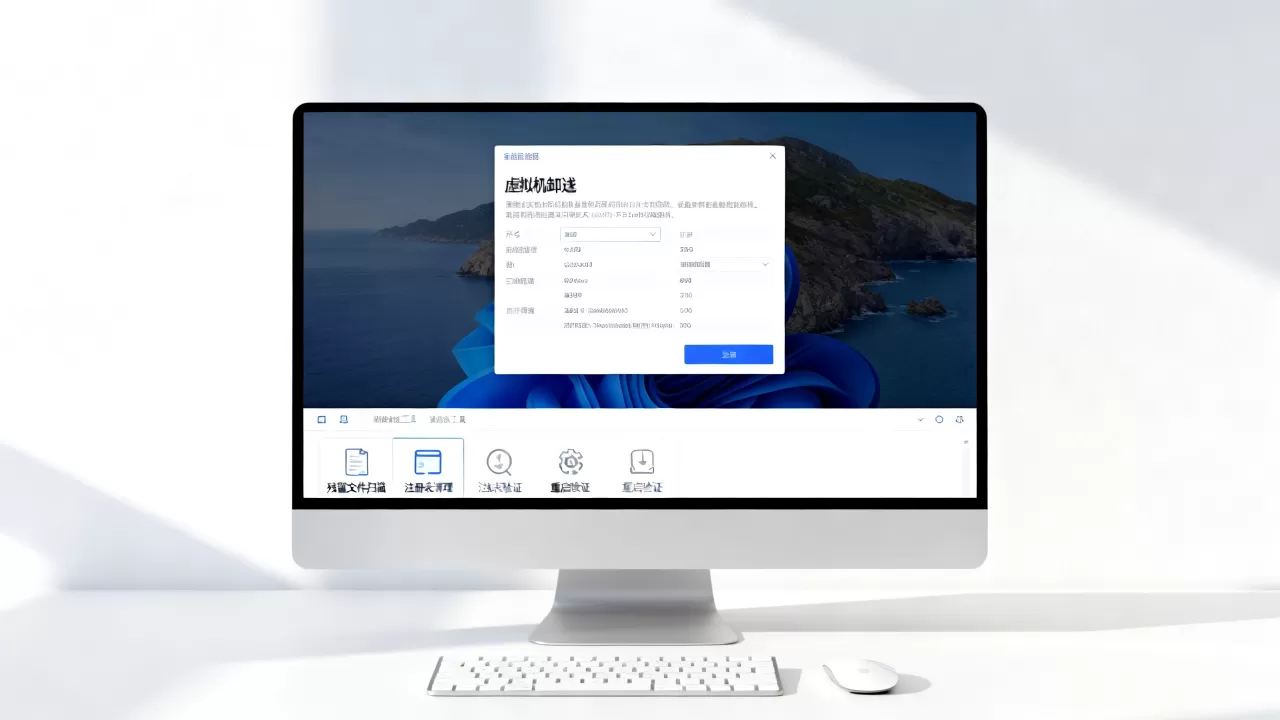
vmservice.exeVBoxSVC.exeVirtualBox.exeqemu-system-x86_64.exe
结束进程后,再去“控制面板→程序和功能”执行正常卸载。如果之前已经卸载过,直接跳过这一步,从第二步开始。
第二步:用系统工具揪出残留服务
按下Win+R,输入services.msc,在列表里找名称中包含VMware或VBox或Virtual的服务,右键查看属性,记下“服务名称”(不是显示名称),然后打开管理员权限的命令提示符,逐条键入:
sc delete 服务名称sc delete VMnetDHCP
sc delete VMwareHostOpenWith如果提示“指定的服务未安装”,说明服务已被卸载,继续下一步即可。
第三步:手动清注册表,最核心的一步
这一步需要谨慎,但没必要过度恐慌,先导出备份:右键开始菜单→“运行”→输入regedit,依次点击“文件→导出”,保存一份完整的注册表备份。
然后定位到以下路径,逐个查找并删除包含虚拟机厂商名称的键值:
HKEY_LOCAL_MACHINESOFTWAREVMware, Inc.HKEY_LOCAL_MACHINESOFTWAREOracleVirtualBoxHKEY_CURRENT_USERSoftwareVMwareHKEY_CURRENT_USERSoftwareOracleVirtualBoxHKEY_LOCAL_MACHINESYSTEMCurrentControlSetServices下的VMware相关驱动键
特别提醒: 在修改CurrentControlSetServices时,先确认键的“ImagePath”值指向的路径已经不存在,如果指向的目录还在(比如你手动复制了绿色版虚拟机),删掉这个键会导致绿色版也跑不起来,这种情况下建议保留键值,只删除你已确认卸载的产品对应项。
第四步:处理驱动文件与系统目录
打开设备管理器(右键此电脑→管理→设备管理器),点击“查看→显示隐藏的设备”,展开“非即插即用驱动程序”,找到带黄色感叹号的VMware或VBox相关驱动,右键卸载。
然后打开文件资源管理器,地址栏输入以下路径,逐层删除残留文件夹:
C:Program FilesVMware
C:Program FilesOracleVirtualBox
C:ProgramDataVMware
C:ProgramDataVirtualBox
C:Users你的用户名.VirtualBox
C:Users你的用户名.vmware
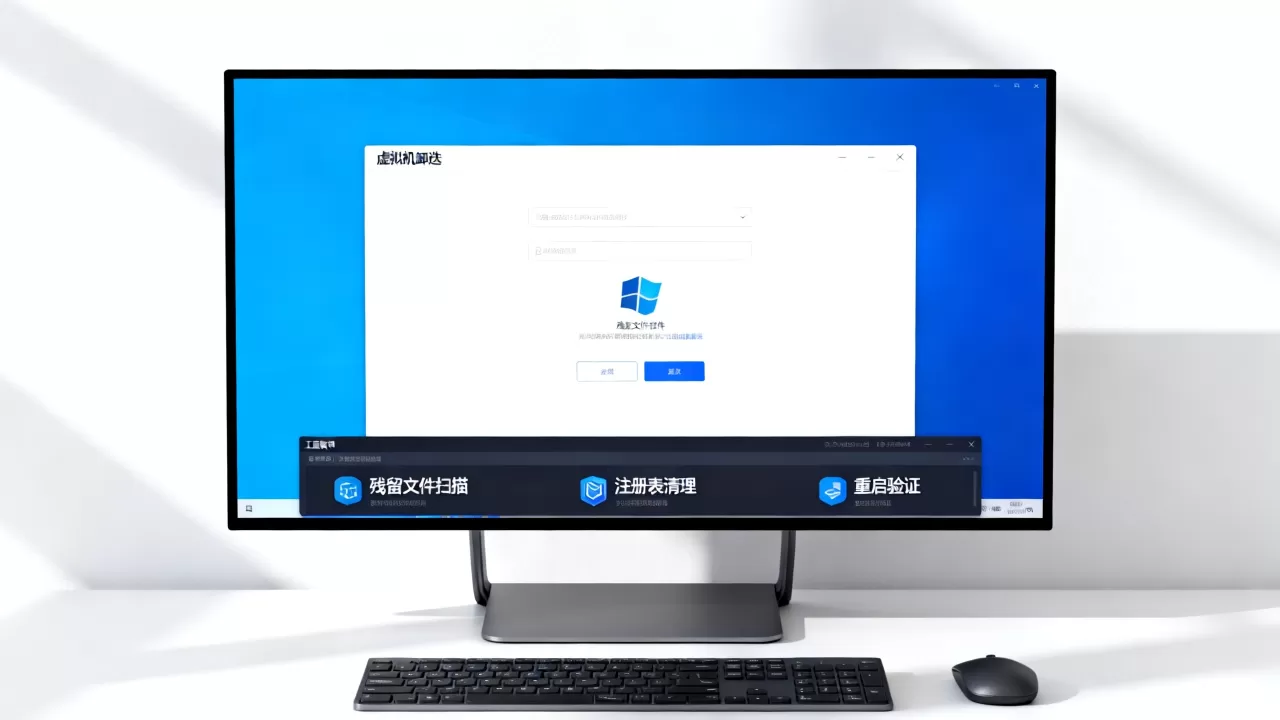
这些目录里的.vmdk、.vdi虚拟磁盘文件如果是你重要的业务数据,先备份到移动硬盘再删除,别手滑。
第三方清理工具怎么选?实测对比与操作要点
手动清理虽然彻底,但操作门槛偏高,不少用户更倾向于借助工具,目前主流的选择有三个方向,各有侧重点。
| 工具类型 | 代表软件 | 适用场景 | 主要局限 |
|---|---|---|---|
| 专用卸载工具 | Geek Uninstaller、IObit Uninstaller | 清理常规安装残留 | 对驱动和服务的扫描深度有限 |
| 注册表清理工具 | CCleaner、Wise Registry Cleaner | 扫描无效注册表项 | 容易误删共享组件 |
| 系统级深度清理 | 火绒、360安全卫士的卸载功能 | 一站式处理 | 捆绑额外功能,需注意勾选 |
如果你问我个人推荐,我会选专用卸载工具+手动注册表检查的组合。 具体做法:先用Geek Uninstaller正常卸载,再用它的“卸载后扫描”功能清理注册表,最后按上面第三步的关键路径再人工复查一遍。
这里有一个很多人不知道的细节:使用IObit Uninstaller卸载时,要在设置里勾选“强制卸载”和“删除所有残留文件”,否则默认只清理常规项,这款工具在清理Windows 10/11系统上的VMware残留时,能自动识别虚拟机快照文件夹,但对VirtualBox的独立服务识别经常漏掉,最好配合sc query命令自检。
重装虚拟机前,如何验证清理彻底了?
清理完别急着装新版,花三分钟做个验证,避免装到一半蓝屏。
- 重启系统,观察启动过程是否有报错弹窗。
- 打开服务管理器,确认所有VMware/VBox相关服务均已消失。
- 在命令提示符输入
sc query type= driver | findstr /i "vmware vbox",如果没有输出,说明驱动级残留已清空。 - 运行新版安装程序,尝试选择自定义安装路径,看安装过程中是否出现“检测到旧版本”的警告。

这套验证逻辑同样适用于宿主机CPU虚拟化设置的检查如果安装新版后依然提示“此主机支持Intel VT-x,但Intel VT-x被禁用”,问题就不在残留代码,而是BIOS里的虚拟化开关被关闭了,需要进BIOS设置中开启Intel Virtualization Technology。
卸载代码残留常见问题解答
问:虚拟机卸载代码残留会造成哪些实际影响?
最典型的表现是系统启动变慢、事件查看器频繁报错,以及最棘手的“新版本安装失败”,残留的虚拟网卡驱动vmnet会占用网络协议栈,导致宿主机网络连接出现间歇性断连,如果残留的是Hyper-V相关组件,还可能和Windows沙盒、WSL2产生冲突,导致Virtualization-Based Security服务无法正常启动。
问:注册表里的残留键值可以全部删除吗?
不可以。HKEY_LOCAL_MACHINESYSTEMCurrentControlSetServices下会有一些系统自带的虚拟化服务,例如vmcompute(用于容器),它们不是第三方虚拟机残留,删除前务必检查键值“ImagePath”的具体指向,只有确认指向的路径属于已卸载的VMware或VirtualBox时,才能安全删除,如果不确定,宁可保留也不要贸然操作。
问:清理残留后虚拟机的配置文件和备份镜像还能恢复吗?
可以,虚拟磁盘文件(.vmdk、.vdi)在清理时如果没有被删除,只需要在新版虚拟机中重新执行“打开现有虚拟机”或“添加”操作,即可挂载使用,但如果残留清理工具勾选了“深度扫描并删除用户数据文件”,这些文件会进入回收站,建议在清理前手动把整个虚拟机工作目录复制到其他磁盘分区,恢复后如果提示“配置不匹配”,通常是因为VMware版本升级导致硬件兼容性设置变化,在虚拟机设置里把“硬件兼容性”回退到旧版本即可解决。
清理虚拟机残留这件事,说穿了就是“宁可慢,不要漏”,把注册表和服务驱动这两块硬骨头啃下来,其余的文件删除不过是顺手的事,只要按照上述步骤走一遍,你的系统就能恢复到卸载前的清爽状态,为后续安装新版虚拟机或切换虚拟化方案扫清障碍。