服务器自己加内存,品牌型号不需要严格一致,但规格参数必须匹配,否则轻则降频,重则开机报错或数据损坏。自己动手加内存完全可行,但前提是搞清楚内存类型、频率、Rank这几个硬指标,不能只盯着品牌看,下面把混插的规则、实操顺序和常见坑一次性说清楚。
服务器加内存,品牌和型号必须一致吗?
行业共识认为,服务器内存混插的核心不是品牌,而是规格的一致性。 同一台服务器里用不同品牌的内存条,多数情况下能正常工作,只要它们满足以下四个条件:内存类型一致、频率一致或向下兼容、Rank数一致、容量不超过单槽上限。
品牌型号不一致,最常遇到的问题不是“不能插”,而是性能打折,举个例子,你原有三星32GB RDIMM 2933MHz,新买一条海力士32GB RDIMM 2933MHz,两条混插通常能正常跑,但系统会以较低规格的那条为基准运行,如果新条是2400MHz,整组内存都会降频到2400MHz,性能损失肉眼可见。
真正要严格一致的,其实是内存类型,服务器内存分UDIMM(无缓冲)、RDIMM(带寄存器和缓冲)、LRDIMM(低负载DIMM),这三种类型互相之间不能混插,把UDIMM插进支持RDIMM的插槽,开不了机是小事,严重时可能损伤内存控制器。
同样是RDIMM,还要看Rank数,单Rank、双Rank、四Rank混插后,系统开启双通道和内存交错的能力会受限,混插后内存速度反而变慢,就是这个原因。
品牌方面,业内专家指出,只要颗粒厂商是三星、海力士、镁光这几家原厂颗粒,兼容性问题并不多见,真正的关键还是看规格参数页面上的那串小字。
自己动手加内存,先搞懂这四个规格
动手之前把内存条翻过来看标签,重点核对下面四组信息,比看品牌重要十倍。
内存类型:RDIMM/UDIMM/LRDIMM不能混
服务器主板对内存类型有严格限制,戴尔PowerEdge、惠普ProLiant、联想ThinkSystem这些主流机型,出厂就锁定了支持的内存类型,加装时如果混入不同类型,主板通电自检阶段就会报“Unsupported memory configuration”,直接黑屏报警。
具体区分看金手指缺口位置和标签缩写,标签上有“RDIMM”字样就是带寄存器的,UDIMM是不带缓冲的普通服务器条,LRDIMM体积更大、颗粒更多。
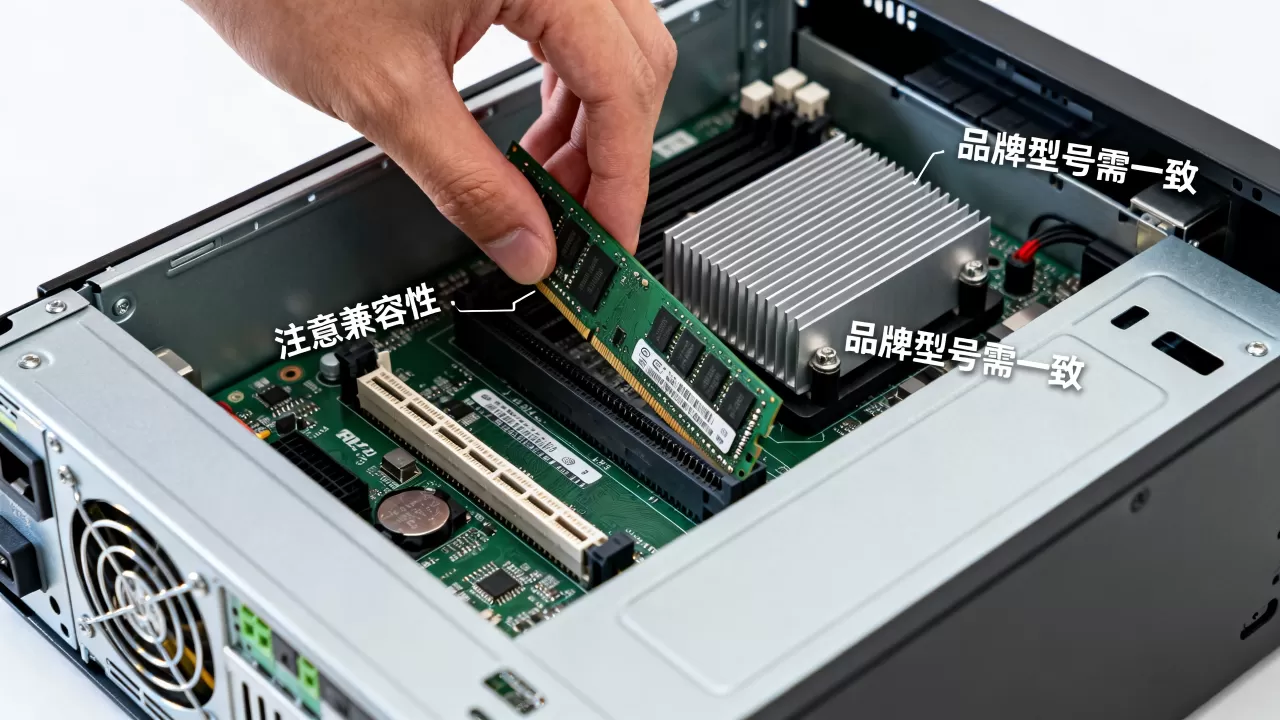
加内存前先在主板手册里确认支持列表,再对照新条标签。
频率和降频机制
服务器内存频率常见有2133、2400、2666、2933、3200MHz这几个档位,混插不同频率的内存,系统会统一运行在最低频率那一条的规格上,比如三条3200MHz加一条2666MHz,整组内存按2666MHz跑,三条原本3200MHz的条子被“拖下水”。
操作上省事的做法是:买新内存之前,用CPU-Z或者直接进BIOS查看当前内存运行频率,买同频率或更高频率的条子,买更高频率的也能用,但会被降频运行,多花的钱等于白花。
Rank数匹配
这是最容易忽略的细节,同一个服务器主板上,不同通道间的内存Rank数不一致时,双通道带宽会退化到单通道水平。
具体表现就是:内存读写带宽下降一半,数据库查询、虚拟化负载的延迟明显升高,你以为是系统问题,重装系统后现象依旧,其实就是内存Rank数不匹配。尽量保证所有插槽里Rank数相同,单Rank和双Rank混插时,优先把同Rank数的条子放在同一颗处理器的通道里。
容量与单槽上限
服务器主板不是插多大内存都能识别,每颗CPU支持的最大内存容量、每个通道支持的最大Rank数都有明确限制,加内存前先确认两个数字:单根内存最大容量(比如单条64GB)和整机内存上限(比如256GB),超出上限后,系统要么只识别部分容量,要么直接不启动。
容量分配上还有一个实操技巧:优先填满每个通道的第一个插槽,比如主板有6个通道、每个通道2个插槽,先插1、3、5、7、9、11(每条通道的A槽),再考虑B槽,这样能保证内存带宽最大化。
不同品牌内存混插,实操顺序怎么做
混插操作其实就三步,顺序做对了能少很多麻烦。
-
断电并确认内存插槽位置
关闭服务器,拔掉电源线,等待两分钟释放余电,打开机箱侧板,找到内存插槽和已有的内存条,注意观察现有内存条在插槽里的排列顺序,拍照记录备用。 -
单条测试新内存
新买的内存条不要直接插满整机,先把原来的内存都拆下来,只插新条,开机看能否正常点亮进入系统,这一步排查新内存本身是否有问题,如果单条都不亮,对照检查频率和类型是否在主板的支持列表中。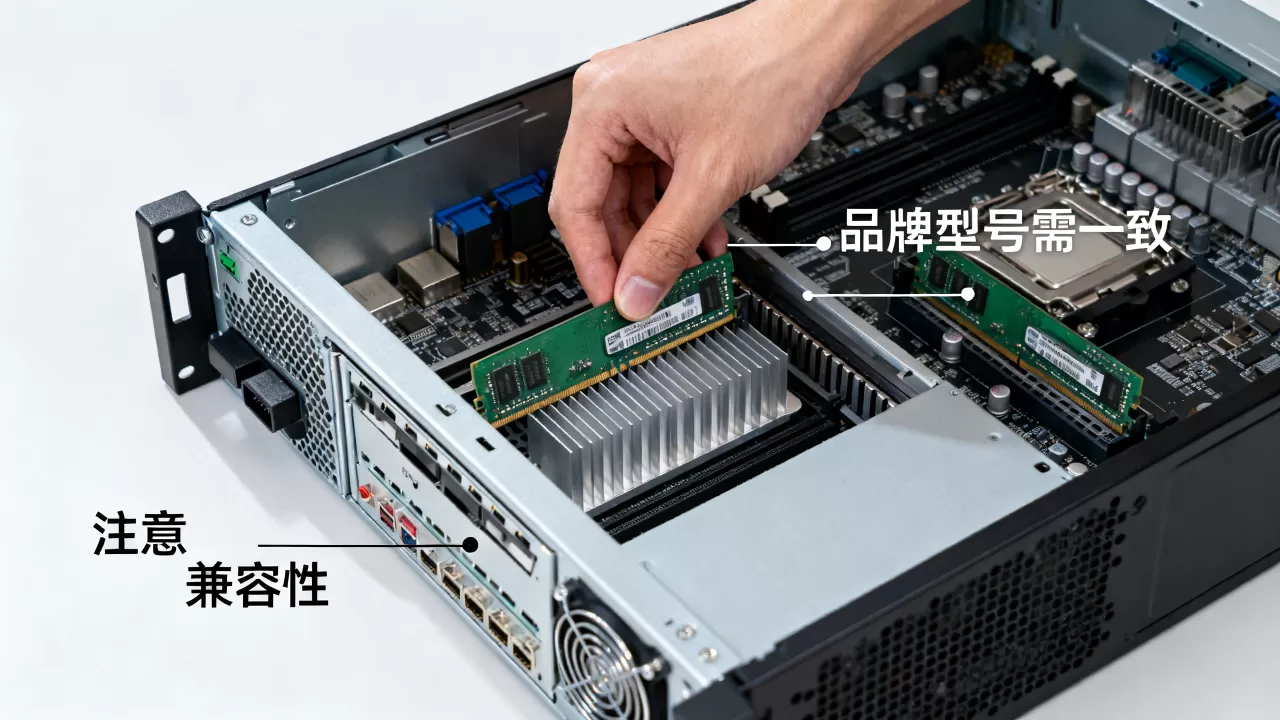
-
混插后进BIOS验证参数
新条测试通过后,再把原有内存插回去,开机进BIOS,看内存总容量是否正确识别、频率是否正常、内存通道是否开启,如果系统报告的内存频率比原有频率低,说明降频混插了,可以考虑调整新条频率或更换同规格内存。
从电商平台买内存条自己换,有一个额外的坑:服务器内存的水货和拆机条数量相当大,平台标着“全新”,到手可能就是回收站拆下来的旧条,买回来先看金手指有没有插拔痕迹、标签有没有重贴的胶痕,不确定就选官方旗舰店或者授权经销商,别为了省几十块钱拿数据冒险。
服务器内存升级,这些坑帮你避开
服务器内存价格差异在哪里
服务器内存的价格波动比台式机内存更剧烈,同规格的RDIMM,原厂盒装和第三方兼容条的价格可能差出两倍,主要原因不是质量,而是渠道和保修成本,戴尔、惠普的原厂条自带整机兼容性验证,出了问题有厂商兜底,价格自然高,第三方兼容条用的是同样颗粒,价格更亲民,但兼容性自己把关,企业采购时多数会优先考虑原厂条。
第三方兼容条到底能不能买
能买,但要分场景,内部测试环境、开发机、备份服务器这些非核心负载,兼容条性价比很高,生产环境跑数据库、虚拟化、ERP系统的话,就不建议省这笔钱一次内存错误导致的业务中断,代价远高于内存本身的差价。
判断兼容条靠不靠谱,看三个东西:颗粒型号是否来自三星、海力士、镁光三大厂商;PCB板上丝印是否清晰;PCB边缘是否有规划好的V形缺口(这是服务器内存的定位标识),还有一个笨办法:查主板的官方内存支持列表(QVL),列表里有的型号照单买,没在列表里的慎选。
混插后不稳定怎么办
混插后出现随机死机、蓝屏、系统日志里频繁出现内存相关报错,按这个顺序排查:
- 先把混插的内存拔掉,只留原有内存跑一遍测试,确认服务器本身没问题。
- 再把新内存单插到不同插槽测试,排除是插槽故障还是条子问题。
- 最后把新内存跑到和旧内存相同的频率和电压下,看是否稳定。
- 如果以上都排查过仍然报错,大概率是这条新内存体质不兼容,直接退货换条,别硬调电压参数服务器平台的内存电压调节范围有限,强行加压可能烧内存控制器。
升级频率怎么选
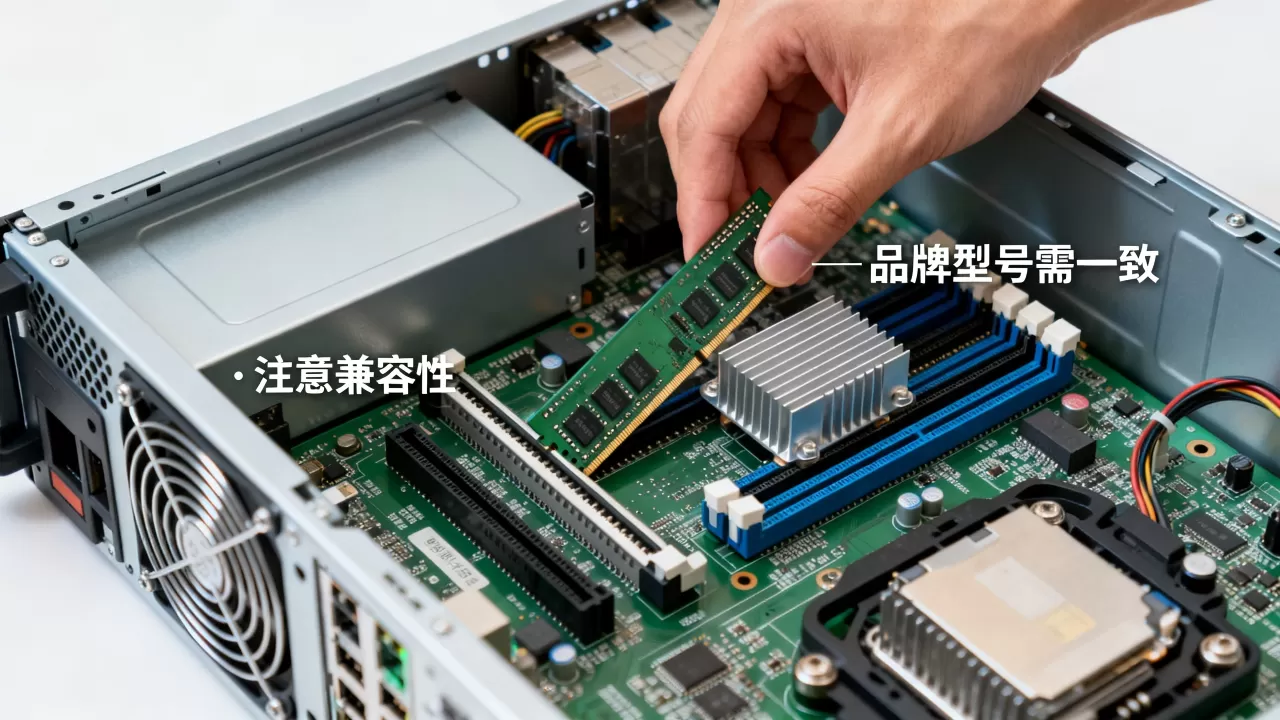
服务器内存升级频率的选择,不是越高越好,频率提升带来的是内存带宽增加,但延迟不一定改善,2路服务器里跑虚拟机的话,2933MHz是目前比较均衡的选择;如果跑内存数据库这类高带宽场景,3200MHz以上会更有优势,有一点需要注意:CPU的内存控制器频率上限决定了整台服务器能跑多高的内存频率,老款至强处理器可能只支持到2400MHz,插再高的内存也是浪费。
服务器加内存常见问题解答
服务器加内存品牌不一致怎么排查问题?
先看内存类型标签,区分RDIMM和UDIMM,类型不一致的直接换掉,确认类型相同后,进BIOS查看频率和Rank配置,再查看双通道是否开启,未开启说明插槽位置不对或Rank不匹配,如果一切正常但依然偶尔蓝屏,用Memtest86跑一轮完整测试,定位不稳定的那条内存。
加服务器内存需要买同型号吗?
同型号最省事,但不是必须,不同品牌、不同频率的内存只要类型、Rank数、电气规格匹配就能用,代价是高频条降频运行,不需要刻意追求同型号,但需要保证参数一致,企业服务器采购时,更建议直接买同批次同型号的条子,减少变量。
服务器内存插槽顺序有讲究吗?
有讲究,优先从每个通道的A槽开始插,依次向外扩展,多个CPU时,保证均衡分布在各CPU的内存通道上,不要把所有内存全插在第一个CPU的插槽里,插满之后检查BIOS里的内存总容量是否正确,小于物理总容量时优先考虑Rank数或单槽容量超限。
自己动手给服务器加内存,始终记住一句话:类型不能错,频率要对齐,插槽有顺序,品牌是次要,按这个原则操作,绝大多数混插问题都能提前避开。