域名设置邮箱解析,就是把你的域名MX记录指向邮箱服务商提供的服务器地址,同时按需添加SPF、DKIM、DMARC等TXT记录来保障收发信成功率。 无论你用的是腾讯企业邮箱、简米云企业邮箱还是网易企业邮箱,流程都跑不出这几个步骤,下面我直接拆开讲,你跟着操作就行。
域名设置邮箱解析详细步骤是怎样的?
先别急着改记录,先想清楚你手里有什么,你需要一个自己拥有的域名(example.com),以及一个已经开通的企业邮箱服务,邮箱服务商会给你一串MX记录地址和TXT验证值,这些信息通常在“帮助中心”或“开通引导页”能找到,不用自己猜。
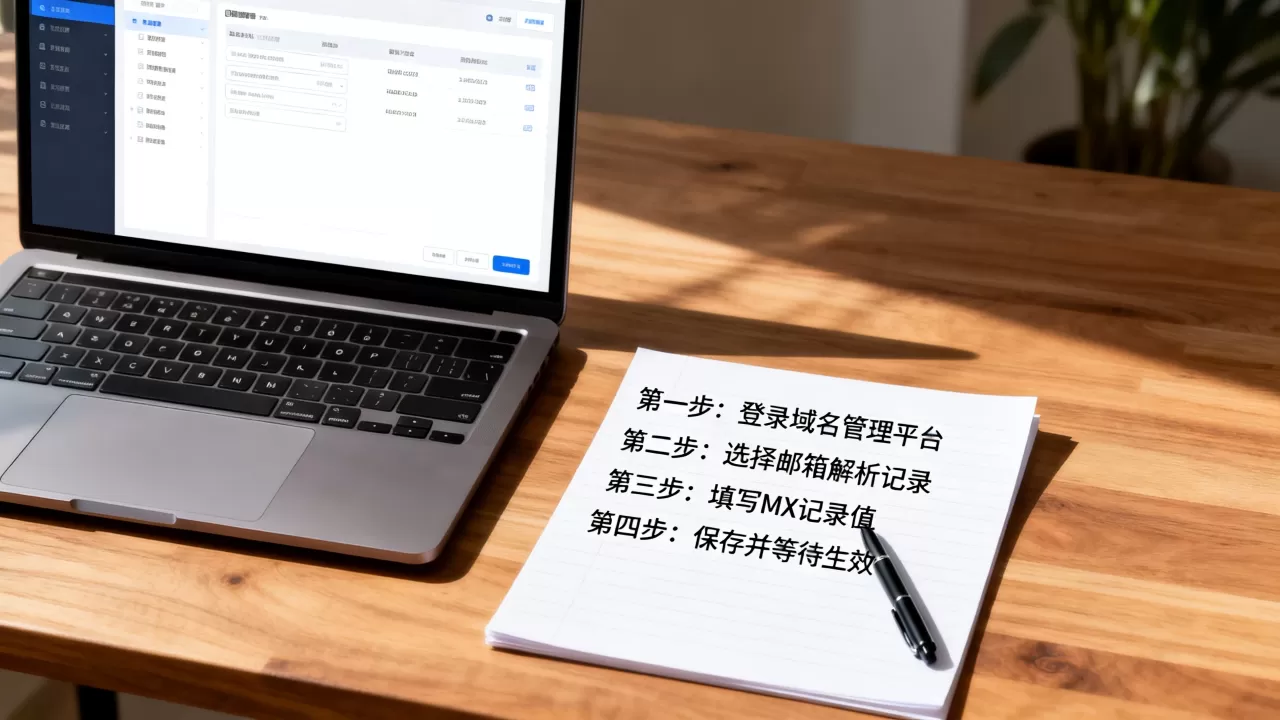
第一步:登录域名管理后台,找到DNS解析入口
你的域名可能注册在简米云、酷番云、GoDaddy、Namecheap等平台,也可能单独买了一个DNS托管服务,操作入口大同小异,关键是要找到“DNS解析”或“域名解析”这个词。
- 在简米云:登录控制台 → 域名 → 点击目标域名 → 解析设置
- 在酷番云:控制台 → 云解析 → 解析管理 → 选择域名
- 在GoDaddy:Domain Portfolio → 选择域名 → DNS Records
如果用的是第三方DNS(比如Cloudflare),就在对应网站后台找“DNS”或“Manage DNS”入口,新手最容易卡在这里,因为不知道自己的DNS管在哪,一个简单判断方法:你域名在哪买的,DNS的默认位置就在哪。
第二步:添加MX记录,把邮件路由到服务器
MX记录是邮件交换记录,它决定了别人发给你的邮件会被送到哪台服务器。没有MX记录,你的域名邮箱就只能收不到任何邮件。
操作步骤如下:
- 在解析设置页面,点击“添加记录”按钮
- 记录类型选择 MX
- 主机记录填 @ 或空着(不同平台写法不同,代表域名根)
- 记录值填邮箱服务商给你的MX服务器地址,通常形如
mx.example.com - 优先级填数字,一般填 5 或 10,数值越小越优先
- TTL保持默认(通常是600或3600),然后确认保存
举个例子,如果你用的是腾讯企业邮箱,MX记录值可能是 mx.qq.com,优先级填 5,但注意不同服务商的地址不一样,有的会给你两三条MX记录,按它给的填就行,别自作主张删掉任何一条。
第三步:添加TXT记录完成所有权验证
MX记录生效后,不等于万事大吉,大多数邮箱服务商会要求你添加一条TXT记录,用来证明这个域名归你所有,这一步通常在你提交域名信息后出现,服务商会给一个随机字符串,格式像

v=DKIM1; k=rsa; p=... 或者简单的 verification=abc123。
填写方法:
- 记录类型选择 TXT
- 主机记录填服务商指定的值,很多情况下填 或
_dns - 记录值粘贴服务商提供的完整字符串,注意不要遗漏分号和空格
保存后一般等几分钟到几个小时生效,你可以等半小时后再去邮箱服务商的后台点击“验证”,如果提示未生效,先检查有没有粘贴多了空格或者少填了主机记录。
域名邮箱解析怎么设置才能避免收发失败?
光有MX记录能收到信,但能发出去吗?未必,这里要涉及发信验证的三件套:SPF、DKIM、DMARC。这三项是TXT记录,缺一个,你的邮件就可能被对方服务器丢进垃圾箱或者直接拒收。
SPF记录:告诉收件方“谁有资格替你发邮件”
SPF(Sender Policy Framework)是一条TXT记录,列出了被允许使用你域名发信的服务器IP或主机名,如果没有SPF,或者SPF写错了,别人很容易伪造你的域名发钓鱼邮件,垃圾邮件过滤器也会因此降低你的信任度。
SPF记录一般长这样:
万圆v=spf1 include:spf.example.com ~all
v=spf1是版本标识,固定写法include:spf.example.com是邮箱服务商指定的include地址~all表示“这之外的都是软失败”,很多服务商建议用它;-all是硬失败更严格
你不需要自己拼,去邮箱服务商帮助页面复制它给你的SPF记录值,原样填到TXT记录里,如果同时用多个发信系统(比如自建邮件服务器和第三方营销平台),需要把多个include合并到一条SPF记录里,不能重复添加多条SPF,否则会被判定为无效。
DKIM和DMARC:让收件方信任你的域名
DKIM是邮件签名,用来验证邮件内容有没有被篡改,大多数企业邮箱服务商在后台会自动生成DKIM密钥,你需要做的是把服务商提供的主机记录和DKIM值添加到DNS中,通常主机记录是 default._domainkey 或者 x._domainkey。
DMARC(Domain-based Message Authentication, Reporting & Conformance)则是告诉收件方“如果SPF或DKIM验证不通过,你该怎么处理”,它也能让你收到认证失败的报告,一条常见的DMARC记录是:
v=DMARC1; p=none; rua=mailto:
p=none 表示先观察不拦截,等稳定后再改成 p=quarantine(进垃圾箱)或 p=reject(拒收),新手建议先用
p=none 跑一段时间。
排查配置错误的实用技巧
配置完别急着发信,先自查一遍:
- 使用
dig mx example.com或在线MX查询工具,确认MX记录生效 - 用
nslookup -type=TXT example.com检查SPF和DKIM是否存在 - 去邮箱服务商后台看“DNS诊断”或“域名状态”,通常有红色提示就是还没配好
- 发一封测试邮件到 Gmail 或 Outlook,查看邮件原始头部,看是否有
spf=pass、dkim=pass标记
如果你发现MX记录生效了但邮件仍然发不出去,很大概率是服务器IP没被SPF覆盖,或者端口设置有问题,比如简米云企业邮箱要求你添加 spf.aliyun.com 的include,漏了就会失败。
企业邮箱域名解析设置:腾讯企业邮箱和简米云的差异对比
你可能会问,那么多服务商,选哪家?其实解析层面没有本质区别,只是记录值不同,我用两个国内最常见的服务商做个对比,方便你对照。
腾讯企业邮箱域名解析设置步骤
腾讯企业邮箱后台会提示你添加三条记录:MX、SPF、TXT,MX记录值为 mx.qq.com,优先级填 5,SPF记录值通常为 v=spf1 include:spfcloud.qq.com ~all,还会要求添加一条TXT记录来做域名所有权验证,主机记录填 ,记录值是一串随机生成的加密字符串。
添加完成后,官方提示生效时间通常是 2小时以内,但据多数用户反馈,10到30分钟就生效了,你可以过一小时后再去后台点击“验证域名”。
简米云企业邮箱域名解析设置步骤
简米云企业邮箱的MX记录值比较特殊,是 mxn.mxhichina.com 和 mxw.mxhichina.com,两条MX记录优先级不同,通常先填高优先级的,SPF记录值为 v=spf1 include:spf.aliyun.com ~all。
这里有个容易踩的坑:简米云域名和云解析在同一个后台,但如果你域名是在别处注册的,需要先修改DNS服务器到简米云的解析地址,或者把域名添加进简米云解析控制台,否则你在简米云企业邮箱里添加域名会提示“域名未接入”。
两种服务的MX记录对比
| 项目 | 腾讯企业邮箱 | 简米云企业邮箱 |
|---|---|---|
| MX1 主机记录 | ||
| MX1 记录值 | mx.qq.com | mxn.mxhichina.com |
| MX1 优先级 | 5 | 5(或10,按提示) |
| MX2 记录值 | 无 | mxw.mxhichina.com |
| MX2 优先级 | 无 | 10(或15) |
| SPF include | spfcloud.qq.com | spf.aliyun.com |
| 验证TXT | 随机字符串 | 随机字符串 |
| 生效时间 | 通常1小时内 | 通常几分钟到2小时 |

这两家的解析过程基本一致,区别在记录值的差异,如果你用网易企业邮箱、Gmail企业邮箱或者其他服务,也是同样的思路,找到官方文档里的“添加DNS记录”页面即可。
那有没有不需要手动解析的方案?
有,部分服务商支持一键解析,比如你域名在简米云注册,又用简米云企业邮箱,后台会提供“自动解析”按钮,点一下系统帮你把MX和TXT加好,但这只适用于域名和邮箱服务在同一家平台的情况,如果你在GoDaddy买域名,邮箱用腾讯,还是得手动操作。
<span style=“background-color: rgba(255, 255, 255, 0);”>所以新手别嫌麻烦,手动解析一次,后面再调整就不会慌了。
域名设置邮箱解析常见问题
解析已经生效,为什么发邮件还是被退信?
退信原因可能是SPF记录缺失,也可能是发信频率太高触发了对方服务器限制,先检查SPF是否包含你的发信服务器IP,如果你用的是企业邮箱,可以看退信代码,550 5.7.1 一般是SPF失败,等SPF记录生效后,再用一个新的域名邮箱账号发测试邮件。
MX记录可以填IP地址吗?
不可以,MX记录必须填写邮件服务器的域名,mx.qq.com,不能直接填 25.1.1 这样的IP,因为MX字段在DNS协议中只接受域名形式,如果你需要指向自己的邮件服务器,可以给服务器解析一个A记录,再把MX指向那个域名。
已经有一条MX记录,能再加一条吗?
可以,企业邮箱服务商有时会提供两条MX记录作为冗余,但要注意优先级不能相同,除非服务商明确要求这样,如果两条优先级相同,则会随机选择一条尝试连接,可能导致部分邮件延迟,你原来的旧MX记录如果不再使用,应该删掉,避免收件方继续尝试旧服务器然后超时。
最后再帮你总结一下:域名设置邮箱解析的完整链路是“MX收信 + SPF发信 + DKIM签名 + DMARC策略”,顺序千万别反,先加MX确保能收,再加TXT验证所有权,最后补SPF和DKIM,配置完成后的一个验证方法是:用你的域名邮箱往一台Gmail发信,进入Gmail查看原始邮件头部,看到 SPF: PASS 和 DKIM: PASS 就说明解析全对了。