VMware虚拟机修改网段的核心路径是通过“虚拟网络编辑器”调整NAT模式的子网IP和网关,再同步修改虚拟机内网卡配置,整个过程约需5分钟。如果你正被虚拟机IP冲突、网段对不上物理机、或者自定义网段后无法上网这些问题困扰,这篇内容会把从编辑器入口到虚拟机内部配置的完整链路拆开讲清楚。
VM虚拟机网段修改前的必要准备
动手之前先确认两件事,能省掉后面不少返工时间。
第一,确认你的VMware版本。 目前主流版本是VMware Workstation Pro 16和17,两者的虚拟网络编辑器界面几乎一致,如果你还在用12或14这类老版本,操作路径相同,但部分选项名称略有差异,行业共识认为,新版本在网络适配器管理上更稳定,建议优先升级。
第二,搞清楚你当前用的是哪种网络模式。 这一步直接决定你要改哪里:
- NAT模式:虚拟机通过宿主机共享IP上网,网段由VMware虚拟网络编辑器控制,修改网段就在编辑器里完成。
- 桥接模式:虚拟机直接接入物理局域网,网段由路由器决定,改网段要去路由器后台操作。
- 仅主机模式:只能和宿主机通信,网段同样由虚拟网络编辑器控制。
多数个人用户和测试环境用的是NAT模式,这也是修改网段最典型的场景,下面重点讲NAT,桥接单独开一节说。
vmware workstation虚拟网络编辑器在哪打开
这是新手最常卡住的第一步,虚拟网络编辑器不是一个独立软件,它藏在VMware Workstation的“编辑”菜单里。
具体路径: 打开VMware Workstation → 菜单栏点击“编辑” → 下拉菜单中点击“虚拟网络编辑器”。
打开后你会看到一个列表,默认显示VMnet0(桥接)、VMnet1(仅主机)、VMnet8(NAT)三个虚拟网卡,其中VMnet8就是NAT模式用的,绝大多数情况下你要改的就是它。
如果你打开编辑器发现选项是灰色的, 说明当前权限不足,右键点击VMware Workstation图标,选择“以管理员身份运行”,再打开编辑器即可正常修改。
vmware nat模式网段怎么设置
这是整个修改流程的核心环节,按步骤操作即可。
第一步:定位VMnet8并修改子网IP
在虚拟网络编辑器列表中,选中“VMnet8”,下方会显示“NAT模式”和“子网IP”两项,默认子网IP通常是192.168.x.0,x取决于VMware安装时的随机分配,常见的有128、137、152等。
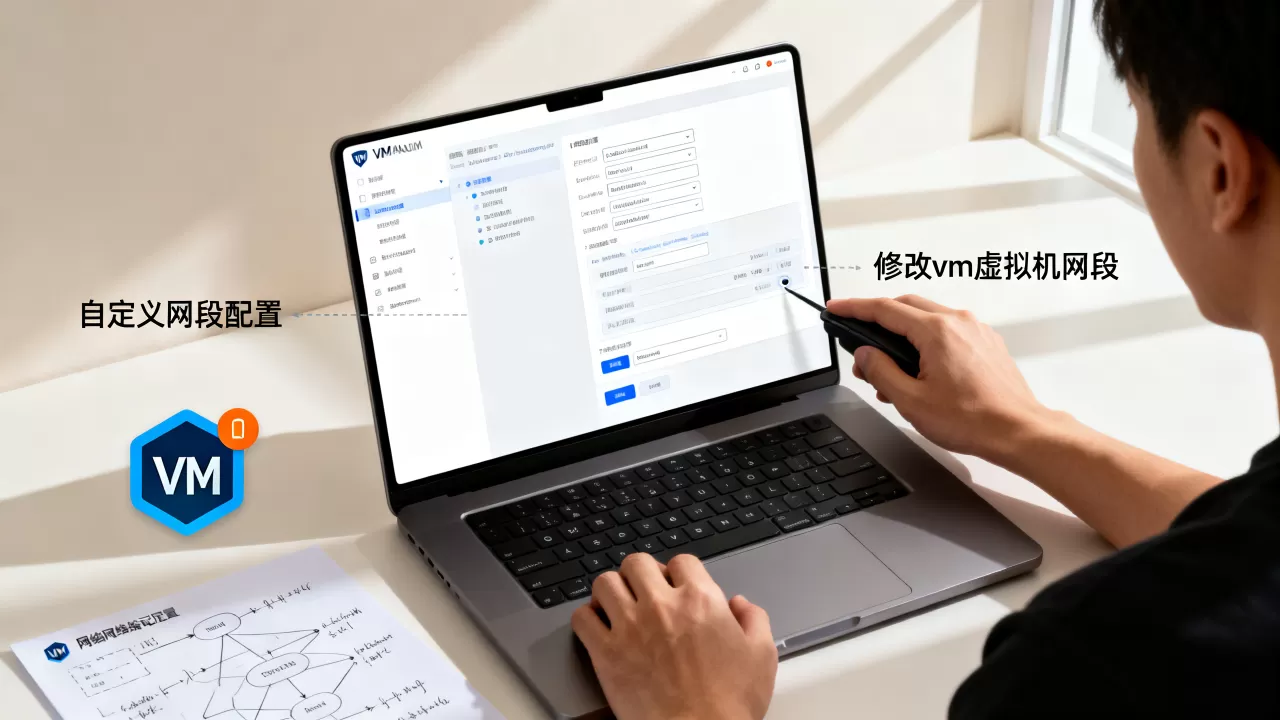
点击右侧的“更改设置”按钮,此时所有选项变为可编辑状态。
修改子网IP的操作: 在“子网IP”一栏直接输入你想要的新网段,比如你想把网段改成192.168.88.0,就填入192.168.88.0,子网掩码保持默认的255.255.255.0不变,除非你有特殊的超网需求。
点击“确定”保存。 此时VMware会提示“是否要调整NAT设置”,选择“是”,系统会自动把NAT网关地址同步为新网段的对应地址。
第二步:检查并修改NAT网关地址
保存子网IP后,点击“NAT设置”按钮,弹出的窗口里会显示“网关IP”,这个网关通常是新网段的第一个可用地址,比如192.168.88.2(默认是.2,不是.1),确认网关IP和你的子网IP在同一网段,否则虚拟机无法路由。
第三步:调整DHCP地址池(可选但推荐)
如果你希望虚拟机自动获取IP,还需要检查DHCP设置,点击“DHCP设置”,确认“起始IP地址”和“结束IP地址”落在新网段范围内,例如新网段是192.168.88.0,起始地址建议设为192.168.88.128,结束地址设为192.168.88.254,留出前面一部分地址给静态IP使用。
第四步:应用并验证
全部设置完成后,点击“确定”关闭编辑器,回到VMware主界面,启动虚拟机,进入系统后检查IP是否已更新。
验证命令:
- Windows虚拟机:打开命令提示符,输入
ipconfig,查看IPv4地址是否属于新网段。 - Linux虚拟机:终端输入
ip addr或ifconfig,同样确认地址段。
如果IP没有变化,大概率是虚拟机内网卡还保留旧配置,参考下一节处理。
修改网段后虚拟机内部IP如何同步
虚拟网络编辑器改完只是“修好了路”,虚拟机内的网卡还得“走新路”,这一步分两种情况。
虚拟机使用DHCP自动获取
理论上,只要VMware的DHCP服务正常运行,虚拟机重启后会自动获取新网段的IP,但实际操作中,不少虚拟机不会立即刷新,尤其是Windows系统。
解决办法: 在虚拟机内执行ipconfig /release释放旧IP,再执行ipconfig /renew重新获取,Linux系统则用sudo dhclient -r释放,再sudo dhclient获取。
虚拟机配置了静态IP
这是大多数服务器和测试环境的选择,你需要手动修改虚拟机内的网卡配置文件。
Windows Server或Windows 10/11虚拟机:
- 打开“控制面板” → “网络和共享中心” → “更改适配器设置”。
- 右键点击以太网网卡,选择“属性”。
- 双击“Internet协议版本4(TCP/IPv4)”。
- 填入新的IP地址(如192.168.88.100)、子网掩码(255.255.255.0)、默认网关(192.168.88.2),DNS可填网关或公共DNS如223.5.5.5。
- 点击“确定”保存,网络会自动重新连接。

Linux虚拟机(以Ubuntu/CentOS为例):
Ubuntu 18.04及以上版本使用Netplan配置网络,编辑/etc/netplan/00-installer-config.yaml文件,修改addresses为新的静态IP,gateway4改为新网关,然后执行sudo netplan apply生效。
CentOS 7及以下版本编辑/etc/sysconfig/network-scripts/ifcfg-ens33,修改IPADDR和GATEWAY字段,然后执行systemctl restart network重启网络服务。
桥接模式网段冲突与切换策略
桥接模式和NAT的改法完全不同,桥接模式下,虚拟机相当于局域网里的一台独立设备,它的网段必须和物理路由器保持一致,虚拟网络编辑器里的子网IP对它不起作用。
如果你在桥接模式下想修改网段,实际上只有两条路:
-
修改物理路由器的LAN网段,登录路由器后台(通常是192.168.1.1或192.168.0.1),在“局域网设置”中修改IP地址段,同时调整DHCP地址池,这会影响到所有连接该路由器的设备,操作前务必确认不影响其他设备上网。
-
放弃桥接,改用NAT模式,这是更安全灵活的做法,因为NAT模式下虚拟机和物理网络隔离,改网段不影响局域网内其他设备,也不存在IP冲突风险。
关于虚拟机桥接模式ip冲突怎么解决,这是桥接模式下最常见的问题,当虚拟机IP和物理局域网内某台设备的IP相同时,两者会间歇性断网,解决办法是:在虚拟机内将IP改为一个未被占用的地址,或者直接在路由器上为虚拟机绑定固定的IP地址,避免DHCP动态分配导致重复。
自定义网段配置的进阶技巧与避坑指南
多虚拟机自定义网段的规划思路
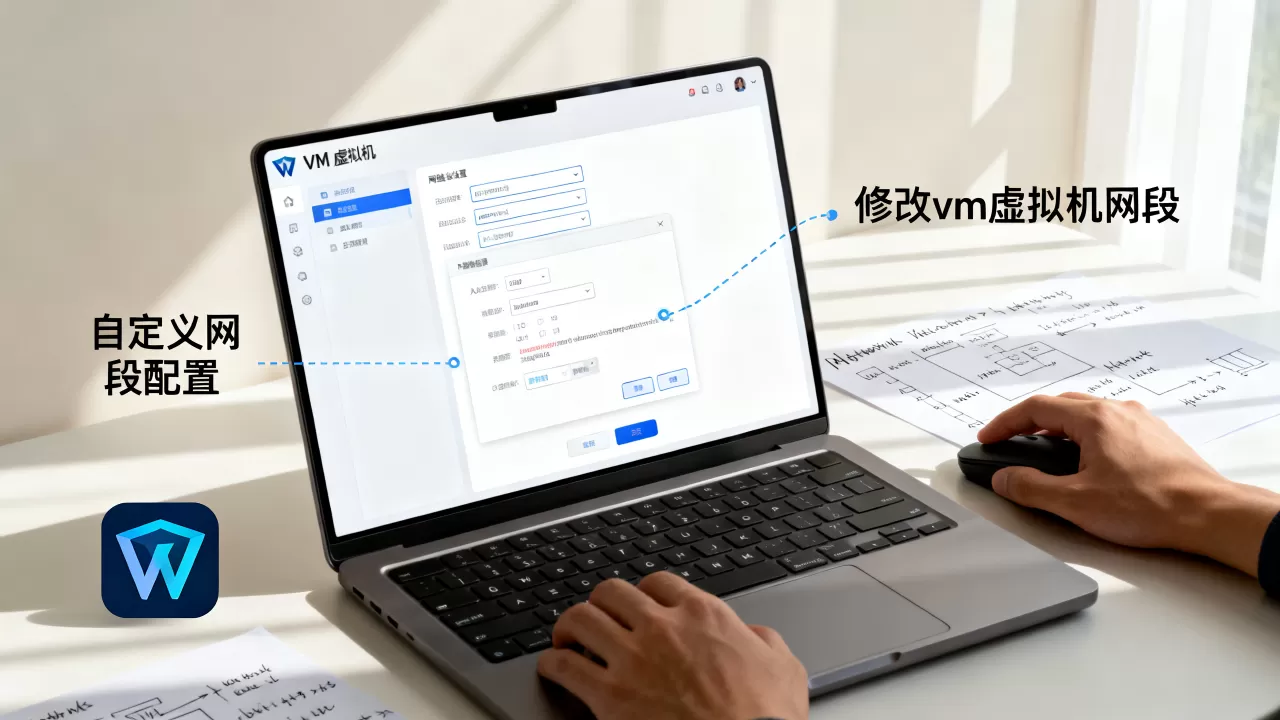
如果你同时运行多台虚拟机,并且希望它们之间可以互相通信、但与宿主机所在局域网隔离,建议单独创建一个自定义的VMnet网络。
操作路径: 虚拟网络编辑器 → “添加网络” → 选择VMnet2或任意未使用的编号 → 选择“仅主机模式”或“NAT模式” → 按前述方法设置子网IP和DHCP。
这样你可以创建一个完全独立的网段,比如192.168.66.0,专门用于内网测试环境,多台虚拟机都绑定到这个VMnet2,它们之间就能互通,同时又不影响宿主机的主网络。
修改网段后无法上网的排查清单
改完网段发现虚拟机连不上外网,优先检查以下顺序:
- 网关地址是否和子网IP在同一网段。
- 虚拟机内的DNS是否配置正确,可以尝试改为114.114.114.114或8.8.8.8。
- Windows防火墙或Linux iptables是否拦截了网络流量。
- VMware的NAT服务是否正常运行,按下
Win+R输入services.msc,找到“VMware NAT Service”和“VMware DHCP Service”,确认状态为“正在运行”。
网段修改后的备份与恢复
VMware的网络配置存储在C:ProgramDataVMwarevmnetdhcp.conf和vmnetnat.conf文件中,如果你经常需要切换不同网段,建议在修改前备份这两个文件,恢复时直接替换文件并重启VMware服务即可。
常见问题速查
问:VMware虚拟机网段修改后宿主机访问不了虚拟机了,怎么办?
答:检查虚拟机防火墙是否放行了对应端口,同时确认宿主机和虚拟机处于同一网段,如果虚拟机是NAT模式,宿主机访问虚拟机通常通过VMnet8网卡,需要确保VMnet8的IP(默认192.168.x.1)和虚拟机IP在同一子网。
问:VMware自定义网段能设置成和物理局域网完全一样的网段吗?
答:可以,但不建议,如果NAT模式的子网IP和物理路由器网段相同,比如都是192.168.1.0,会导致路由冲突,虚拟机可能无法访问外部网络,行业共识认为,NAT网段应避开物理局域网网段,选择差异较大的私有地址段更稳妥。
问:虚拟网络编辑器里的“还原默认设置”按钮有什么用?
答:点击后会删除所有自定义的VMnet网络配置,恢复为VMware初始的VMnet0、VMnet1、VMnet8三个默认网络,所有自定义网段会丢失,需要重新配置,此操作适用于网络配置混乱且无法排查的情况,但务必在操作前备份虚拟机内的关键数据。
写在最后
修改VM虚拟机网段并不是什么高深操作,核心逻辑就三步:先在虚拟网络编辑器里改子网IP和网关,再同步虚拟机内的网卡配置,最后验证连通性,NAT模式改编辑器,桥接模式改路由器,分清这两点,你就已经掌握了网段配置的主动权,实际操作时遇到问题,按文中排查清单逐项核对,多数情况下都能快速定位到原因。