虚拟机外接网卡后,想让虚拟机与主机互通,核心操作是把外接网卡设置为桥接模式(或直通模式),然后在虚拟机系统内配置与主机同一网段的静态IP,且子网掩码、默认网关必须完全一致。
这个结论背后包含了两层意思:一是外接网卡必须被虚拟机软件(如VMware、VirtualBox)正确识别并接管,二是虚拟机的网络参数不能依赖DHCP自动获取,静态IP才是稳定互通的前提,下面直接拆解配置路径和常见误区。
外接网卡在虚拟机里没生效?先看物理网卡是否被正确识别
很多用户遇到的问题是网卡明明插在电脑上,但虚拟机里看不到新网卡,这通常不是IP配置的问题,而是虚拟机软件根本没有把外接网卡“放行”给虚拟机。
在VMware Workstation中,检查以下三个位置:
- 打开“编辑” -> “虚拟机网络编辑器”,确认是否有新添加的网卡出现在列表里。
- 在虚拟机“设置” -> “网络适配器”中,确认设备状态勾选了“已连接”和“启动时连接”。
- 如果外接网卡是USB接口的无线网卡,需要先通过“虚拟机” -> “可移动设备”菜单,将网卡从主机“断开连接”并“连接”到虚拟机。
在VirtualBox中,操作路径类似:
- 选中虚拟机 -> “设置” -> “网络” -> 启用网卡,连接方式选“桥接网卡”。
- 在“名称”下拉菜单中,必须手动选择新接上的外接网卡名称,而不是默认的“自动”或主板自带网卡。
这里强调一个高频翻车点:很多用户把外接网卡插上后,虚拟机网络设置里确实看到了新网卡,但实际流量仍然走的是主板板载网卡,原因是虚拟机软件对网卡设备的顺序识别有延迟,建议在插入外接网卡后先重启一次虚拟机软件,再进入设置检查。
桥接模式是虚拟机外接网卡互通的首选方案
网络模式的选择直接决定了IP配置的可行性,虚拟机的网络模式主要有三种:NAT、桥接、仅主机,外接网卡场景下,桥接模式是最契合的配置方式。
为什么桥接模式更适合外接网卡
桥接模式的核心特性是让虚拟机直接使用物理网卡(也就是你外接的那块网卡)与真实局域网通信,虚拟机在局域网中就像一个独立的物理设备,拥有独立的IP地址,无需经过主机转发,这种模式下,主机和虚拟机只要在同一个网段,就能直接通信。
NAT模式虽然也能让虚拟机访问外网,但虚拟机对主机通信需要依赖NAT网关转换,如果虚拟机软件的服务(如VMware NAT Service)没有正常启动,就会出现能上网但ping不通主机的奇葩现象,仅主机模式则完全隔离外部网络,虽然也能和主机互通,但前提是主机开启了虚拟网卡(VMnet1)且虚拟机IP必须与该虚拟网卡同网段,这和外接网卡本身没什么关系。
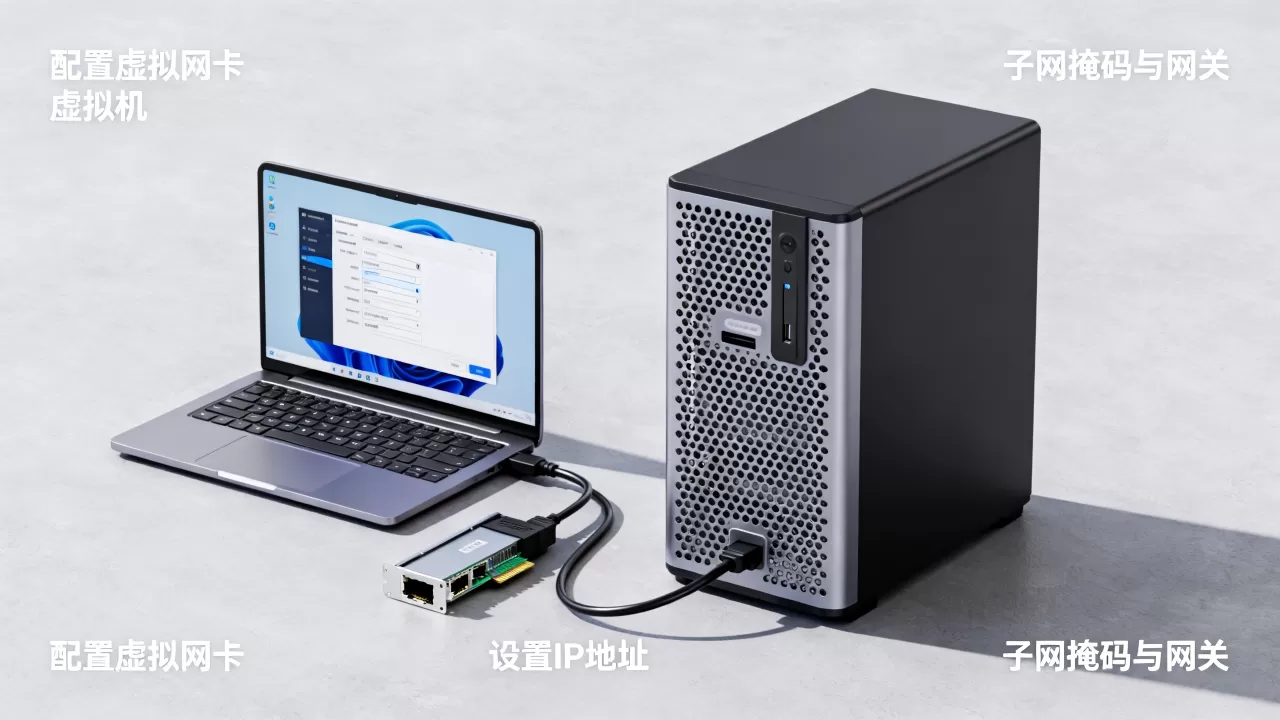
使用场景很简单:如果只是为了和主机传文件、远程调试,桥接模式最直接;如果还需要虚拟机访问局域网内的其他设备(如NAS、路由器后台),桥接模式更是唯一选择。
桥接模式下IP参数配置思路
配置IP前,先记录主机的网络参数,以Windows主机为例,命令提示符中执行:
ipconfig关键信息是IPv4地址、子网掩码、默认网关,虚拟机的IP配置要求如下:
- IP地址:与主机同一网段,且不能与局域网内其他设备冲突,例如主机是192.168.1.10,虚拟机可以设置为192.168.1.50。
- 子网掩码:与主机完全一致,多数家用路由器为255.255.255.0。
- 默认网关:与主机网关一致,通常为192.168.1.1或192.168.0.1。
- DNS服务器:可填写网关地址或公共DNS(如223.5.5.5、119.29.29.29)。
如果虚拟机操作系统是Linux(如Ubuntu、CentOS),执行ip addr查看当前网卡名(如ens33、eth0),然后使用nmtui(NetworkManager文本用户界面)或直接编辑配置文件。
编辑配置文件的方式更直接,以Ubuntu 22.04为例:
sudo nano /etc/netplan/01-network-manager-all.yaml写入:
network:
  version: 2
  renderer: networkd
  ethernets:
    ens33:
      dhcp4: no
      addresses:
        - 192.168.1.50/24
      routes:
        - to: default
          via: 192.168.1.1
      nameservers:
addresses: [223.5.5.5]保存后执行sudo netplan apply,这里注意,如果网卡名字不是默认的ens33,需要先确认,否则配置不会生效。
USB外接网卡直通与桥接的差异
如果你使用的是USB接口的无线网卡或4G上网卡,情况稍有不同,这类设备在虚拟机中通常以“USB直通”方式连接,虚拟机直接把USB网卡当作自己的独立网络设备来用,此时虚拟机内部的网络连接走的是该USB网卡本身的网络通道。
这种情况下,虚拟机内部的IP配置需要参考USB网卡所在网络的路由信息,而不是主机当前所在局域网,例如USB网卡连接的是手机热点,那虚拟机需要配置与手机热点同一网段的IP(通常是192.168.43.x),此时主机也需要连接到同一个热点才能互通。
在VMware中操作步骤为:虚拟机设置 -> 添加设备 -> USB控制器 -> 添加USB设备,选择对应的外接网卡,连接成功后,虚拟机内部会出现新的网络接口,使用
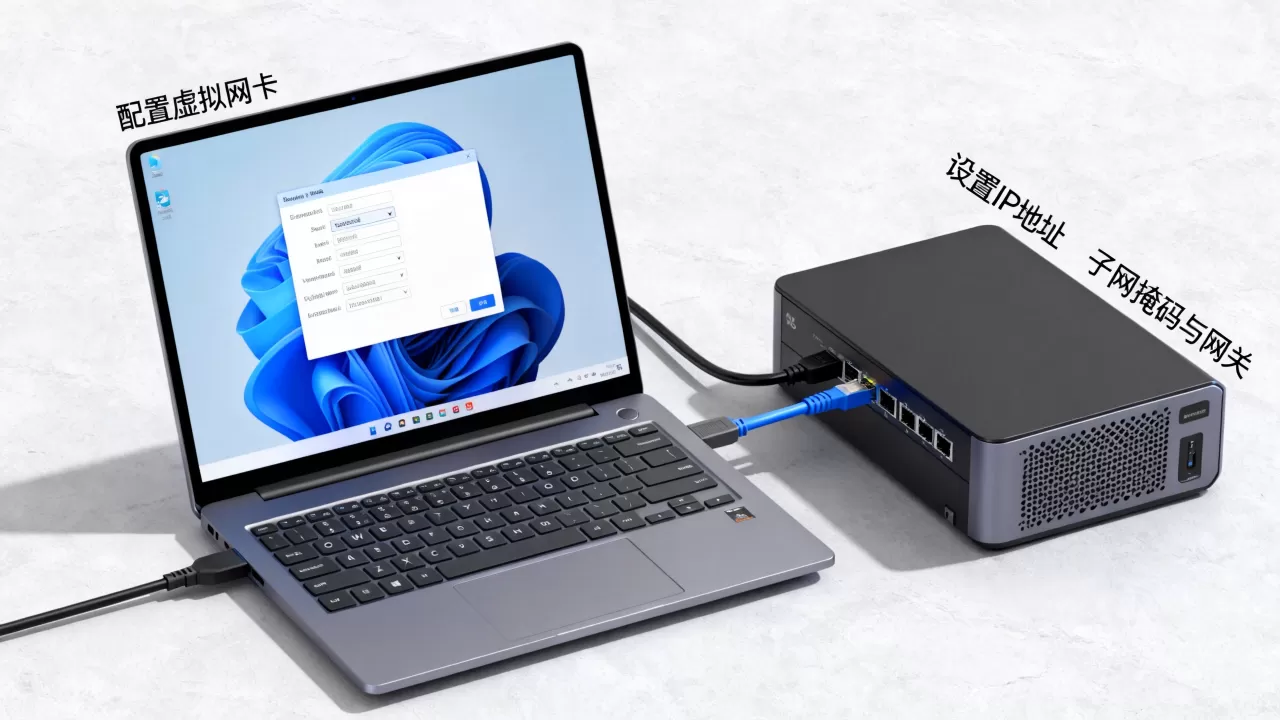
ifconfig -a或ip addr确认接口名称。
主机侧配置与连通性验证
虚拟机IP配置完成后,并不代表立即互通,主机侧的防火墙规则和路由表往往是最后的拦路虎。
防火墙是虚拟机外接网卡互通的隐形障碍
Windows主机默认启用防火墙,会拦截来自虚拟机的ping(ICMP)请求和远程桌面(3389端口)连接,如果虚拟机ping不通主机,但主机能ping通虚拟机(或反过来),大概率是防火墙拦截。
处理方式有两种:
- 临时关闭防火墙验证,排除干扰项:控制面板 -> Windows Defender防火墙 -> 关闭或开启,选择“关闭”。
- 永久且安全的做法:添加入站规则,允许ICMPv4-In和TCP 3389端口。
需要注意,关闭防火墙后务必确认网络环境安全,用完立即恢复。
macOS主机的处理相对简单,在“系统设置” -> “网络” -> “防火墙”中,将虚拟机对应的进程或协议加入允许列表即可。
验证互通的完整命令流程
配置完成后,建议按顺序执行以下验证:
- 在虚拟机中
ping主机IP,确认虚拟机能到达主机。 - 在主机中
ping虚拟机IP,确认主机能到达虚拟机。 - 在虚拟机中
ping默认网关,确认外网路径通畅。 - 在主机中执行
arp -a查看虚拟机IP对应的MAC地址是否与外接网卡MAC一致,这可以确认数据包确实是从外接网卡走的。
如果ping不通,使用tracert(Windows)或traceroute(Linux)观察数据包在哪一跳被丢弃,多数情况下,问题集中在网关配置错误或IP冲突。
外接网卡IP配置后常见的三种故障场景排查
主机和虚拟机互相ping不通,但都能上网
这基本可以断定是网段不一致,检查主机和虚拟机的IP地址前三位(C类地址场景)和子网掩码是否一致,只要网段不同(比如主机192.168.1.x,虚拟机192.168.2.x),即便在同一个物理交换机下也无法直接通信。
虚拟机可以ping通主机,主机ping不通虚拟机
这种情况优先检查虚拟机的网络服务状态,Linux下可能是NetworkManager未运行,或者iptables规则拦截了入站ICMP,Windows虚拟机则检查“文件和打印机共享”相关防火墙规则是否被禁用。
外接网卡不稳定,偶尔掉线后IP变169.254.x.x
254.x.x是DHCP获取失败的标志,外接网卡多为USB供电,电压波动容易导致设备重置,检查USB接口供电,建议使用带独立供电的USB HUB,或者换一个直连主板的USB接口,同时在虚拟机网络适配器设置中,检查“网卡线缆是否连接”(VirtualBox)是否勾选,以及VMware中是否开启了“连接时启用线缆连接”。
虚拟机外接无线网卡配置静态IP的细节差异
无线网卡和有线网卡在桥接模式下有一个本质区别:无线网卡桥接存在数据链路限制,VMware Workstation对无线网卡的桥接支持有限,早期版本中无线网卡无法直接桥接,需要借助NAT模式间接实现互通。
如果你用的是VMware且外接的是无线网卡,遇到桥接后虚拟机无法正常上网的情况,可以尝试创建一个自定义VMnet,然后将该VMnet设置为桥接模式并绑定到无线网卡,或者在虚拟机网络设置中直接选择NAT模式,然后通过主机端口转发的方式实现特定端口的互通。
VirtualBox对无线网卡的桥接支持相对好一些,但同样存在驱动兼容性问题,行业共识认为,如果外接网卡的驱动不是官方最新版本,优先更新驱动再尝试桥接。
Q&A:虚拟机外接网卡配置IP时的高频疑问
虚拟机桥接模式设置了静态IP,但重启后又变回自动获取,如何固定?
这说明虚拟机系统内还有DHCP客户端在后台运行,配置文件没有完全覆盖网络管理器的设置,在Linux中,需要执行systemctl stop NetworkManager并systemctl disable NetworkManager(如果你选择使用netplan配置),或者在NetworkManager的GUI界面中将该连接的“IPv4设置”手动改为“手动”并填入IP,在Windows虚拟机中,检查控制面板的网络适配器高级设置,确认没有启用“自动跃点”或开启了“自动获取IP”的备用配置。
虚拟机外接USB网卡后,主机自己无法上网了,怎么做才能同时兼顾?
这是因为USB网卡被直通给虚拟机后,主机侧就失去了这块网卡的网络连接,要同时兼顾,需要为虚拟机配置两块网卡:一块是USB网卡直通给虚拟机使用,另一块走主机的板载网卡做桥接,在虚拟机设置中添加两个网络适配器,分别对应USB网卡和板载网卡,然后在虚拟机系统内配置路由策略,让特定流量走特定网卡,主机则继续使用板载网卡上网,互不干扰。
esxi直通外接网卡后,IP配置和普通虚拟机有什么区别?
ESXi中的直通(Passthrough)相当于把物理网卡完全交由虚拟机独占,此时虚拟机内部无需关注网卡类型,直接当作普通物理机网卡来配置即可,区别在于:ESXi的直通网卡不能做端口组划分,虚拟机的IP配置完全在虚拟机系统内部完成,不依赖ESXi的虚拟交换机,直通模式下vMotion(在线迁移)不可用,因为网卡已被虚拟机绑定,这是ESXi架构层面的限制,配置静态IP时,同样遵循同一网段的原则,但需要额外确认ESXi管理地址和虚拟机地址是否在同一处网络,否则可能出现能直连但无法管理宿主机的情况。