你问的“神盘虚拟机”,我按广义的桌面虚拟化工具来理解,也就是那种装一个软件、在系统里模拟出另一台电脑的工具类型,下面我按“它是什么、怎么用、怎么避坑”这个顺序来展开,具体品牌功能名你可以按你的实际产品替换。
神盘虚拟机是什么?它到底解决什么问题
简单说,神盘虚拟机是一个在现有操作系统里虚拟出一台独立电脑的软件,它不修改你的真实系统,而是在一个隔离的“沙盒”里运行另一个操作系统,装好之后,你可以像打开普通软件一样,启动一个Windows、Linux或安卓系统,在里面装软件、跑测试、折腾各种环境,玩坏了直接重置,不影响宿主机。
它的核心价值有三点:
- 隔离环境:把不安全的软件、试用版程序、不明来源的安装包丢进虚拟机里运行,风险被限制在虚拟系统内部,不会污染你真实的操作系统。
- 快速还原:给虚拟机拍一个快照,相当于把当前状态“存档”,之后无论系统坏成什么样,几秒钟就能倒回快照那一刻。
- 免驱多开:在一台电脑上同时跑多个系统,互不干扰,比如一边用Windows办公,一边在虚拟机里跑Linux做开发,不用重启切换。
行业共识认为,虚拟化技术最大的优势从来不是性能,而是灵活性和安全性,神盘虚拟机这类工具,做的主要是把虚拟化能力包装得足够简单,让不熟悉复杂配置的新手也能上手。
新手第一次用神盘虚拟机:从下载到跑起第一个系统
想快速用起来,先不用理解那些复杂参数,整个流程拆开来看,其实就五步。
第一步:下载安装
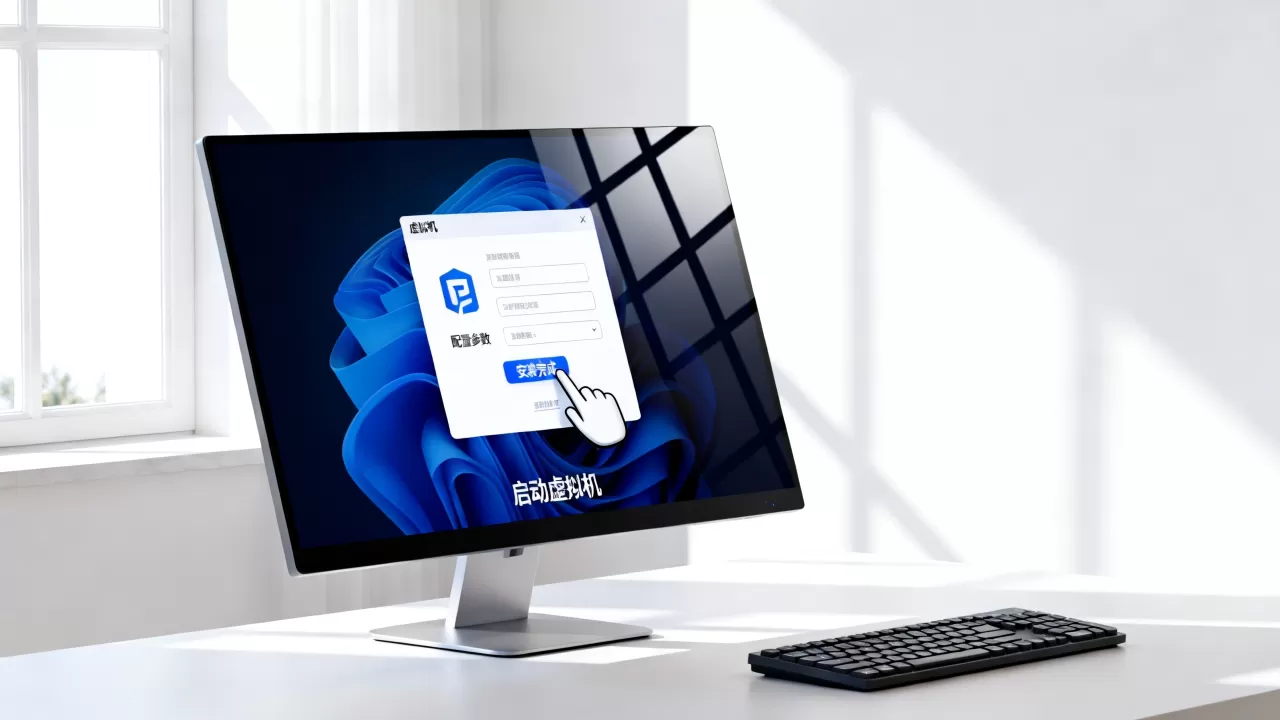
直接去官网下载安装包,安装过程按默认选项点“下一步”就行,安装完成后需要重启一次电脑,因为要加载虚拟化驱动。
安装前有个关键检查:你的CPU必须开启硬件虚拟化,在BIOS里通常叫“Intel Virtualization Technology”或“SVM Mode”,如果没开启,虚拟机可以用,但速度会慢得让你怀疑人生。
第二步:获取一个系统镜像
虚拟机需要一个“光盘文件”来装系统,格式一般是ISO,来源有几种:
- 用官方工具抓取你当前系统的镜像(比如微软官方工具制作Windows 10/11镜像)
- 下载Linux发行版镜像(Ubuntu、CentOS等)
- 从可信渠道获取已封装好的“虚拟机镜像”,这种可以跳过安装,直接导入使用
新手建议先别急着用太复杂的系统,装一个轻量级Linux发行版,比如Lubuntu或Xubuntu,资源占用小,试错成本低。
第三步:新建虚拟机
打开神盘虚拟机主界面,点“新建虚拟机”,按向导填写:
- 给虚拟机起个名字,测试机”
- 选择刚才下载的ISO镜像文件路径
- 分配内存:建议不低于2GB,虚拟内存是动态占用宿主机的,你分多少,主机就少多少
- 创建虚拟硬盘:大小看你需求,但注意虚拟文件会随着实际使用增大,至少预留20GB左右空间
第四步:启动并安装
点击“启动”后,虚拟机窗口会像一台真实的电脑一样开机,你按正常流程把系统安装到虚拟硬盘里,安装过程跟真实电脑一模一样。
第五步:安装增强工具
系统装好后,第一件事是安装神盘虚拟机自带的“增强工具”或“驱动包”。这一步很多人会跳过,实际上最重要,不装的话,虚拟机的显示分辨率会非常低、鼠标无法顺畅进出窗口、文件拖拽复制也用不了,装上驱动,这些功能才能释放。
神盘虚拟机 vs 原生系统:性能损耗与适用场景
不少新手问得最多的一个问题是“虚拟机里做事慢不慢”,我说一个直观的参考:据通用虚拟化基准测试的经验数据,CPU运算约有5%至10%的性能损耗,内存几乎无损,而磁盘读写损耗最大,所以虚拟机里感觉“卡”,往往卡在硬盘读写上。
| 对比维度 | 神盘虚拟机 | 原生系统(宿主机) |
|---|---|---|
| 安全性 | 隔离环境,风险可控 | 直接暴露风险 |
| 系统切换 | 无需重启,随时切换 | 需要重启 |
| 磁盘性能 | 有损耗,随机读写明显 | 原生速度 |
| 图形性能 | 3D渲染能力弱 | 完整支持 |
| 硬件直通 | 部分设备支持USB直通 | 全部设备直接使用 |
| 适合场景 | 测试软件、学习运维、跑老系统 | 日常办公、游戏、剪辑 |
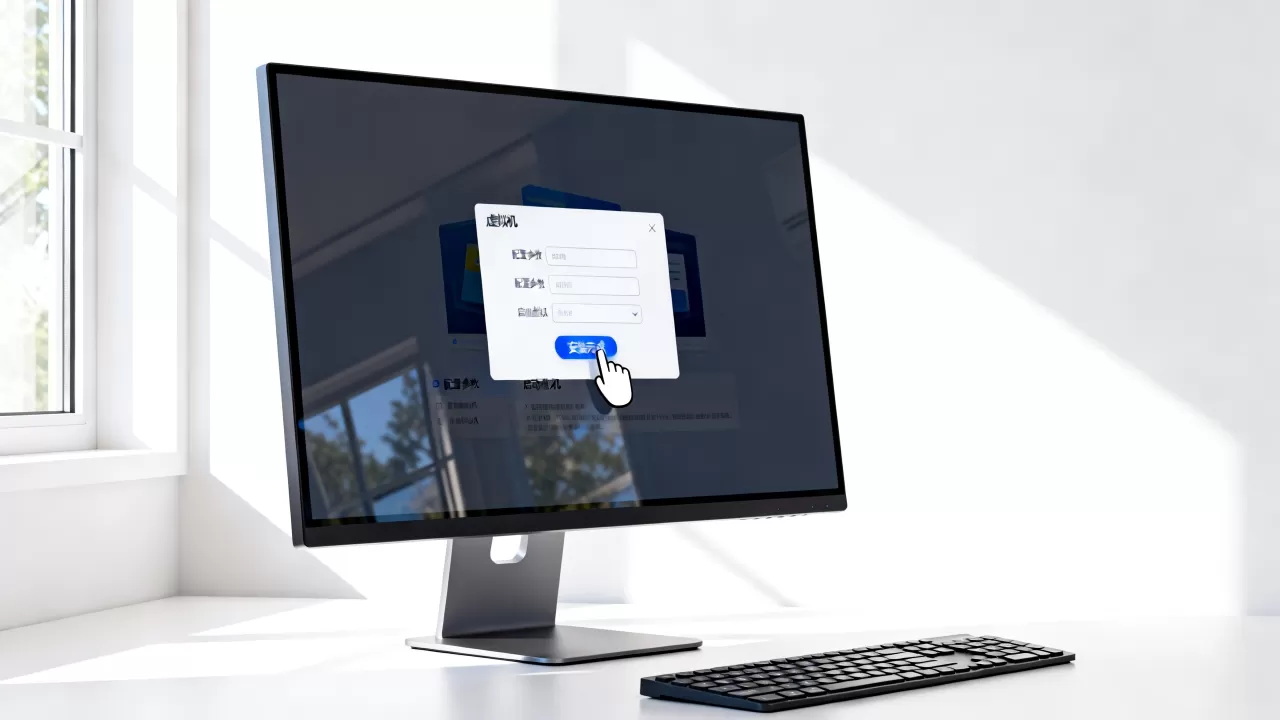
你该把什么留给虚拟机动? 软件测试、脚本调试、网络安全实验、安装不明来历的程序、体验老版本系统,这些是它的主场。
什么别指望虚拟机? 高强度3D游戏、视频渲染、大型设计软件,业内专家指出,虚拟机的图形性能始终隔着一边,尤其是需要显卡直接运算的任务,虚拟化损耗特别明显,再加上主流虚拟机对GPU的直通支持门槛很高,入门级硬件基本跑不动。
新手最容易踩的坑(以及怎么绕开)
坑一:内存分配过多,宿主机直接卡死
这是新手最常犯的失误,一台电脑总内存8GB,你给虚拟机分了6GB,结果就是宿主机的系统和虚拟机一起卡成PPT,甚至直接弹故障报告。
绕开方法:先给虚拟机分配总内存的1/3,不够再加,比如8GB内存就分2-3GB,16GB就分4GB,循序渐进,总有留下的余地给宿主机运行。
坑二:虚拟硬盘文件越来越大,C盘被挤爆
虚拟机会把虚拟硬盘做成一个文件,拉伸后很难自动缩小,你装了10GB软件,虚拟硬盘文件就涨了10GB,删掉软件后它也不会收回空间。
绕开方法:
- 虚拟机里用“磁盘整理”清理无用文件
- 用迁移工具把虚拟硬盘移到其他物理磁盘
- 支持“压缩虚拟磁盘”功能的版本,可以在关机后用“磁盘工具-压缩”命令释放闲置空间
坑三:拍了无数快照,系统越用越卡
快照确实是保命神器,但快照的本质是记录前后差异,拍得多了,虚拟机每次读写都要先翻一堆快照链条,速度直线下降。
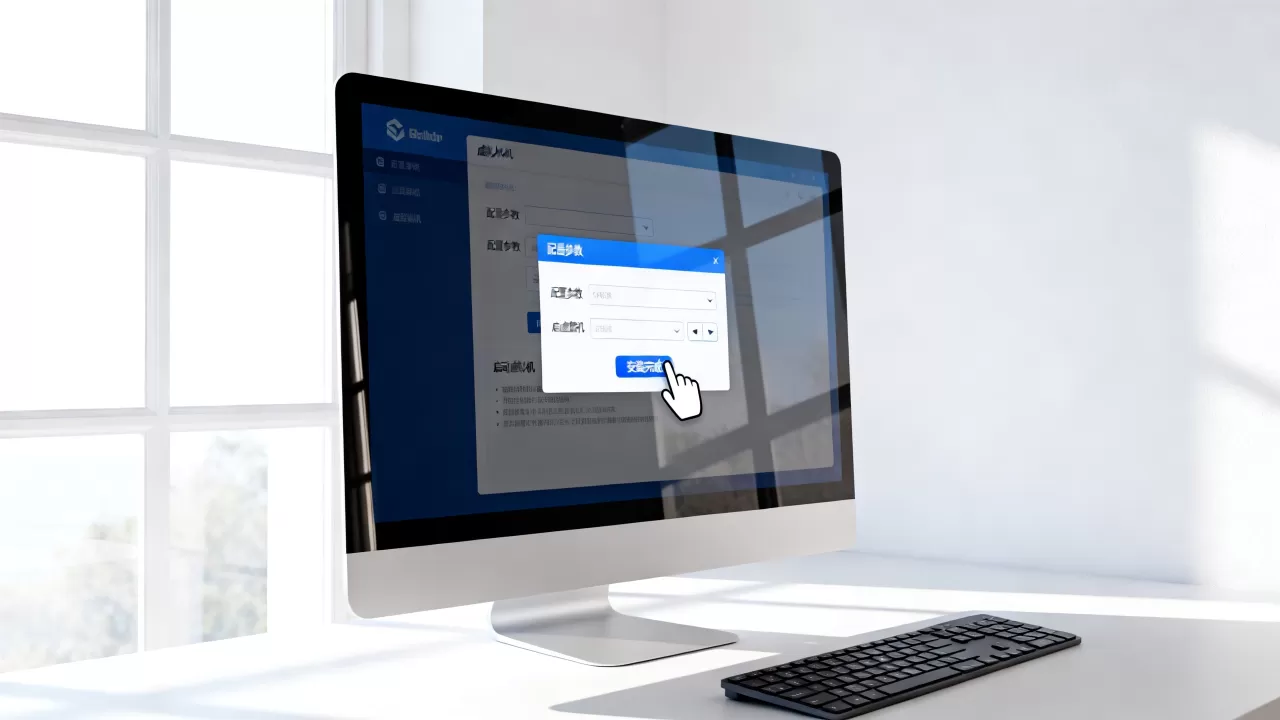
绕开方法:养成好习惯,保留一个“系统刚装好、驱动齐活”的黄金快照,之后不要再叠加太多,需要回退时直接用这个原始快照做参照,不需要的一层层删掉。快照管理器的界面里,把不需要的旧快照选中删除即可。
坑四:虚拟机和主机之间文件传不进去
这个坑的本质是没装增强工具,或者没有开启共享文件夹功能,装上驱动后,在神盘虚拟机主界面的设置里找到“共享文件夹”选项,把宿主机的一个目录挂载进虚拟机硬盘里,两个系统就能直接“共用”一个文件夹,文件拖拽只是便捷入口,共享文件夹才是根本方案。
关于神盘虚拟机的几个常见问题
神盘虚拟机免费吗?
基础虚拟化功能通常免费,像新建虚拟机、快照、基本网络设置这些核心功能都不收费,部分高级特性,比如3D加速、硬件直通、批量克隆可能只对高级版本开放,具体以官网的版本对比表为准,免费版已经足够满足绝大多数新手和测试需求。
不开启硬件虚拟化能用吗?
能用,除非你没得选,没有硬件虚拟化支持时,虚拟机会用软件模拟CPU指令,性能会直线下降,跟KVM、VMware这类硬虚拟化工具的表现完全不在一个量级,动不动就开机半小时,多数情况下,你的CPU其实都支持硬件虚拟化,只是BIOS里默认把它关掉了,进BIOS打开即可,真正不支持的场景,多见于一些低功耗迷你主机或老式笔记本平台。
神盘虚拟机适合用来跑安卓游戏吗?
能跑,但体验好坏取决于你跑什么游戏,休闲类、塔防、模拟经营这类不吃配置的完全没问题,但到了大型手游,虚拟机的图形渲染效率和兼容性都会遇到瓶颈,流畅度和稳定性往往不如原生安卓模拟器,如果主要目的就是玩安卓手游,建议换个专门定制的安卓模拟器更顺手,而不是拿通用虚拟机来硬凑。