虚拟机就像在电脑里养了一台“分身电脑”,新手花半小时就能学会基本操作,它的妙用远不止装系统这么简单。 很多人以为虚拟机只是技术人员专属工具,实际上如今它已经变成普通用户清理麻烦、尝鲜系统、安全测试的好帮手,下文从实用场景、软件选择、安装步骤到配置要求,一次讲清楚。
虚拟机有什么用?这几个实用场景最值得尝试
虚拟机的核心逻辑是:在一台物理电脑上,用软件模拟出另一台完整电脑的硬件环境,然后在这个环境里安装独立的操作系统,它和宿主机彼此隔离,互不干扰,正是这种隔离特性,衍生出了一系列普通人也能用的妙用。
安全测试:把“翻车”变成家常便饭
平时我们下载一些来路不明的软件、打开可疑的邮件附件,总担心电脑中毒,在虚拟机里做这些事,就像给系统套了一个透明防护罩,即使病毒把虚拟系统弄崩溃,宿主电脑依然安然无恙,操作方法是:
- 在VirtualBox中新建一个Windows虚拟机
- 把下载的未知软件直接拖进虚拟机运行
- 观察它的行为、安装目录、注册表变化,判断是否有风险
这套流程被安全爱好者称为“沙盘行为分析”,普通人用来把关日常软件也完全够用。
多系统切换:一台电脑体验Windows、Linux和macOS
想尝试Linux的界面风格,又舍不得离开Windows生态;或者你一直在Mac上工作,偶尔需要跑Windows版的专业财务软件,虚拟机允许你在现有系统里直接运行另一个系统,切换时只需要点击窗口按钮。
比如在Windows宿主机里运行Ubuntu虚拟机,不用重启、不用分区,就能使用完整的Linux桌面环境,行业共识认为,虚拟化让多系统共存的成本降低到了零门槛。
学习网络和服务器搭建
很多人想学搭建网站、配置路由器,又怕把家里的网络搞乱,虚拟机里可以模拟多台“服务器”和“客户机”,组成一个小型局域网,你可以在里面练习Linux命令、部署Nginx、调试防火墙规则,练完直接删除虚拟设备,不留任何痕迹。
运行老软件和怀旧游戏
有些老旧的业务软件只兼容Windows XP或Windows 7,现代电脑根本装不上,虚拟机可以把这些老系统完整保存下来,随时启动使用,对怀旧游戏爱好者来说,它更是“时光机”,把DOS、Win 98时代的环境还原得很干净。

虚拟机哪个好用?免费版和付费版怎么选
新手最关心的问题就是“虚拟机哪个好用”,目前市场上主流的虚拟机软件分成三类,绝大多数场景下免费版已经够用。
| 软件 | 费用情况 | 适合人群 | 特点 |
|---|---|---|---|
| VirtualBox | 完全免费开源 | 新手首选 | 跨Windows/macOS/Linux安装,功能全面 |
| VMware Workstation Player | 个人免费 | 有工作流需求的用户 | 性能略优,界面现代,商业使用需付费 |
| Hyper-V | Windows专业版免费 | 企业及开发者 | 微软官方产品,性能稳定但配置复杂 |
| Parallels Desktop | 付费订阅 | Mac用户 | Apple Silicon优化,与macOS无缝协同 |
综合来看,新手推荐VirtualBox,它没有功能阉割,不需要激活码,而且网上的中文教程最多,如果你偶尔需要在Windows里跑Linux,Hyper-V和VirtualBox区别不大,选哪个都可以。
新手首选VirtualBox:免费且跨平台
VirtualBox由甲骨文维护,支持Windows、macOS、Linux三大宿主机平台,它的创建向导非常傻瓜化,几步就能生成一台虚拟电脑,对于第一次接触虚拟机的用户来说理解成本最低。
电脑配置不高也能跑:前提是合理分配资源
VirtualBox默认设置适合多数入门电脑,它允许你随时调整分配给虚拟机的内存、CPU核心数和显存大小,即使配置普通,也能找到平衡点。
新手用虚拟机装系统难不难?三步完成第一个虚拟系统
“新手用虚拟机装系统难不难”是搜索量很高的疑问,实际演示一遍你会发现,难度和用U盘重装系统差不多,而且更安全,下面以VirtualBox + Windows 10安装为例,带你走一遍完整流程。
第一步:下载VirtualBox并安装
去官网下载对应版本的安装包,双击运行后一路点击“Next”,默认组件即可,安装完成后启动VirtualBox主界面。
第二步:创建虚拟机并设置基础资源
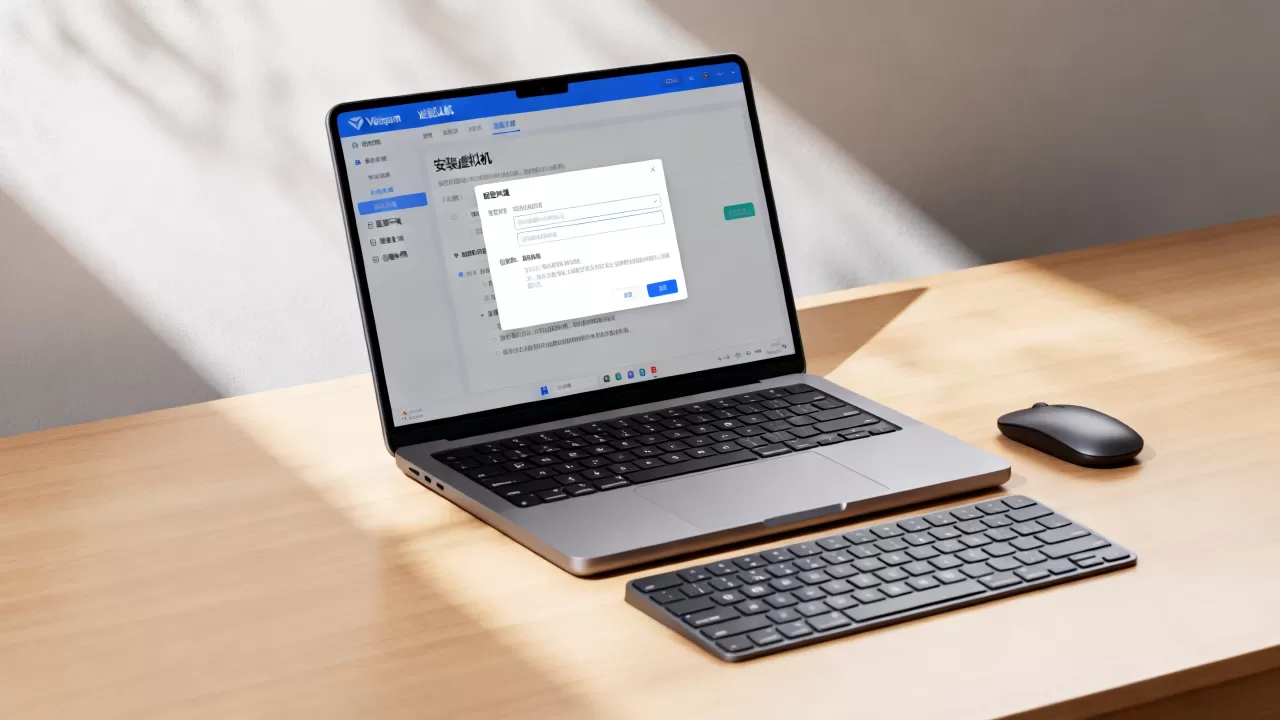
点击工具栏的“新建”按钮,填写虚拟机名称,Win10测试”,这里注意,VirtualBox会根据名称自动识别系统类型,若识别不出,手动在下拉列表中选择“Windows 10”即可。
系统会弹出资源分配界面,建议你按这个原则配置:
- 内存:宿主机内存是8GB时,给虚拟机分配2GB到4GB
- 处理器:分配2核即可满足日常操作
- 磁盘:选择“动态分配”,硬盘文件会随使用逐渐增大,初始只需20GB
第三步:加载系统镜像并启动安装
在VirtualBox主界面选中虚拟机,点击“设置-存储-光驱”,从镜像文件选择Windows 10的ISO文件,之后点击“启动”,虚拟机将直接进入系统安装界面,后续操作和实体机安装一模一样。
整个过程中,所有写入操作都发生在虚拟硬盘文件内部,不会触碰你物理机上的真实硬盘数据。
虚拟机性能损失大吗?日常使用和游戏差多少
很多人担心性能打折导致体验糟糕,业内专家指出,虚拟化技术对CPU和内存的损耗非常小,在绝大多数办公、开发、学习场景下几乎感知不到,真正的瓶颈出现在图形处理和大规模磁盘读写上。
办公和开发场景几乎无感
Word排版、Chrome浏览器、轻量级IDE这些应用,在虚拟机里运行流畅度接近物理机,如果你需要长期使用Windows系统里的专业软件,虚拟机完全可以当作主力环境。
游戏和图形设计不推荐重度使用
虚拟机分配的是虚拟显卡,性能和物理独显有明显差距,玩3A大作、跑Premiere渲染时帧数和响应速度会大打折扣,不过老旧的小游戏、休闲网页游戏问题不大,如果需要“物理机玩大游戏,虚拟机挂机运行辅助工具”,这种双开的组合倒很实用。
虚拟机对比物理机:优势不在性能,在“后悔药”
用虚拟机对比物理机,最核心的区别在于快照功能,你可以把虚拟机的某个状态保存下来,比如刚装好系统的干净状态,之后随便折腾,出问题就一键回到那个状态,物理机恢复系统需要重装,虚拟机恢复只需要几秒钟。
两者的取舍可以用表格看清:
| 能力 | 虚拟机 | 物理机 |
|---|---|---|
| 系统灾难恢复 | 快照秒级还原 | 重装费时费力 |
| 多系统切换 | 同时运行多个系统 | 需重启或双硬盘 |
| 性能上限 | 受宿主机资源限制 | 完整利用硬件 |
| 可移植性 | 复制文件即换机器 | 硬件变动可能导致蓝屏 |
多数情况下,虚拟机适合做“试验场”,物理机适合做“主战场”。
虚拟机适合什么配置?老电脑也能跑得动
“虚拟机适合什么配置”是新手选购和升级前最关心的话题,其实虚拟机的硬件需求并不夸张,几十GB硬盘空间和一两GB空闲内存就够入门。
- CPU:支持硬件虚拟化技术(Intel VT-x或AMD-V),主流近十年内CPU都满足
- 内存:宿主机最少4GB,推荐8GB以上
- 硬盘:至少留出30GB空闲空间,最好使用固态硬盘
老电脑装虚拟机时,建议优先关掉其他后台程序,让出更多资源,只要不是性能特别孱弱的古董机,运行轻量级Linux或精简版Windows都没问题。
如果你的宿主机内存只有4GB,就分配给虚拟机1GB到2GB内存,选择安装Linux Mint这类轻量系统,一样能获得流畅体验。
虚拟机妙用与新手上手常见问题解答
虚拟机里面装系统会让主机变卡吗?
会占用一定资源,但可以通过配额控制,比如在4GB内存的电脑上运行虚拟机,分配2GB后主机还剩2GB,日常微信、浏览器照样流畅,若是8GB内存主机,分配4GB给虚拟机,几乎不影响主系统速度。
虚拟机中病毒,会把真实电脑也感染吗?
在默认设置下,虚拟机通过虚拟网卡和外网通信,宿主机和虚拟机之间只有软件层连接,即使虚拟系统被病毒感染,只要不做共享文件夹、不开启磁盘映射,病毒无法直接感染宿主机,杀毒软件和系统补丁依然建议在虚拟机内保持更新。
虚拟机和双系统哪个更适合新手?
双系统性能更好,但安装时需要分区,占用硬盘空间大,两个系统之间切换必须重启,虚拟机虽然性能上限低一些,但方便、灵活,适合尝鲜和偶尔使用,多数普通用户选择虚拟机,专业工作站重度使用吃性能时才会考虑双系统。