Redis虚拟机连不上,绝大多数情况下问题出在网络层隔离、bind配置、防火墙规则和认证参数这四个环节,按telnet测试、配置文件排查、防火墙放行、安全组检查的顺序处理,基本都能定位到根因。
部署Redis时,很多人习惯装一台虚拟机当缓存服务器,操作系统没问题,Redis进程也在跑,但客户端就是连不上,这类故障不是Redis本身崩溃,而是它对外服务的链路被环境切断了,下面从最常见的几个方向拆开讲。
Redis虚拟机连不上怎么排查:先分清报错类型
故障的表现形式不同,排查路径也不同,遇到连不上时,先在客户端机器上执行:
telnet <虚拟机IP> 6379
ping <虚拟机IP>
- 如果IP都ping不通,属于网络层不通,问题在虚拟机网卡、宿主机网络或云平台安全组。
- 如果ping通但telnet端口超时,属于端口被拦截,重点查防火墙和SELinux。
- 如果端口通了但Redis返回
-DENIED或NOAUTH,属于认证和权限问题。 - 如果连接立即被重置,属于Redis的
bind设置了仅限本机访问。
这个分类方法能省掉一大半无效操作,业内专家指出,大约有七成的Redis虚拟机连接故障集中在bind配置和防火墙规则上,而不是Redis进程本身。
虚拟机无法连接Redis:网络隔离和宿主机是第一个关口
确认虚拟机与客户端在同一个广播域
虚拟机里跑Redis,首先要确认它和你的客户端在同一个二层网络,特别是用VMware、VirtualBox或KVM时,默认的NAT模式会隐藏虚拟机的真实IP,你在Windows宿主机上ping虚拟机,得到响应不代表其他物理机也能访问它。
NAT模式常见问题:宿主机能访问,局域网其他机器不能访问,原因在于NAT模式只做单向转发,外部请求无法直接到达虚拟机内的Redis端口。
解决办法:
- 把网络模式从NAT改为桥接模式,让虚拟机直接获取局域网IP。
- 确保虚拟机的IP是静态的,避免重启后地址漂移。
- 检查宿主机网卡是否启用了VMware的“仅主机模式”或VirtualBox的“内部网络”。
云上虚拟机:安全组比防火墙更优先
云平台上买的云服务器,安全组是一个容易被忽略的隐形拦路虎,你在虚拟机里把iptables关了、firewalld停了,安全组不放行6379,外面照样连不进来。
操作路径(以常见云平台为例):
- 进入云控制台的“安全组”或“防火墙”列表。
- 找到绑定在该实例上的安全组。
- 添加入方向规则:TCP端口6379,源地址根据你的客户端IP范围设置。
- 保存并应用,再测试连接。
安全组规则的优先级高于虚拟机内部防火墙,很多用户改完虚拟机内部配置,发现还是连不上,最后查出来是安全组没有放行,这是比较普遍的踩坑场景。
Redis配置文件里哪些参数会导致虚拟机连不上
Redis的redis.conf里有几个参数直接决定它是否对外提供服务,默认情况下,Redis只监听127.0.0.1,外部任何连接都会失败。
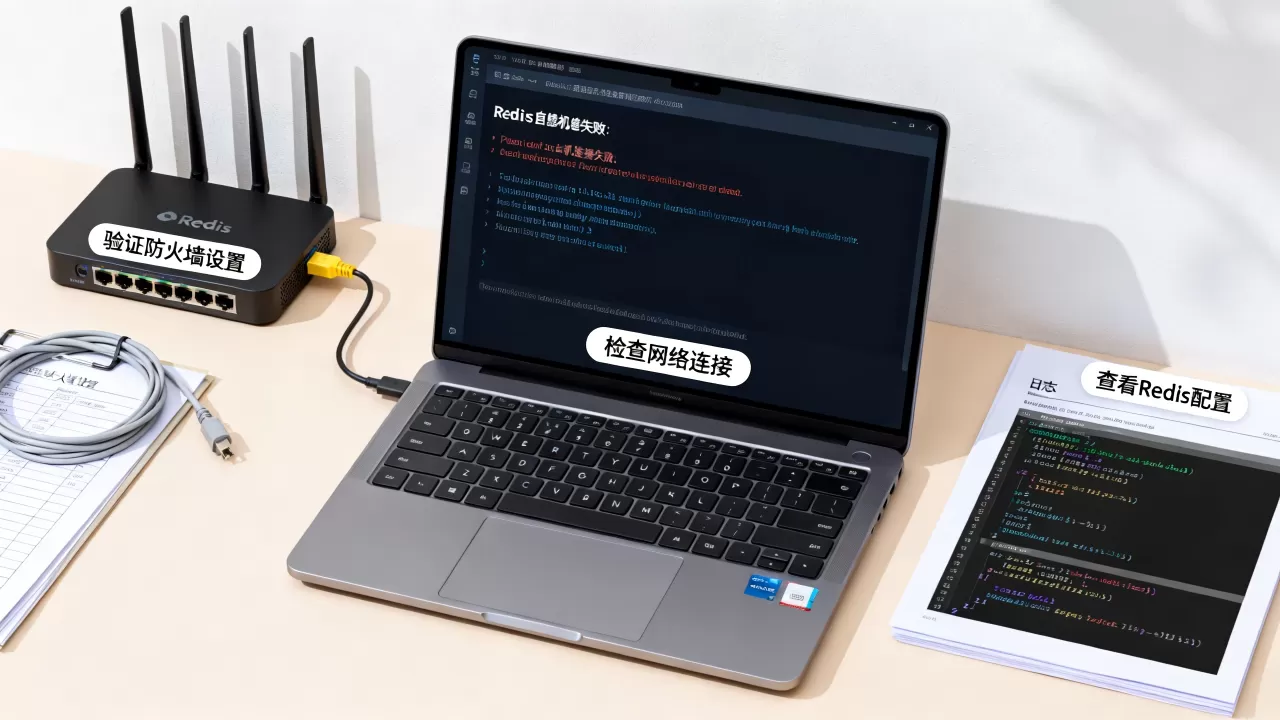
bind配置:最典型的连不上原因
打开配置文件:
vim /etc/redis/redis.conf
找到bind那一行。
- 如果显示
bind 127.0.0.1,表示只允许本机连接,外部一律拒绝。 - 修改为
bind 0.0.0.0,监听所有网卡,适合内网测试环境。 - 或者改为
bind 192.168.x.x,只监听虚拟机所在的局域网IP。
修改后重启Redis:
systemctl restart redis
注意:重启服务之前先用redis-cli -h <虚拟机IP> ping测一下,如果返回PONG就没问题,如果返回Could not connect,说明配置还没生效或监听地址不对。
protected-mode:默认开启的隐形开关
Redis 3.2以后的版本默认开启protected-mode yes,这个模式下,如果Redis没有设置密码,并且绑定了公网IP或所有网卡,它会拒绝来自非本机的连接。
排查方法:
- 查看配置项
protected-mode的值。 - 如果在
yes状态,且你没有设置requirepass,外部连接会被拒绝。 - 解决方案是设置
requirepass密码,或者把protected-mode改为no(仅限可信内网环境)。
设置密码的格式:
requirepass your_strong_password
重启后用带密码的方式连接:
redis-cli -h <虚拟机IP> -a your_strong_password ping
行业共识认为,生产环境必须设置密码并关闭protected-mode的裸奔状态,否则Redis很容易被扫描器攻击。
虚拟机防火墙和SELinux对Redis端口的拦截
firewalld和iptables的放行规则
CentOS、Rocky、Ubuntu这些常见系统,默认防火墙策略可能直接拦掉非本机连接,查看当前规则:
firewall-cmd --list-all
如果6379没出现在放行列表中,执行:
firewall-cmd --zone=public --add-port=6379/tcp --permanent
firewall-cmd --reload
Ubuntu系统使用UFW时:
ufw allow 6379/tcp
SELinux是容易被忽略的干扰项
有些人在CentOS上关闭了firewalld,端口还是连不上,检查SELinux的状态:
getenforce
如果输出Enforcing,SELinux会限制Redis对外监听,临时关闭可以执行:
setenforce 0
但生产环境不建议永久关闭,行业内通常使用audit2why和audit2allow工具,把Redis相关的SELinux策略单独放行,而不是全部关闭。
Redis虚拟机连接超时还要查宿主机端口映射
宿主机上跑Docker容器,然后用虚拟机访问宿主机的Redis容器,这又是一个独立的故障面,容器启动时如果不加-p参数做端口映射,外部虚拟机根本访问不到。
正确启动方式示例:
docker run -d --name redis-server -p 6379:6379 redis:7.0
常见错误是只写了
-p 6379,系统会随机分配一个宿主机端口,你在虚拟机里连6379觉得没问题,实际上应该连32768之类的高位端口。
排查时先看宿主机端口监听状态:
ss -lnt | grep 6379
如果没有输出,说明容器端口没映射成功,如果有输出但IP显示在0.0.2或docker网卡上,那还需要配置网络路由。
从虚拟机内测宿主机Redis:先认证后看保护模式
当你在虚拟机上访问宿主机里的Redis时,报DENIED或者NOAUTH,这比连接超时好处理得多,它说明网络通了、端口也映射了,但Redis要求你先通过认证。
命令行测试:
redis-cli -h <宿主机IP> -p 6379
进入交互界面后,输入:
AUTH your_password
返回OK表示认证通过,如果忘了密码,可以在宿主机上查看配置文件里的requirepass项,如果宿主机端启用了rename-command或ACL规则,要做更细的ACL用户配置才能正常工作。
虚拟机内运行Redis但外部客户端无法访问的检查清单
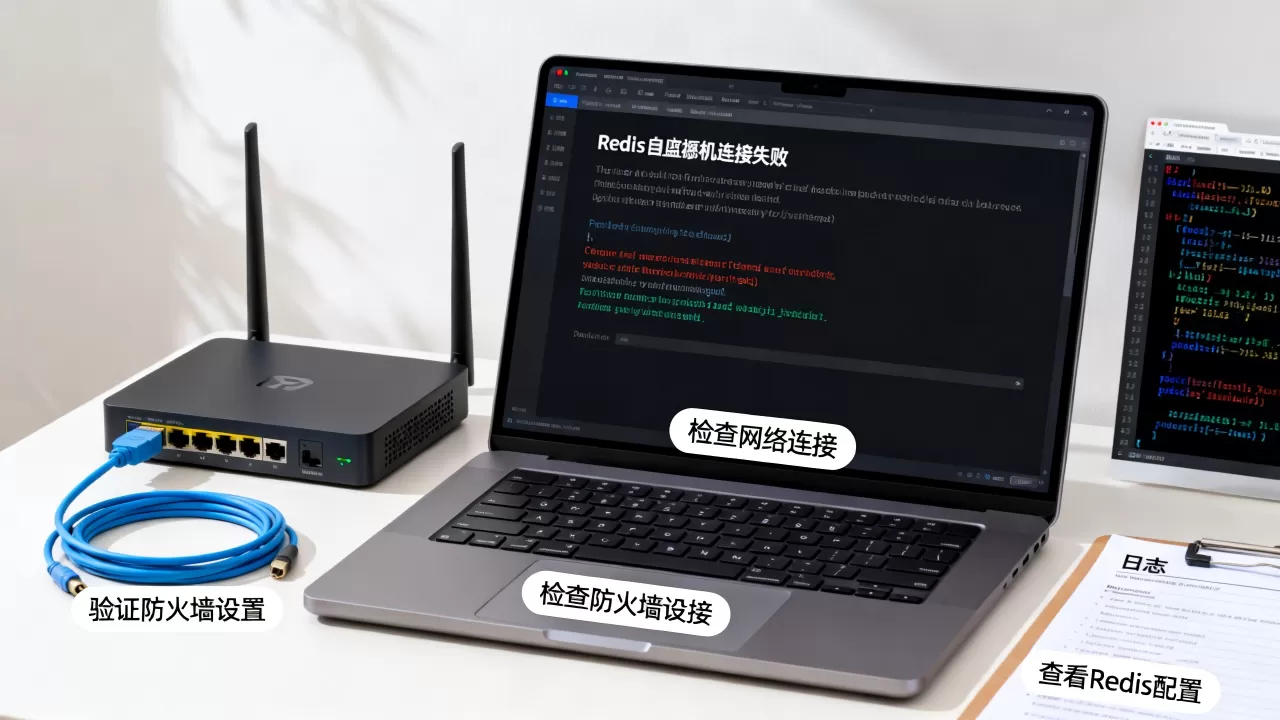
把上面所有可能的原因汇聚成一张可执行的清单,按从上到下的顺序操作,一般情况下十分钟内就能定位问题。
- 确认Redis进程在跑:
ps aux | grep redis,看到进程存在再继续。 - 确认监听地址是0.0.0.0或局域网IP:
ss -lnt | grep 6379,如果监听在127.0.0.1,改配置重启。 - 从本机访问一次:
redis-cli ping,如果能返回PONG,说明Redis本身没问题。 - 从另一台机器telnet:
telnet <虚拟机IP> 6379,不通就查防火墙和安全组。 - 看安全组和防火墙:云平台控制台的安全组入方向规则,虚拟机内部
firewall-cmd --list-all。 - 查看SELinux状态:
getenforce,为Enforcing时临时修改或放行策略。 - 确认认证方式:检查
requirepass和ACL配置,连接时正确携带验证信息。
Redis虚拟机和容器互通:设置maxmemory等参数的影响
还有一个容易被忽略的点:虚拟机内存给得不够时,Redis可能拒绝写入,但外部看连接是正常的,这类情况不算“连不上”,但表现为指令执行超时或读取失败。
查看Redis日志:
tail -f /var/log/redis/redis-server.log
出现OOM command not allowed when used memory > 'maxmemory'字样,说明需要调大maxmemory参数,或者从虚拟机层面增加内存分配,比如原本虚拟机分配了1GB内存,Redis的maxmemory设置为2GB,写入失败后客户端表现就是“卡住”或“连接被断开”。
调整方式:
maxmemory 512mb
maxmemory-policy allkeys-lru
分配策略建议根据实际业务选择,缓存业务用allkeys-lru,消息队列类业务用noeviction更安全。
Redis虚拟机连不上问题汇总:几种典型场景
| 场景 | 表现 | 直接原因 | 快速解法 |
|---|---|---|---|
| VMware NAT模式 | 宿主机能连,局域网其他设备不能连 | NAT模式不开放网关转发 | 改成桥接模式 |
| protected-mode开启未设密码 | 远程连接报DENIED |
Redis自我保护机制 | 设置requirepass密码 |
| bind 127.0.0.1 | 本机正常,外部报Connection refused | 监听地址过窄 | 修改bind 0.0.0.0或内网IP |
| Docker端口随机映射 | 虚拟机连不上固定端口 | -p只写容器端口未写宿主机端口 | 使用-p 6379:6379 |
| 云安全组未放行 | 安全组外全部不通 | 云平台层面的入方向拦截 | 控制台添加TCP 6379规则 |
| SELinux Enforcing | 开放防火墙仍然拒绝 | SELinux策略限制监听 | 逐个放行或设置Permissive |
Redis虚拟机连接最快排障顺序总结
排除故障讲究顺序,乱翻配置会浪费时间,最优路径是:先网络后配置,先系统后应用。
- 从客户端执行
telnet判断网络层是否通。 - 网络通但端口超时,查防火墙和安全组、SELinux。
- 端口通但验证失败,查bind、protected-mode、requirepass。
- 验证通过但读写异常,查内存和maxmemory配置。
这条路径覆盖了从网络到应用层的全部常见故障点,实际工作中,绝大多数问题和Redis本身的运行状态无关,而是外部环境不允许它被访问,把外部的路先打通,大部分问题都能在第一次排查时解决。
容器和虚拟机网络模式对Redis连接的影响常见问答
为什么宿主机能连Redis虚拟机,但局域网其他电脑不行?
因为虚拟机使用了NAT模式,NAT模式下,虚拟机对外部网络不可见,所有外部请求都会经过宿主机地址转换,将虚拟机的网络模式改为桥接,让虚拟机直接接入局域网,问题即可解决,桥接模式下,确保虚拟机IP和客户端在同一个IP段内,如果需要跨网段访问,还需要配置路由规则。
Redis设置bind 0.0.0.0后还是连不上,下一步检查什么?
先确认protected-mode的值,如果它是yes且没有设置密码,Redis会拒绝所有非本机的连接,这时设置一个强密码的requirepass,或者在内网可信环境中关闭protected-mode,另外检查系统防火墙对6379端口的规则,部分发行版默认会阻止新监听的端口从外部访问。
云服务器上的Redis虚拟机重启后连不上,配置文件没变过,会是什么原因?
重启后大概率是虚拟机IP地址变了,DHCP模式下重启会导致IP漂移,应用中配置的仍然旧IP,连接自然失败,使用ip addr查看当前IP,如果与预期不符,将网络配置改为静态IP,云平台上的服务器还要确认弹性公网IP是否还绑定在实例上,如果公网IP解绑,外部所有连接都会超时。