服务器本身自带基础存储硬件,但数据存储功能是否算标配,取决于你买的是物理服务器还是云服务器物理服务器出厂必带本地硬盘,云服务器则默认带系统盘,而真正意义上的“数据存储功能”通常需要额外配置。
很多人在选购服务器时,第一反应是问“这东西自带硬盘吗?”这个问题的背后,往往藏着对数据安全的焦虑和对预算的敏感,今天咱们就把这个事掰开揉碎讲清楚,先说结论:物理服务器自带本地磁盘,这是硬性标配;云服务器的存储逻辑不同,系统盘自带,但数据盘大多需要单独购买。 但这只是起步,真正的数据存储功能远不止一块硬盘那么简单。
为什么说服务器自带存储只是“基础款”而非“完全体”
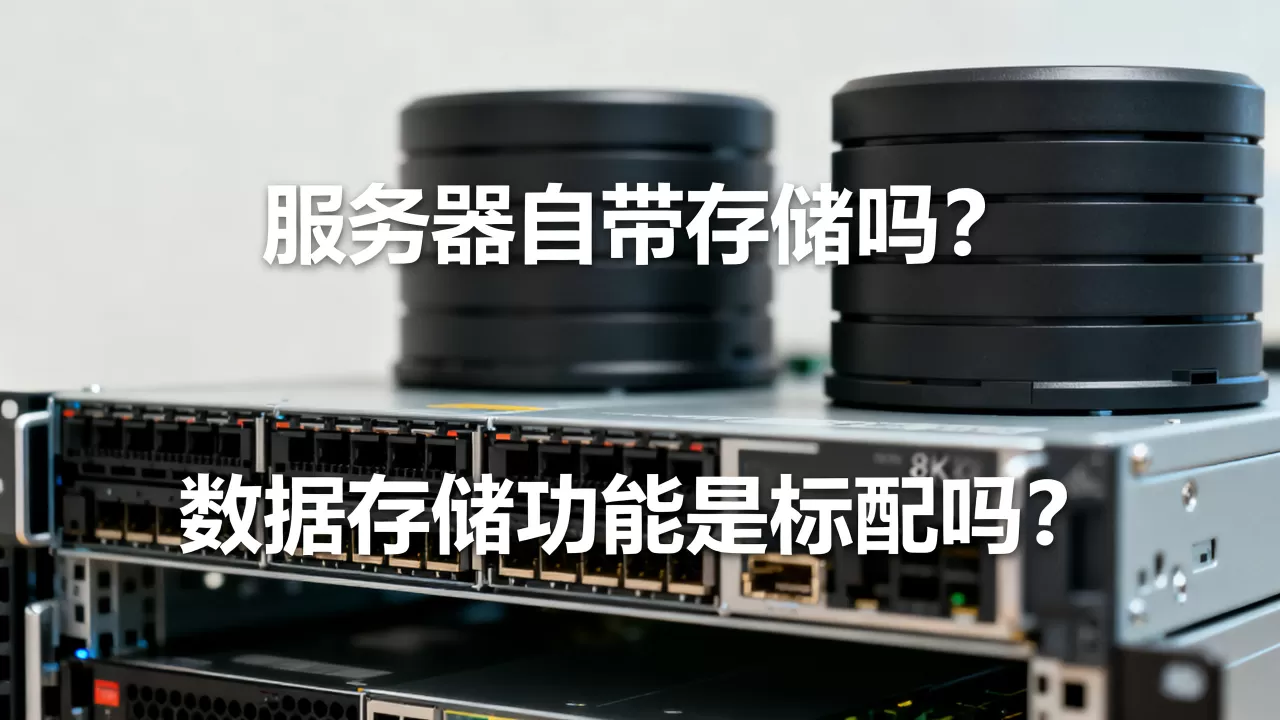
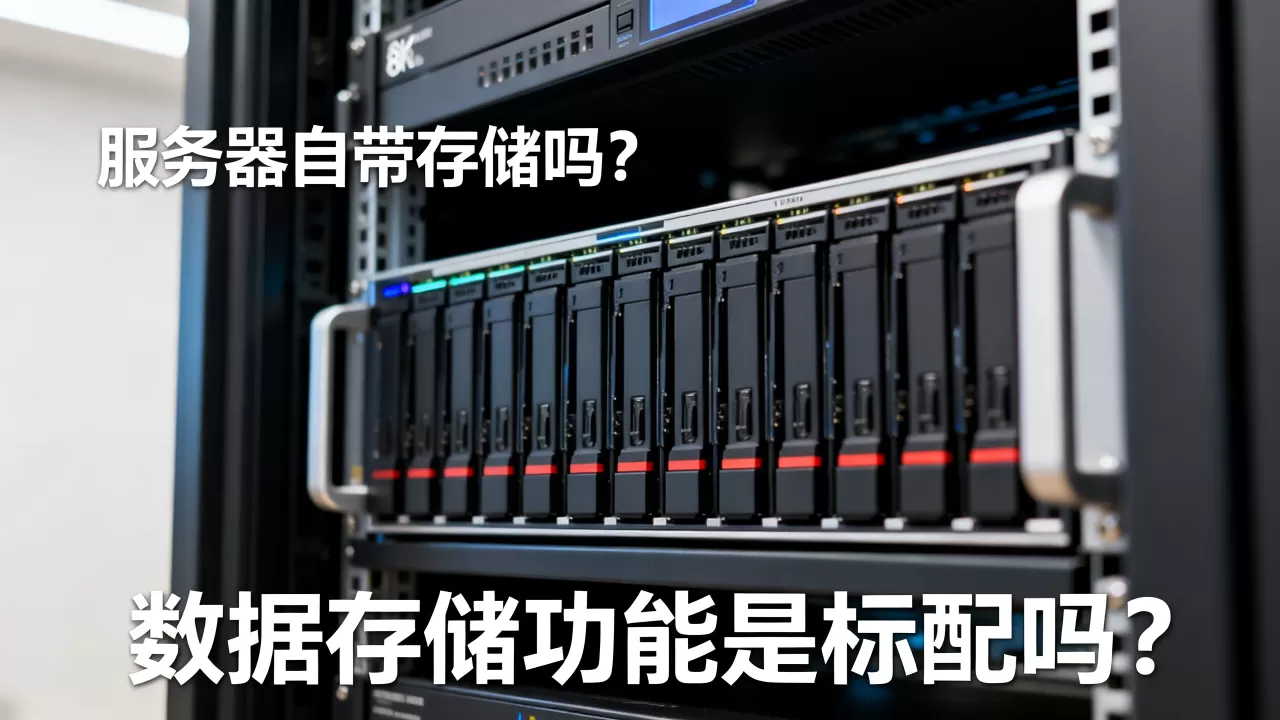
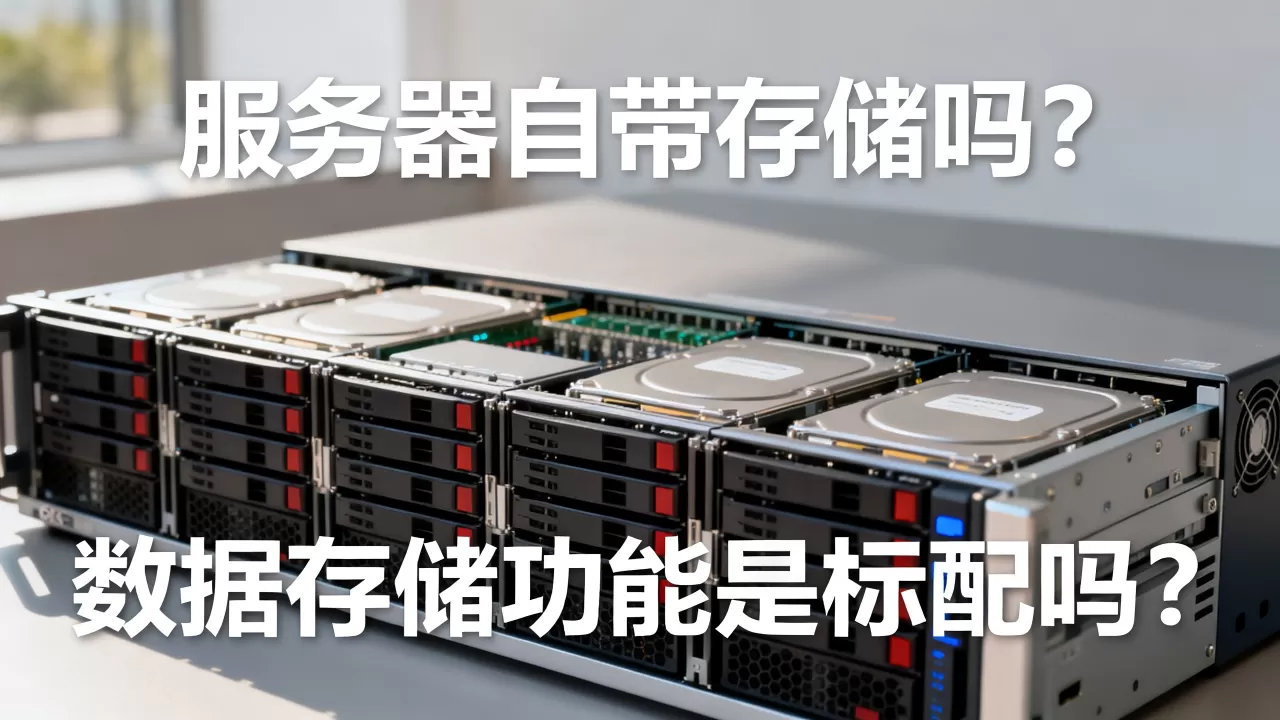
服务器和普通电脑不同,它的存储设计从一开始就不是为了“能存东西”,而是为了“数据不丢且随时能读”,你买一台物理服务器,厂商默认会配上至少一块SATA或SAS接口的机械硬盘,或者一块NVMe固态盘,容量从几百GB到几TB不等,这套自带存储,行业里叫本地盘,它承载的是操作系统、系统日志和临时文件。
但这里有个容易踩的坑:本地盘默认不提供数据冗余保护,换句话说,如果那块硬盘物理损坏,数据就真没了,所以行业共识认为,把核心业务数据直接放在服务器自带的那块硬盘上,属于高风险操作,尤其是电商网站、财务系统、客户管理系统这类应用,数据一旦丢失,损失难于估量。
业内专家指出,大多数企业在部署服务器时,会额外采购独立的存储设备或云存储服务,也就是后文要说到的数据盘和分布式存储,这也是为什么“服务器自带存储吗”这个问题,答案总是带转折自带存储属于“能用”,但不等于“够用”。
服务器硬盘怎么选择:容量之外的三个真实维度
既然自带硬盘只是底线,那真正需要考虑的就是如何扩展,你可以从三个维度来审视“服务器硬盘怎么选择”这个问题。
性能等级
- 机械硬盘(HDD):适合冷数据备份,容量大但读写慢,尤其是随机读写延迟明显。
- SATA固态盘(SSD):比机械盘快一个量级,日常Web服务、文件存储够用。
- NVMe固态盘:走PCIe通道,延迟不到SSD的十分之一,适合数据库、高并发接口。
冗余策略
- RAID 1:两块盘互为镜像,坏一块不丢数据,成本翻倍,适合系统盘。
- RAID 5:至少三块盘,允许坏一块,空间利用率高,适合数据盘。
-
RAID 10:兼顾性能和安全,但至少四块盘,成本最高。
扩容方式
物理服务器通常留有空余盘位,你可以自己加硬盘,但要注意电源功率和散热是否撑得住,尤其是加装企业级机械硬盘,启动瞬间电流较大,电源不够会引发重启。
这里给一个实操步骤:想确认你的物理服务器还能不能加硬盘,进BIOS的存储控制器页面,查看剩余SATA或U.2接口数量,再确认机箱盘位空余,两步就能判断扩展空间。
企业服务器存储方案哪家好:场景决定答案,而非品牌
很多人搜索“企业服务器存储方案哪家好”,本质是想找一个“装上就完事”的通用方案,但现实中没有万能答案,只有匹配你业务场景的合适方案,咱们拆成三类典型场景来看。
单机应用,数据量不大
如果你的业务就是一个小型官网、一个内部OA系统,数据增长缓慢,那直接给服务器加一块大容量数据盘就够,操作路径很清晰:物理服务器在操作系统里挂载新硬盘,格式化为ext4或xfs分区,设置开机自动挂载,前后不到半小时。
这种场景下,存储方案的核心不是设备高级,而是备份习惯,建议每天凌晨用crontab定时执行增量备份脚本,把数据同步到另一台机器或对象存储。
多台服务器集群
当你有几台、十几台服务器,数据散落在各处,再靠每台机器自己加硬盘就管不过来了,这时候需要集中式存储或分布式存储。
- 集中式存储(SAN/NAS):性能稳定,管理统一,但价格较高,适合数据库、虚拟化平台。
- 分布式存储(如Ceph、MinIO):利用多台服务器的硬盘组成统一资源池,横向扩展方便,适合对象存储、日志存储。
行业共识认为,中小规模企业上分布式存储要慎重,运维复杂度远高于单机配置,需要专门的存储工程师维护。
重数据业务,如音视频、AI训练
这类业务对存储的吞吐量和时延极其敏感,本地盘已经很难扛住压力,更合适的方案是采用高性能云盘或全闪存阵列,你可以理解为,这时候存储不再是服务器的配件,而是核心基础设施。
云服务器和物理服务器存储区别:核心差异在“可见性”
云服务器和物理服务器的存储区别,是很多人搞混的重灾区,一句话概括:物理服务器的存储是看得见摸得着的硬件,云服务器的存储是“租来的”逻辑空间。
从购买方式看差异
买一台物理服务器,你为硬盘硬件本身付费买断制,永久拥有,买一台云服务器,厂商默认给一块系统盘,比如40GB或50GB,这块盘包含在实例价格里,而数据盘则需要你在控制台单独购买,按容量和性能等级计费,比如普通云硬盘、高效云盘、SSD云盘,价格依次递增。
从可靠性看差异
云厂商的存储底层通常采用多副本机制,你的数据同时存在三块物理硬盘上,任何一块损坏不影响读取,物理服务器如果要达到同等可靠度,就得自己组RAID阵列,从这个角度看,云服务器的数据存储功能,天然比单块本地盘更靠谱。
从性能看差异
本地盘直接挂在物理机上,没有网络跳转,延迟最低,云盘虽然方便,但经过虚拟化层和存储网络,理论上IO性能有一定损耗,所以对于追求极限性能的场景,物理服务器加本地NVMe盘依然是首选。
实操参考:更换服务器存储类型
如果你在用云服务器,想把默认的普通云盘升级为SSD云盘,路径一般是:控制台 → 云硬盘 → 选择实例 → 更多操作 → 云硬盘类型变更,变更过程中实例需短暂重启,建议先做快照备份。
下表对比几个关键维度,帮助你快速定位自己的需求:
| 对比维度 | 物理服务器本地盘 | 云服务器数据盘 |
|---|---|---|
| 存储位置 | 本机机箱内 | 云厂商分布式存储集群 |
| 扩展方式 | 加硬盘、组RAID | 在线扩容,按需购买 |
| 数据冗余 | 默认无,需自组RAID | 默认三副本 |
| 成本结构 | 一次性硬件投入 | 按容量/IOPS持续计费 |
| 运维复杂度 | 较高,需自行监控坏盘 | 低,厂商负责底层硬件 |
服务器存储空间不够用怎么办:三步扩容实操指南
“服务器存储空间不够用怎么办”是运维群里最常出现的一句话,不管你是物理机还是云服务器,方法万变不离其宗,核心就三步:查清楚空间去哪了 → 清理垃圾和旧数据 → 物理或逻辑扩容。
第一步,登录服务器执行磁盘使用率排查。
df -h
这个命令能直观看到各分区的使用比例,如果发现某个挂载点已用80%以上,继续用du命令定位大文件。
du -ah /var | sort -rh | head -20
这样能快速找出占用空间最多的目录和文件。
第二步,按类型处理垃圾数据。
- 系统日志:清理/var/log下超过30天的日志。
- Docker容器和镜像:执行
docker system prune -a清掉悬空镜像和停止的容器。 - 备份文件:旧备份只保留最近3份,更早的挪到对象存储。
第三步,扩容。
- 物理服务器:加装新硬盘后,使用lvextend和xfs_growfs扩展逻辑卷,不需要格式化,数据无损。
- 云服务器:在控制台操作云硬盘扩容,然后登录实例用growpart和resize2fs刷新分区表。
值得多说一句:扩容前务必做好快照或备份,这是存储操作的第一纪律,没有例外。
服务器存储的安全性:数据存储功能真正的底线
存储功能齐不齐全,一半看容量,一半看安全,后者往往被低估,一个完整的存储方案,必须包含防误删、防勒索病毒、防硬盘物理故障这三层防护。
防误删。 日常运维中,rm命令敲错目录的案例屡见不鲜,建议为重要目录开启回收站机制,或者定期把数据同步到版本控制系统中,比如用git管理配置文件。
防勒索病毒。 病毒一旦加密了你的数据,修复基本无望,行业共识是:离线备份是最后一道防线,用独立硬盘做每周全量冷备份,备份完成后物理断开连接,能有效规避整机被加密的风险。
防硬盘故障。 利用S.M.A.R.T工具定期检测硬盘健康状态,Linux下可以执行smartctl -a /dev/sda查看健康属性,若出现大量重映射扇区,建议立即更换盘并提前做数据迁移。
服务器自带存储吗?常见问题梳理
服务器自带的硬盘可以拿来直接存业务数据吗?
技术上可以,但建议评估风险,单块硬盘存在单点故障隐患,如果是高价值业务数据,至少基于自带盘做RAID 1镜像,或者把业务数据迁移到专门的存储服务上,系统盘和数据盘分离开,是最基本的架构常识。
云服务器的系统盘和数据盘有什么区别?
系统盘默认安装操作系统,容量通常有限,数据盘是专门存放业务数据的独立空间,两者在出现故障时操作方式不同:更换系统盘只需重置实例即可,数据盘则不会随实例删除而自动释放,除非你手动勾选了“随实例删除”,这就是两者本质的区别。
物理服务器加装硬盘麻烦吗?
不麻烦,关键看设备是否支持热插拔,支持热插拔的服务器,无需关机就能拔插硬盘,不支持的话,需要关机断电后操作,安装完成后进RAID控制卡或BIOS里识别新盘,再进操作系统分区、挂载、写入fstab开机自动挂载,整个过程规范操作的话,半小时内能完成。