如果每天切换虚拟机都靠等开机、输密码,说明你还在用最慢的姿势,真正高效的切换,是把虚拟机挂起而不是关闭,再配合快捷键和快照恢复完成瞬间跳转。
为什么你切换虚拟机总是慢半拍?
最常见的低效场景是:用完虚拟机直接关机,下次要用再从电源键开始走完整启动流程,Windows转圈、启动服务、桌面加载、输入登录密码,一套下来少说几十秒,多则几分钟,这个习惯本质上是让虚拟机每次都在做“冷启动”,慢得冤枉。
还有一种情况是让所有虚拟机同时运行,窗口全部堆在任务栏里,切换看起来只是点一下鼠标,实际上对宿主机内存和磁盘I/O的压力非常大,一旦内存不足,所有虚拟机一起卡顿,切换反而更慢。
低效操作的典型特征有三条:
- 把“关机”当默认操作,每次切换都重复整个启动流程
- 所有虚拟机常驻后台,互相抢内存和硬盘资源
- 全程用鼠标点菜单,没有配置任何快捷键或工作区
说白了,切换慢不是因为虚拟机软件不行,而是操作习惯没有把虚拟机的“休眠恢复”机制用起来。
虚拟机切换怎么操作才够快?
把“挂起”当默认动作,而不是关机
挂起是虚拟机软件提供的最实用功能,它把当前系统状态完整保存到硬盘,下次启动时直接恢复现场,不需要重新经过完整的开机流程。
具体操作路径:
- VMware Workstation:菜单栏“虚拟机 - 电源 - 挂起客户机”,或直接点击工具条上的暂停按钮
- VirtualBox:点击“控制 - 休眠”,效果相同
- Parallels Desktop:点击窗口左上角的关闭按钮,弹出选项时选择“休眠”
恢复时只需要选中虚拟机并点击“继续”,窗口打开时桌面还保持着上一次的位置,连未关闭的文档都原样躺在那里,多数情况下,挂起恢复比完整冷启动节省的等待时间相当可观。
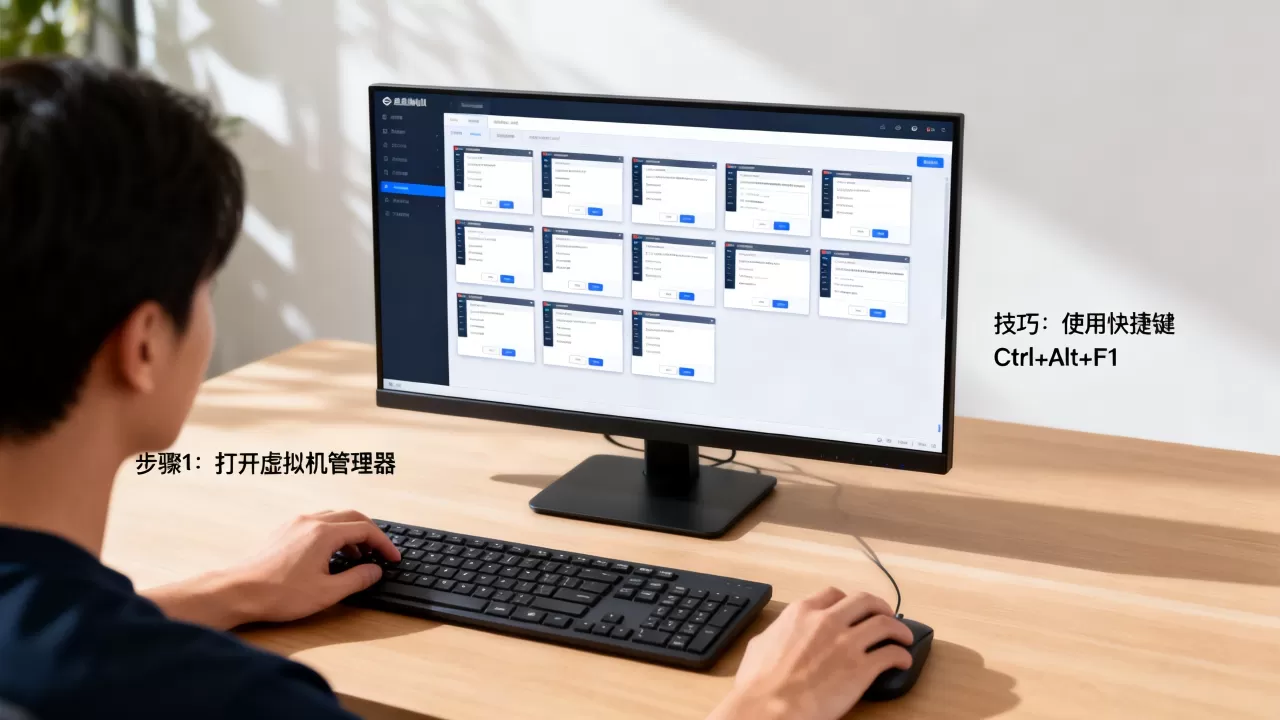
多虚拟机切换技巧:把焦点切换绑定到肌肉记忆
如果你想在多个虚拟机之间频繁跳转,记住类重要的技巧:不要用鼠标慢慢找窗口,让系统帮你直接带路。
第一招,利用宿主系统的多桌面功能,Windows按下Win+Tab进入任务视图,新建一个桌面,把不同虚拟机拖到不同桌面里,然后使用Ctrl+Alt+左/右方向键翻转桌面,macOS用户就更顺手,Control+左/右方向键直接在“空间”之间切换,每个虚拟机可以常驻在自己的“房间”里。
第二招,用虚拟机自带的窗口切换快捷键:
- VMware Workstation:
Ctrl+Tab在已打开的虚拟机之间循环切换 - VirtualBox:没有同类快捷键,但可以自定义“全局快捷键”映射
- Parallels Desktop:
Control+数字键直接跳转到对应虚拟机,数字代表启动顺序
第三招,给切换动作安排一个自定义快捷键,VMware Workstation的操作为:编辑 - 偏好设置 - 快捷键,找到“切换虚拟机”后绑定组合键,Windows的远程桌面客户端也可以这样操作,在设置里把焦点切换改成顺手的位置。
用命令行实现批量切换
图形界面点按钮虽然直观,但日常步骤较多,经常管理多台虚拟机的用户,可以试试命令行切换,几秒钟就能完成休眠和恢复。
- VMware Workstation 安装目录下找到
vmrun,执行vmrun -T ws suspend /路径/虚拟机.vmx挂起,随后用vmrun -T ws start /路径/虚拟机.vmx恢复 - VirtualBox 则用
VBoxManage controlvm 虚拟机名称 savestate,恢复用VBoxManage startvm 虚拟机名称 --type headless
这个方式适合固定场景:比如编写一个批处理脚本,一键切换到开发环境专用虚拟机,连软件界面都不用打开。

主流虚拟机软件哪个好用?切换效率差多少?
| 软件 | 最顺手的切换方式 | 适合场景 |
|---|---|---|
| VMware Workstation | Ctrl+Tab、自定义快捷键 | 开发测试、多系统并行 |
| VirtualBox | 菜单操作、命令行控制 | 免费用户、轻量使用 |
| Parallels Desktop | Control+方向键/数字键 | Mac用户日常办公 |
| Hyper-V | 远程桌面客户端集中连接 | Windows企业环境 |
VirtualBox 功能免费,但快捷键支持较弱,频繁切换的流畅度不如 VMware,Parallels Desktop 与 macOS 的融合度最高,几乎不用额外记忆快捷键,Hyper-V 把虚拟机当作远程会话处理,靠 Windows 远程桌面管理器统一切换,适合企业批量管理,个人场景上手成本偏高。
如果你的核心诉求就是“快捷切换”,VMware Workstation 表现最均衡,Parallels Desktop 在 Mac 上体验最好。
遇到虚拟机切换速度慢怎么办?
先查宿主机硬件,别只盯着客户机
- 虚拟机休眠恢复需要写入和读取大容量状态文件,硬盘越慢,切换越卡,把虚拟机磁盘文件放到SSD上,恢复速度立刻上台阶
- 内存是另一个关键因素,宿主机内存占用超过90%时,切换过程会频繁读写虚拟内存,相当于双重损耗
解决办法很直接:把最常用的虚拟机放SSD,宿主机内存低于16GB优先插内存条扩容。
清理快照和过大的虚拟磁盘
长时间保留多个快照,会让虚拟磁盘文件膨胀,挂起和恢复时需要处理的数据越来越多,定期审查快照列表,确认不再使用的旧快照可以合并删除。
虚拟磁盘文件本身也会随着使用越来越大,即使只删除了虚拟机内的文件,磁盘空间也不会自动回收,需要在虚拟机内部手动整理碎片,再用VMware的“收缩”命令或VirtualBox的“压缩”功能减小文件体积。
关掉客户机内的视觉动画
窗口动画、任务栏缩略图、桌面图标特效,每一样都在增加客户机的渲染负担,Windows虚拟机可以在系统中搜索“高级系统设置”,在“性能选项”里选择“调整为最佳性能”,直接关闭全部动画,macOS虚拟机则可以在“系统偏好设置 - 辅助功能 - 显示”中勾选“减弱动态效果”。
一位业内专家对优化顺序有这样的看法:虚拟机切换效率的优化重点通常不在客户机内部的高级功能,而在宿主机资源的调度策略,先处理内存和硬盘,再关闭特效,多数情况下比盲目增加CPU核心数更有效。
把切换练成习惯,效率自然就到手了
大多数人切换虚拟机慢,不是软件不好,而是习惯停留在“关机再打开”的老路上,把挂起当默认,把快捷键练熟,把宿主机资源腾出来,切换的时间成本可以压缩到很短,真实改变从下一次准备点“关机”之前暂停手指开始。
常见问答:关于虚拟机切换操作的高频问题
如何快捷切换虚拟机?
最快捷的方法是关闭虚拟机时选择“挂起”或“休眠”,之后再用快捷键或任务视图恢复现场,整个过程不需要额外软件,几乎零成本。
虚拟机切换和远程桌面切换哪个更快?
本地虚拟机软件直接恢复挂起状态,通常明显快过远程桌面连接,远程桌面的优势在于可以从其他设备接入,并且保持会话连续,但它受网络延迟影响,如果只是在本地不同虚拟机之间快速切换,优先用本地快捷键方案。
多开虚拟机时,怎么避免切换卡顿?
控制同时运行的数量,把暂时不用的虚拟机挂起而不是放在后台;同时保证宿主机有足够空闲内存和SSD空间,更合理的资源分配原则是:马上要用的挂起,偶尔用的关闭,长期停在后台的只保留一个。