域名服务器出错通常表现为网站打不开、页面反复超时或跳转到陌生广告页,核心解决办法是:先刷新本地DNS缓存,再更换公共DNS服务器,最后检查域名解析记录是否被篡改或未生效。
很多人遇到网站打不开,第一反应是网络断了或者服务器挂了,实际上相当一部分情况是域名服务器(DNS)出了问题,DNS就像互联网世界的电话簿,你输入网址,它帮你找到对应的服务器IP地址,这本电话簿一旦出错,你就像拿着错误的号码拨电话,永远打不通,下面按排查顺序,从简单到复杂,一步步教你搞定。
域名服务器出错怎么办?先分清是哪一种错
不同错误现象指向不同原因,先对照一下你遇到的是哪种情况:
- 页面提示“找不到服务器IP地址”:DNS解析完全失败,通常是本地DNS缓存污染、配置错误,或域名解析记录被删除。
- 页面能打开但跳转到无关网站:DNS被劫持,常见于路由器被入侵或电脑中了恶意插件。
- 某些网站打得开,某些打不开:可能是特定域名的解析记录问题,也可能是运营商DNS缓存了错误结果。
- 所有网站都打不开,但微信/QQ能正常收发:典型的DNS配置异常,因为部分应用不走域名解析。
明确症状之后,按下面的层级逐一排查,多数情况下前两步就能解决问题。
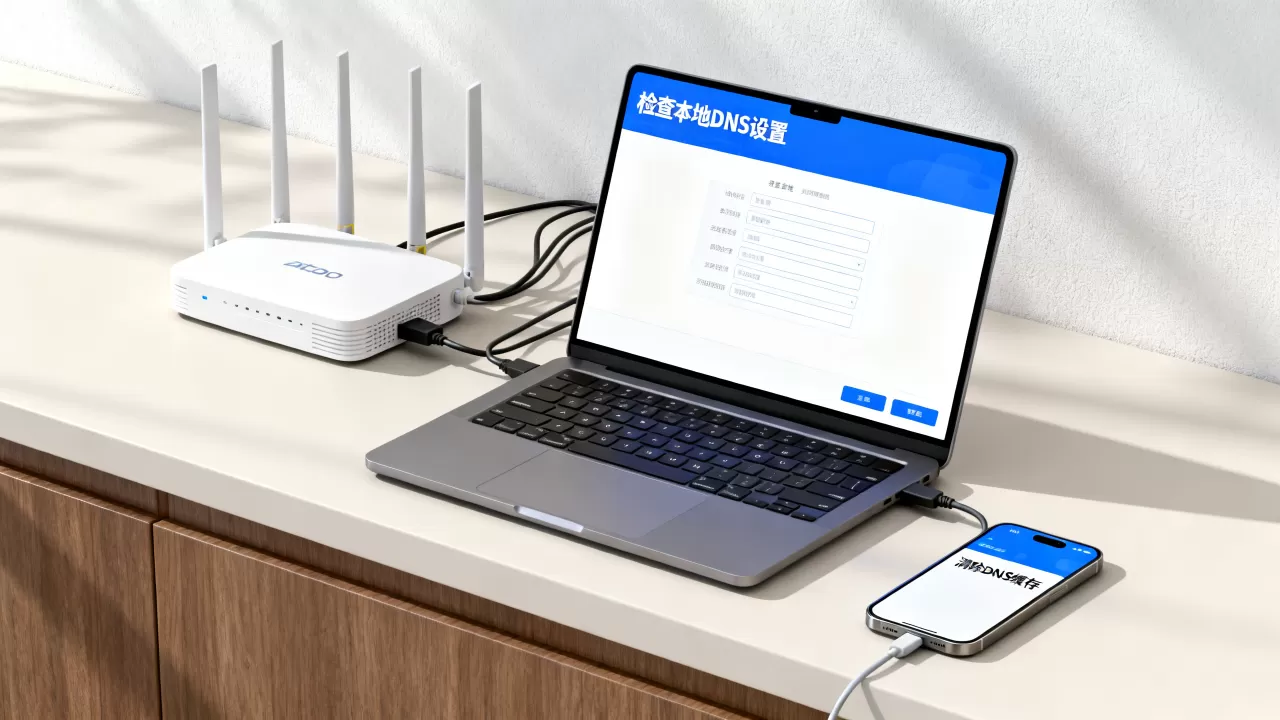
第一步:刷新本地DNS缓存,清除错误记录
操作系统会把解析过的域名结果缓存起来,如果缓存里存了一条错误记录,就会反复解析失败,刷新方法非常简单:
- Windows系统:按
Win+R,输入cmd打开命令提示符,执行ipconfig /flushdns,看到“已成功刷新DNS解析缓存”即可,建议再执行ipconfig /registerdns重新注册。 - Mac系统:打开终端,执行
sudo dscacheutil -flushcache,旧版本系统可能需要sudo killall -HUP mDNSResponder。 - 手机端:安卓手机可以开关飞行模式强制刷新,iPhone则需要重启或还原网络设置。
刷新之后等待1-2分钟再访问网站,如果问题依旧,进行下一步。
第二步:更换公共DNS服务器,绕开运营商节点
国内运营商默认分配的DNS服务器,高峰期响应慢,偶尔还会出现缓存污染,行业共识认为,更换为公共DNS是解决解析异常最直接的手段,推荐几个免费且稳定的公共DNS:
| DNS服务商 | 首选地址 | 备用地址 | 特点 |
|---|---|---|---|
| 阿里DNS | 5.5.5 | 6.6.6 | 国内节点多,速度快 |
| 腾讯DNSPod | 29.29.29 | 28.28.28 | 抗污染能力强 |
| 114DNS | 114.114.114 | 115.115.115 | 老牌服务,兼容性好 |
| 谷歌DNS | 8.8.8 | 8.4.4 | 国际解析全面,但延迟稍高 |
Windows系统修改路径:控制面板 → 网络和Internet → 网络连接 → 右键当前网络 → 属性 → 双击“Internet协议版本4(TCP/IPv4)” → 选择“使用下面的DNS服务器地址” → 填入上表地址。
路由器修改路径:浏览器输入168.1.1或168.0.1(以路由器背面标签为准) → 登录管理后台 → 找到“DHCP服务器”或“网络设置” → 修改DNS服务器为公共地址 → 保存并重启路由器。
如果你不太熟悉路由器的操作,直接修改电脑本机DNS也能生效,不过只改电脑的话,同网络下其他设备依然会出错。
DNS解析失败怎么解决?从刷新缓存到检查解析记录
如果换完DNS还是打不开,说明问题出在域名本身,而不是你的设备。
用命令工具确认解析状态
打开命令提示符或终端,执行以下命令:
nslookup 你的域名:查看当前域名解析出来的IP地址,正常情况会返回Address加一串数字,如果返回server failed或NXDOMAIN,说明域名解析未生效或已失效。ping 你的域名:如果解析正常,会显示第一个响应来自某IP地址,延迟数值正常则网络层面没问题。tracert 你的域名(Windows)或traceroute(Mac/Linux):查看数据包走到哪一步中断,能定位是本地网络问题还是外部节点故障。
检查域名解析记录是否还在
登录你的域名注册商后台(如简米云万网、酷番云、GoDaddy等),进入“域名列表” → “解析设置”,确认以下几条记录存在且正确:
- A记录:指向网站服务器IP,适用于直接通过IP访问的网站。
- CNAME记录:指向另一个域名,常用于绑定CDN或子域名。
- NS记录:指定由哪个DNS服务器负责解析,如果NS记录被改动成陌生的服务器,解析就会出乱子。
业内专家指出,域名过期导致解析失效是常见的隐性原因,检查一下域名是否已过期,如果刚续费,配置通常需要最多24小时才能全球生效,耐心等待即可。
网站打不开怎么回事?区分域名问题和服务器问题
很多用户容易混淆域名解析错误和服务器宕机,判断方法非常简单:
- 执行
ping命令时,能解析出IP但一直超时域名没问题,是服务器防火墙阻挡了ICMP,或者服务器本身宕机。 - 能收到服务器响应说明网站正常运行,问题出在浏览器缓存、本地网络或运营商劫持,尝试清除浏览器缓存、更换浏览器或使用无痕模式。
- 手机数据流量能打开,WiFi打不开 大概率是路由器DNS劫持,按上文方法改路由器DNS即可。
还有一种常见场景:你更换了网站服务器,但忘记在域名服务商后台上修改A记录指向,这时候旧IP已经停用,新IP还没绑定,域名自然解析不到正确位置,去解析设置里把A记录改成最新IP即可。
域名解析不了的原因排查:从浏览器到路由器逐层检查
多场景下的排查顺序可以遵循一条固定路径:浏览器 → 本机网络 → 路由器 → 域名服务商,每一层都有对应的验证方法。
浏览器层级的快速验证
地址栏输入直接IP地址访问网站(如果服务器支持),能打开说明域名解析确实失败;打不开则说明服务器本身可能正在维护或宕机。
本地网络层级诊断
在命令提示符输入ipconfig /all,核对以下信息:
- DNS Servers一栏是否显示了你刚设置的公共DNS地址,如果还是运营商地址,说明修改未生效。
- DHCP Enabled是否为“Yes”,如果路由器没开DHCP,电脑可能拿不到正确网络配置,导致DNS异常。
- IPv4地址是否以
254开头,如果是,说明电脑没拿到路由器的IP分配,网线或WiFi连接存在硬件故障。
路由器层级排查
登录路由器管理后台,注意三点:
- 上网方式:家庭宽带的PPPoE拨号、动态IP、静态IP要对应自己的宽带服务商类型,选错会导致整体断网。
- LAN口IP段:默认的
168.1.1如果和光猫的IP段冲突,可能引起DNS回流问题。 - 主DNS和备用DNS:不少路由器有自己的DNS代理选项,建议直接关闭,让设备使用公共DNS。
域名服务商层级确认
通过第三方平台查询域名解析状态,能帮你从“外部视角”确认问题,国内常用的工具有爱站网、站长工具,输入域名即可查看当前的A记录、CNAME记录和NS记录,如果查询结果和你在注册商后台设置的不一致,说明解析还没同步,需要等待。
对于注册时间在72小时内的新域名,全球DNS服务器同步需要时间,这是正常现象,不需要过度担心。
域名服务器出错常见问题解答
问题1:清理了DNS缓存也换了公共DNS,网站还是打不开,怎么回事?
如果域名解析记录本身没问题,考虑运营商线路问题,尝试使用手机开热点连接电脑访问,如果热点访问正常,说明宽带运营商侧存在DNS屏蔽或故障,需要联系宽带服务商报修,同时检查电脑防火墙或安全软件是否拦截了对外访问,部分杀毒软件会错误拦截正常解析请求。
问题2:改了域名解析记录多久生效?为什么有的地区能访问有的不能?
DNS解析记录修改后,全球生效时间从几分钟到48小时不等,TTL(生存时间)值决定了缓存刷新周期,TTL设为600秒(10分钟),理论上10分钟后全球都能吃到新记录,但部分运营商缓存刷新周期长达24小时,使用nslookup指定不同地区的DNS节点查询,可以判断各地同步进度。
问题3:多级DNS架构下,哪个环节最容易出错?
根域名服务器和顶级域名服务器由权威机构管理,稳定性极高,普通用户出错概率最高的环节是本地运营商DNS缓存层和递归查询节点,这也是为什么更换公共DNS能解决大部分问题公共DNS节点分布广、更新勤,能绕开运营商缓存池中的脏数据,如果更换后仍然异常,再检查权威DNS服务器配置,即你购买域名的服务商后台设置的解析记录。